

האפליקציה 'משימות לביצוע' משולבת ב- Outlook כדי לעזור לך לתכנן את היום שלך, לעקוב אחר משימות ולהוסיף פריטים לביצוע ללוח השנה שלך. באפשרותך לבחור להציג את האירועים והמשימות הקרובים בלוח השנה באמצעות 'היום שלי' במסכי 'דואר', 'לוח שנה', 'אנשים' ו'קבוצות' של Outlook, או לחקור עמוק יותר על-ידי פתיחת 'ניהול משימות' בתוך Outlook כדי לנהל פרטי משימה.
כאשר אתה פותח את 'ניהול משימות', באפשרותך ליצור, לערוך ולנהל משימות. עמוד ביעדים שלך על-ידי קביעת תאריכי יעד ותזכורות עבור כל משימה וסימון המשימות החשובות ביותר בכוכב. השתמש בשלבים כדי לפצל משימות גדולות לפריטים קלים יותר לניהול ובהערות כדי לתעד פרטים נוספים.
פתח לביצוע פעולות כדי להציג את כל המשימות שלך ב- Outlook החדש
כדי להציג ולנהל את המשימות שלך, בחר את  .
הדף 'משימות לביצוע' כולל רשימות של משימות שאתה יוצר, רשימות ברירת מחדל של משימות ורשימות חכמות. רשימות חכמות כוללות את 'היום שלי', 'חשוב', 'מתוכנן', 'הכל', 'הושלם', 'הוקצה לי', 'דואר אלקטרוני מסומן בדגל' ו'תאריך היעד היום'.
בחר משימה ברשימה כלשהי כדי לראות את כל האפשרויות הזמינות עבור משימה זו. באפשרותך לבצע פעולות כגון הוספת שלבים נוספים, הוספת משימה אל 'היום שלי', הפיכת משימות למשימות חוזרות, הוספת יעד תאריך או תזכורת והוספת הערה או קובץ.
בטל רשימות חכמות ושנה את ההגדרות על-ידי בחירת  'הגדרות' כאשר 'ניהול משימות ' פתוח ב- Outlook החדש.
הוספת משימה לרשימה
ניתן להוסיף משימות חדשות על-ידי בחירת רשימת משימות ולאחר מכן בחירת סימן החיבור לצד 'הוסף משימה' והזנת תיאור של המשימה. אם תוסיף משימה לרשימה חכמה, המשימה תישמר ב'משימות ' ותקושר לרשימה החכמה שהיית בה כשיצרת אותה.
הערה
באפשרותך גם להציג ולנהל את המשימות שלך מכל מקום על-ידי התקנת האפליקציה 'ניהול משימות'.
הוספת תאריכי יעד ותזכורות למשימות
באפשרותך לבחור משימה בכל רשימה כדי לראות את הפרטים שלה, כאשר באפשרותך להוסיף שלבים נוספים, להוסיף אותה אל 'היום שלי', להוסיף יעד תאריך או תזכורת, להפוך אותה למשימה חוזרת, לבחור קטגוריה, להוסיף קובץ או להוסיף הערה. משימות מתוזמנות יופיעו באופן אוטומטי ברשימה החכמה 'מתוכנן', שבה תוכל לראות את הפעילויות שלך שיעדן היום, מחר ומעבר.
התחל על-ידי בחירה ב'משימות לביצוע ' מחלונית הניווט הימנית ב- Outlook החדש.
הוספת תזכורת
- בחר פעילות.
- בחר הוסף תזכורת ולאחר מכן בחר מתי תקבל את התזכורת: מאוחר יותר היום, מחר, בשבוע הבא או תאריך ושעה שתבחר.
הוספת תאריך יעד
- בחר משימה כדי לראות את תצוגת הפרטים שלה.
- בחר הוסף תאריך יעד ולאחר מכן בחר את היעד של המשימה: היום, מחר, השבוע הבא או תאריך שתבחר.
הגדרת תאריך יעד לחזרה על הפעולה
- בחר פעילות.
- בחר חזור על ולאחר מכן בחר את המועד שבו המשימה שלך תחזור: מדי יום, בימי חול, מדי שבוע, מדי חודש, שנתי או חזרה מותאמת אישית.
הוספת שלבים, חשיבות, הערות ותגיות למשימות
הוספת שלבים למשימה שלך
השתמש בשלבים כדי לחלק את המשימות הגדולות שלך לחלקים קטנים יותר וישימים יותר.
כדי להוסיף שלב:
- בחר את המשימה כדי לפתוח תצוגת פרטים, בחר + הוסף שלב והתחל להקליד את השלב הבא.
- לאחר שתסיים, בחר Enter בלוח המקשים כדי לשמור ולסגור.
כדי לעזור לך להישאר במסלול, מונה מתחת לשם של כל פעילות מציג את המספר הכולל של השלבים שהפעילות מכילה וכמה שלבים הושלמו עד כה.
הוסף חשיבות
הוסף עדיפות למשימות שלך על-ידי סימון המשימות החשובות שלך בכוכב בכל רשימה. לאחר סימון בכוכב, באפשרותך להציג את כל המשימות המתועדפות ברשימה החכמה 'חשובות'. באפשרותך גם למיין כל רשימה לפי חשיבות כדי שהמשימות המסומנות בכוכב יעברו באופן אוטומטי לראש הרשימה.
הוספת הערות
אם יש לך מידע נוסף שברצונך להוסיף למשימה, באפשרותך להוסיף הערה. בחר את המשימה כדי לפתוח תצוגת פרטים ולאחר מכן הקש או בחר בתוך הוספת הערה.
הוספת תגיות
שמור על הסדר של המשימות שלך ברשימות שונות על-ידי הוספת תגיות Hashtag (כמו #work או #school) לשמות המשימות שלך. ניתן להוסיף תגיות בעת יצירת משימות או בעת עריכתן.
באפשרותך לראות במהירות את כל המשימות, ההערות והשלבים המשתפים תגית על-ידי בחירת תגית זו או חיפושה בסרגל החיפוש. לדוגמה, חפש #work.
הוספת קטגוריות לפעילויות שלך
חלוקת המשימות שלך לקטגוריות עוזרת לך להציג ולקבץ אותן ב'ניהול משימות' באמצעות אותן קטגוריות שבהן אתה משתמש ב- Outlook החדש. קיימות שתי דרכים להוספת קטגוריה למשימה, בהתאם לאופן המועדף עליך להקצות קטגוריות: הוסף קטגוריה למשימה ב'ניהול משימות' או הוסף קטגוריה להודעת דואר אלקטרוני מסומנת בדגל ב'דואר' כך שהדואר האלקטרוני המסומן בדגל יופיע ברשימת הודעות הדואר האלקטרוני המסומנות בדגל של 'משימות לביצוע'.
הוספת קטגוריה למשימה ב'ניהול משימות'
- בחר משימה ברשימה כלשהי כדי להציג את הפרטים שלה.
- בחר קטגוריה כדי לבחור קטגוריה אחת או יותר שכבר יצרת ב- Outlook החדש.
- בחר משימה ברשימה כלשהי כדי לראות את הפרטים שלה.
- תוכל לראות את כל הקטגוריות שהחלת על משימה בתצוגת הרשימה.
- כדי להסיר קטגוריה, בחר X בתווית הקטגוריה, או הזז את הסמן לבחירת הקטגוריה ומחק אותה.
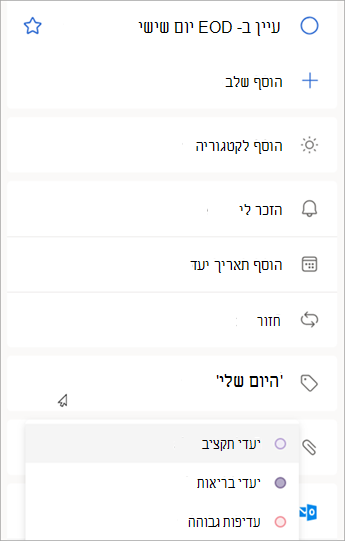
הוספת קטגוריה להודעת דואר אלקטרוני מסומנת בדגל
קטגוריות בהודעות דואר אלקטרוני מסומנות בדגל מסתנכרנות בין משימות לביצוע ודואר אלקטרוני חדש של Outlook, כך שעליך לשנות רק קטגוריה במיקום אחד כדי שהיא תתעדכן במיקום השני. באפשרותך לסמן בדגל הודעת דואר אלקטרוני שכבר הוקצתה לה קטגוריה, או להקצות קטגוריה לאחר שסימנת אותה בדגל. סימון הדואר האלקטרוני בדגל יציב את ההודעה ברשימת הדואר האלקטרוני המסומן בדגל , ומשם תוכל להציג את המשימה או להעביר אותה לרשימה אחרת.
הפעלה או ביטול של רשימת הדואר האלקטרוני המסומן בדגלבהגדרות של משימות לביצוע .
חשוב
רק הודעות דואר אלקטרוני מסומנות בדגל שהוקצתה להן קטגוריה ב- Outlook החדש יסנכרנו את הקטגוריות שלהן עם 'ניהול משימות'. אם אתה יוצר משימה מהודעה עם קטגוריה שהוקצתה קודם לכן ב- Outlook החדש, הקטגוריה לא תסתנכרן עם ניהול משימות אלא אם תסמן בדגל הודעה זו בדגל.
יצירה או עריכה של קטגוריות עבור משימות והודעות דואר אלקטרוני
אם ברצונך ליצור קטגוריות חדשות שיוקצו למשימות, עבור אל 'הגדרות> Outlook' קטגוריות חשבונות>. קבל מידע נוסף על יצירה או עריכה של קטגוריות ב- Outlook.
הוספת קבצים לפעילויות שלך
הוסף הקשר נוסף על-ידי העלאת תמונה, מסמך או קובץ אחר למשימה שלך. 'ניהול משימות של Microsoft' תומך בכל סוגי הקבצים, למרות שהעלאות קבצים מוגבלות ל- 25 MB לכל משימה.
- בחר 'משימות לביצוע ' מחלונית הניווט הימנית ב- Outlook החדש.
- בחר את המשימה שאליה ברצונך להוסיף קובץ.
- בחר + הוסף קובץ מחלונית פרטי המשימה ופעל לפי ההנחיות כדי להעלות קובץ מהמכשיר שלך.
הערה
ניתן לצרף יותר מקובץ אחד לפעילות, אך ניתן להוסיף אותם רק קובץ אחד בכל פעם.
למידע נוסף
צור משימות באמצעות 'ניהול משימות' ב- Outlook
שימוש ב'היום שלי' עם 'ניהול משימות' ב- Outlook
גרירת משימה ללוח השנה באמצעות 'ניהול משימות' ב- Outlook
גרור הודעה כדי ליצור משימה באמצעות 'ניהול משימות' ב- Outlook
יצירה וניהול של רשימות משימות באמצעות 'ניהול משימות' ב- Outlook
עדיין זקוק לעזרה?

|
כדי לקבל תמיכה ב Outlook.com, הקש או לחץ כאן או בחר עזרה בשורת התפריטים והזן את השאילתה. אם העזרה העצמית לא פתרה את הבעיה, גלול למטה אל עדיין זקוק לעזרה? ובחר כן. אם השלבים שלעיל אינם פועלים או אם אינך מצליח להיכנס, הקש או לחץ כאן. |
|---|---|

|
לקבלת עזרה אחרת עבור חשבון Microsoft ומנויים שלך, בקר בעזרה בנושא חיוב & חשבון. |

|
כדי לקבל עזרה ולפתור בעיות במוצרים ושירותים אחרים של Microsoft, הזן את הבעיה שלך כאן. |

|
פרסם שאלות, עקוב אחר דיונים ושתף את הידע שלך בקהילת Outlook.com. |