
הערה
Microsoft Project באינטרנט יהפוך בקרוב ל- Microsoft Planner. באפשרותך להמשיך להשתמש ברוב היכולות של Project באינטרנט ב- Planner החדש לאחר ההפצה לארגון שלך. קבל מידע נוסף על Planner החדש בשאלות נפוצות אודות Planner ו - Planner עוזרים לך & ללמידה.
כמנוי של Microsoft 365, אתה מקבל באופן קבוע תכונות חדשות ומשופרות של Office. למטה תוכל לראות אילו תכונות זמינות לך היום.
חדש במרץ
אין אפשרויות חדשות במרץ, אך עיין באחת מהתכונות האחרונות שהפצנו.
ייבוא קבצי .mpp ל- Power Apps
ב- Power Apps, Project קבצי שולחן העבודה (.mpp) Project שלך.
מהדורות קודמות
עדכוני ספטמבר 2021
ייבוא קבצי .mpp ל- Power Apps
ב- Power Apps, Project קבצי שולחן העבודה (.mpp) Project שלך.
עדכוני יולי 2021
הקצה משימות שאינן לחברי צוות
הקצה משימה במהירות לכל אדם בארגון שלך. הקצאה זו תהפוך אותו לחבר צוות כדי שהוא יוכל לראות את ההקשר של הפרוייקט, OneNote, הקבצים ועוד.
הצג מספרים כוללים בפעילויות הערסל
הוסף סוג סיכום (כגון מקסימום, מינימום, סכום או ממוצע) לשדה המספר המותאם אישית ופעילות הערסל תציג סכום כולל של כל תת הפעילויות שלו.
עדכוני מאי 2021
סינון בתצוגות לוח וציר זמן
אתר במהירות את הפעילויות שלך על-ידי סינון הפעילויות בלוח ובציר הזמן לפי מילת מפתח או לפי מקבל ההקצאה.
עדכוני אפריל 2021
עשה יותר עם הפרוייקט שלך ב- Power Apps
ראה תרשימים, הוסף משאבים וצור זרימות של Power Automate עבור הפרויקט שלך ב- 'Project עבור האינטרנט' על-ידי הצגתו באפליקציית Project ב- Power Apps.
חדש ב:
עדכונים למרץ 2021
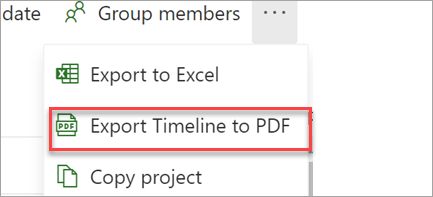
ייצוא ציר הזמן לתבנית PDF
בציר הזמן, בחר 'יצא ציר זמן ל- PDF' בתפריט הפרוייקט כדי לשתף את לוח הזמנים שלך עם אנשים מחוץ לפרוייקט.
חדש ב:
עדכונים לפברואר 2021
שלוט על הפרויקטים והמשימות שלך ב- Project
קבל הודעות דואר אלקטרוני כאשר משימה מוקצית לך או כאשר נוספת לפרויקט.
חדש ב:
עדכונים לינואר 2021
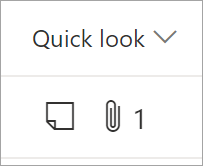
ראה פרטים נוספים מהרשת
הוסף את העמודה 'מבט מהיר' כדי לראות במבט מהיר אילו משימות כוללות קבצים מצורפים והערות.
חדש ב:
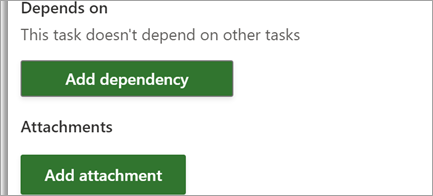
צירוף קישורים וקבצים
עיין במהירות בחומרים הרלוונטיים ביותר על-ידי צירוף קבצים וקישורים למשימות שלך.
חדש ב:
בעיות ידועות ב- Outlook בעדכוני 2020
ייצוא קבצי פרויקט ל- Excel
שתף את פרטי הפרויקט שלך עם עמיתים והשתמש ב- Excel כדי להמשיך ולנתח את הפרויקט.
חדש ב:
בעיות ידועות ב- Outlook בעדכוני 2020
יצירת פרויקטים ומפות דרכים ב- Teams
השתמש באפליקציות Project ו- Roadmap כדי ליצור ולהוסיף פרויקטים ישירות לערוץ Teams. לאחר מכן שתף בהם פעולה כרגיל, עם ההקשר הנוסף של קבצים, צ'אטים, פגישות של Teams ועוד.
חדש ב:
בעיות ידועות ב- Outlook בעדכוני 2020
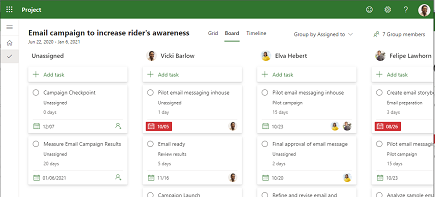
ראה מי עושה מה
קבל תובנות על מה כל אדם עושה באמצעות 'קבץ לפי הקצאה' בתצוגת לוח.
חדש ב:
בעיות ידועות ב- Outlook בעדכוני 2020
הוספת שדות מותאמים אישית ב'משימות'
אחסן ביעילות מידע מותאם אישית לגבי הפרוייקטים שלך על-ידי הוספת שדות מותאמים אישית.
חדש ב:
שיתוף פרוייקטים עם קבוצות שאינן בבעלותך
ראה את כל הקבוצות שהוספת אליהן כאשר אתה מוסיף קבוצה לפרוייקט שלך.
חדש ב:
בעיות ידועות של Outlook בעדכוני 2020
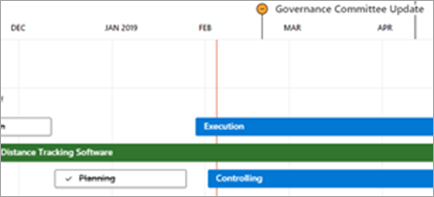
שיתוף פרויקטים ומפות דרכים בצורה חופשית יותר
שלח קישור לפרויקט או מפת דרכים לכל מי שמשתמש ב- Office בארגון שלך. אנשים שאין להם Project יכולים לראות את המידע שלך, אך לא לערוך אותו.
חדש ב:
בעיות ידועות של Outlook בעדכוני 2020
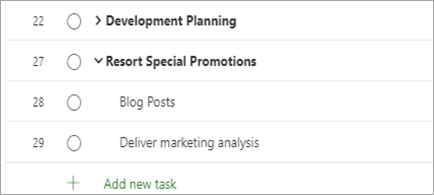
המשך מהנקודה שבה הפסקת
כאשר אתה מתאים אישית את תצוגת הרשת, העמודות ופעילויות הערסל שלך יישארו בדיוק כפי שהשארת אותן.
חדש ב:
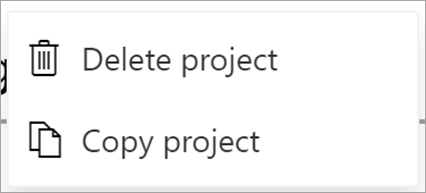
העתקת הפרוייקט
עשה שימוש חוזר בעבודתך בקלות על-ידי יצירת פרוייקט חדש מפרויקט שכבר ביצעת.
חדש ב:
שליטה רבה יותר בתזמון
כאשר אתה משנה את המאמץ עבור משימה שהוקצתה, משך הזמן לא ישתנה, אפילו אם יש משאב שכבר הוקצה למשימה.
חדש ב:
עדכונים למאי 2020
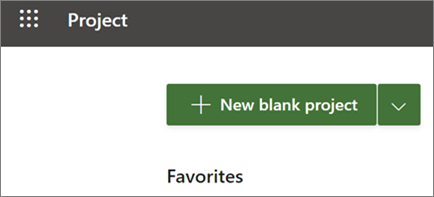
יצירה ופתיחה של פרוייקטים במהירות רבה יותר
שיפרנו את המהירות של Project עבור האינטרנט כדי שתוכל ליצור ולפתוח פרוייקטים במהירות רבה יותר.
חדש ב:

קבל את Project למגזר החינוך
מנהלי בתי ספר, תלמידים, חברי סגל וצוות העובדים יכולים להשתמש ב- Project למגזר החינוך כדי ליצור פרוייקטים באמצעות תצוגות ציר זמן ולוח, ולראות את כל הפרוייקטים שלהם במפת דרכים.
חדש ב:
ראה כמה רחוק כבר הגעת
עקוב אחרי התקרבותך לסיום הפרויקט על-ידי בחירת שם הפרוייקט והצגת האחוז שהושלם מבין כל הפעילויות בפרוייקט.
חדש ב:
בעיות ידועות ב- Outlook בעדכוני 2020
משך זמן ומאמץ, לא מקושרים
עבור משימות שלא הוקצו, Project כבר לא יחשב מחדש את משך הזמן והמאמץ באופן אוטומטי כאשר אחד מהם משתנה.
חדש ב:
דיברת, הקשבנו
שמענו את המשוב שלך ואנחנו מבצעים תיקונים. שניים שחשוב שתדע עליהם: הדפדפן כבר לא רועד כאשר אתה גולל ב- Project, ומשימוש שתאריך היעד שלהן הוא היום, כבר לא מופיעות כהגשה מאוחרת בתצוגת הרשת.
חדש ב:
עדכונים למרץ 2020
המשך להקטין את התצוגה במפת הדרכים
ראה תמונה אפילו גדולה יותר בעת הצגת מפות דרכים ב-4 רמות נוספות: 18 חודשים, 2 שנים, 3 שנים ו-6 שנים.
חדש ב:
עדכונים לפברואר 2020
קבל גישה מהירה אל הפרוייקטים האחרונים שלך ב- Microsoft Edge
פרויקטים ומפות דרכים מופיעים ברשימה של הפריטים שהיו בשימוש לאחרונה בדפדפן Microsoft Edge החדש, כדי שתוכל להמשיך בקלות מהנקודה שבה הפסקת.
חדש ב:
עדכונים לדצמבר 2019
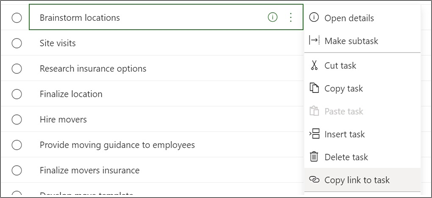
קישור ישירות לפעילות
שתף פעולה בצורה ברורה יותר על-ידי העתקה ושליחה של קישור לפעילות ספציפית בפרוייקט שלך. בכל פרוייקט עבור תצוגת האינטרנט, בחר את שלוש הנקודות ולאחר מכן בחר 'העתק קישור לפעילות'.
חדש ב:
מאי 2019
גלה מה חדש בעדכון שפורסם במאי, גירסה 1905 (גירסת Build מס' 11629.20196).
מעבר חלק
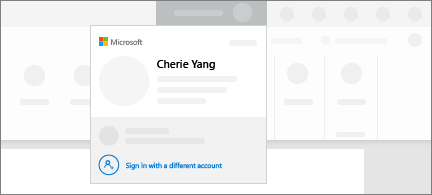
מנהל החשבונות החדש מציג את כל החשבונות שלך בעבודה ובחשבונות האישיים של Microsoft 365 במקום אחד. עכשיו קל יותר מתמיד לעבור ביניהם.
אוגוסט 2018
גלה את התכונות החדשות בעדכון התכונות שפורסם באוגוסט 2018, גירסה 1808 (גירסת Build מס' 10730.20088).
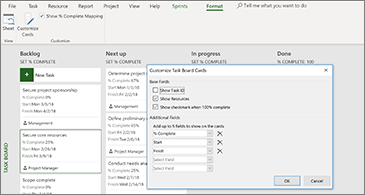
הצגת מידע נוסף בכרטיסים בלוח הפעילויות
כאשר הכותרת לבדה אינה מספרת את הסיפור, התאם אישית את הכרטיסים בלוח הפעילויות כך שיציגו את כל הפרטים החשובים.
יולי 2018
גלה את התכונות החדשות והמשופרות בעדכון התכונות שפורסם ביולי 2018, גירסה 1807 (גירסת Build מס' 10325.20082).
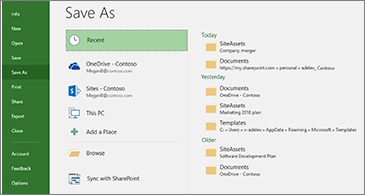
הישאר מאורגן באמצעות מיקומי השמירה האחרונים
Project מנהל רשימה שוטפת של המיקומים שבהם שמרת פרוייקטים אחרים. כשתהיה מוכן לשמור את הפרוייקט שלך, פשוט בחר אחד ממיקומי השמירה האחרונים ועבור למשימות הבאות.
יוני 2018
ראה מה חדש בגירסה 1806 (גירסת Build מס' 10228.20080).
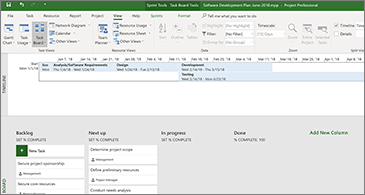
דרך חדשה לנהל סבבים
נקוט גישה זריזה וגמישה בעבודה עם לוחות של פעילויות. עבור אל 'ניהול סבבים' כדי להוסיף ולהסיר סבבים עם התפתחות הפרוייקט שלך.
מאי 2018
גלה את התכונות החדשות והמשופרות בעדכון התכונות שפורסם במאי 2018 , גירסה 1805 (גירסת Build מס' 9330.2087).
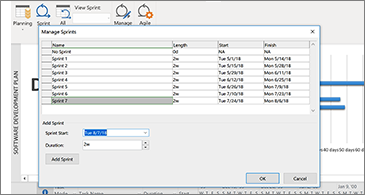
ניהול סבבים הפך להיות קל יותר
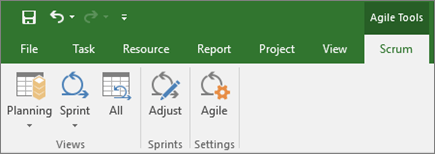
לקבלת תצוגה במבט מהיר על כל הסבבים שלך, לחץ על ניהול Project>Agile>Scrum>. הוסף, עדכן או מחק סבבים במהירות ישירות ממיקום זה.
מרץ 2018
גלה את התכונות החדשות והמשופרות בעדכון התכונות שפורסם במרץ 2018, גירסה 1804 (גירסת Build מס' 9226.2114).
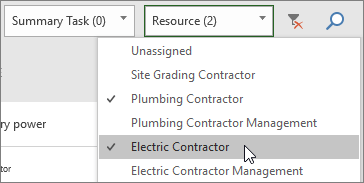
סנן את תצוגת לוח הפעילויות
אם אתה משתמש בלקוח Project Online, באפשרותך לסנן את תצוגת לוח הפעילויות כדי לראות פעילויות הקשורות למשאב ספציפי או לפעילות ערסל ספציפית. באפשרותך להשתמש במסננים אלה גם בעת הצגת לוחות סבבים או Kanban.
כדי לסנן את לוח הפעילויות:
- בכרטיסיה תצוגה, בחר לוח פעילויות.
- בפינה השמאלית העליונה של תצוגה זו, בחר את לחצן המסנן.

- בחר את החץ למטה לצד פעילות ערסל (0) או משאב (0) ובחר מתוך הרשימה. באפשרותך לבחור מספר פעילויות ערסל או משאבים שלפיהם יש לסנן.
הגדר אחוז ביצוע מלוח פעילויות
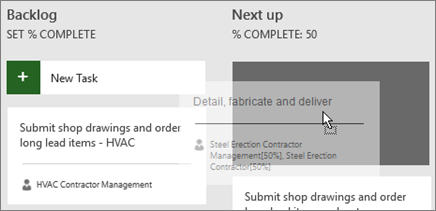
בלקוח Project Online, השדה הגדר % ביצוע בתצוגות לוח פעילויות, סבב ו- Kanban מאפשר לך לעדכן אחוז ביצוע עבור פעילויות בעת העברתן מעמודה לעמודה. אחוז ביצוע זה יישמר גם בתצוגת תרשים גנט.
כדי להשתמש באפשרות הגדר % ביצוע:
- פתח קובץ של Project ובכרטיסיה תצוגה, בחר לוח פעילויות.
ניתן להשתמש גם באפשרות 'הגדר % ביצוע' בלוח Sprint או Kanban. לקבלת מידע נוסף אודות אופן השימוש באפשרויות אלה, ראה שימוש במתודולוגיה זריזה וגמישה בלקוח שולחן העבודה של Microsoft Project Online. - בלוח הפעילויות, בחר הגדר % ביצוע מתחת לשם עמודה והזן ערך, כגון 50.
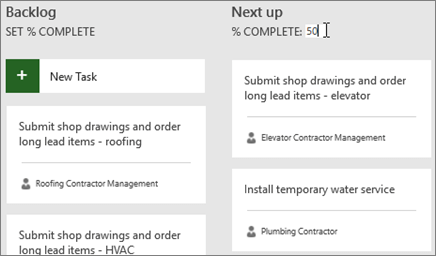
- הזז פעילות לעמודה זו.
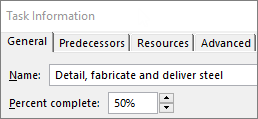
כאשר תפתח את הפעילות, תראה שאחוז הביצוע עבור פעילות זו תואם כעת לאחוז הביצוע של העמודה.
כדי להסתיר את האפשרות הגדר % ביצוע בתצוגה לוח פעילויות:
- בכרטיסיה כלי לוח פעילויות: תבנית, נקה את תיבת הסימון הצג מיפוי אחוז ביצוע.
החלף תצוגות סבב והעבר פעילויות לסבב הבא במהירות
בלקוח Project Online, באפשרותך לעבור ביתר קלות בין סבבים, לזהות את הסבב הנוכחי שלך ולהעביר משימות קדימה אל הסבב הבא.
כדי להציג סבבים ספציפיים או להעביר פעילויות קדימה:
- פתח פרוייקט המשתמש בסבבים ועבור אל הכרטיסיה כלים זריזים וגמישים: Scrum.
לקבלת מידע נוסף אודות שימוש בסבבים ב- Project, ראה שימוש במתודולוגיה זריזה וגמישה בלקוח שולחן העבודה של Microsoft Project Online. - בצע אחת מהפעולות הבאות:
- בתיבה הנפתחת הצג סבבים, בחר את הסבב שברצונך להציג.
- לחץ באמצעות לחצן העכבר הימני על פעילות ובחר עבור לסבב הבא.
אוקטובר 2017
גלה את התכונות החדשות והמשופרות בעדכון התכונות שפורסם באוקטובר 2017, גירסה 1710 (גירסת Build מס' 8625.2055).
השתמש ביכולות זריזות וגמישות ב- Microsoft Project
אם אתה מנוי של Project Online, באפשרותך לנהל את הפרוייקטים והפעילויות שלך באמצעות לוחות פעילויות פשוטים חזותיים התומכים ב- Scrum, ב- Kanban או בזרימות עבודה מותאמות אישית. באפשרותך להפעיל תצוגות זריזות וגמישות עבור פרוייקט מפל נוכחי, או ליצור פרוייקט זריז וגמיש חדש מהדף קובץ>חדש . באמצעות הכרטיסיה כלים זריזים וגמישים, ניתן לראות תצוגות לוח ורשימה וכן לעבור בין תצוגת מפל מים לתצוגה זריזה וגמישה של אותן פעילויות. בנוסף, Project מספק כמה דוחות ספציפיים עבור יכולות זריזות וגמישות, כגון מצב הפעילות ומצב הסבב. לקבלת פרטים נוספים, ראה שימוש ביכולות זריזות וגמישות ב- Microsoft Project.
 גלה תצוגת לוח פעילויות
אינך מחויב לניהול פרוייקט זריז וגמיש, אך אתה עדיין מעוניין להציג את פעילויות הפרוייקט בלוח? אם אתה מנוי של Project Online, באפשרותך להציג את כל פעילויות Project שלך בפריסת כרטיסים בלוח, באמצעות תצוגת לוח הפעילויות. העבר כרטיסי פעילויות בין עמודות ובחר שמות משלך עבור העמודות כדי ליצור זרימת עבודה מותאמת אישית.
כדי להציג את הפרוייקט שלך בתצוגת לוח פעילויות:
ב- Project, בכרטיסיה תצוגה, בקבוצה תצוגות פעילויות, בחר לוח פעילויות.
הגדר את העמודות בהתאם לצרכי הפרוייקט שלך:
- כדי לשנות את שם העמודה, לחץ באמצעות לחצן העכבר הימני על שם העמודה, בחר שנה שם, הקלד שם חדש ולאחר מכן הקש Enter.
- כדי להוסיף עמודות נוספות, משמאל לעמודה האחרונה, בחר הוסף עמודה חדשה, הקלד שם ולאחר מכן הקש Enter.
חשוב
כותרות העמודות בתצוגת לוח הפעילויות זהות לכותרות העמודות עבור הכלים הזריזים והגמישים ב- Project. לכן, אם אתה משתמש גם בכלים זריזים וגמישים וגם בתצוגת לוח פעילויות, כל השינויים שתבצע בכותרת העמודות יתעדכנו בשתי התצוגות.
עדכונים לאוגוסט 2017
גלה את התכונות החדשות והמשופרות בעדכון התכונות שפורסם באוגוסט 2017, גירסה 1708 (גירסת Build מס' 8431.2079).
קישור פעילות Project ל- Planner
אם יש לך מנוי Project Online, באפשרותך לקשר פעילות ב- Microsoft Project לתוכנית ב- Microsoft Planner. ב- Planner, באפשרותך לפיצול את העבודה, לבנות צוות, להקצות פעילויות ולעדכן מצב בתצוגת לוח פעילויות קלה לשימוש.
כדי לקשר פעילות ל- Planner:
בחר פעילות ב- Project ולחץ על לחצן Planner ברצועת הכלים פעילות.
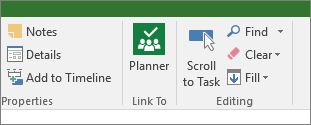
בחלונית קישור פעילות לתוכנית, חפש את הקבוצה שאליה שייכת התוכנית שלך ולאחר מכן בחר מתוך הרשימה את התוכנית שאליה ברצונך לקשר.
בחר צור קישור.
פעילות הפרוייקט שלך מקושרת כעת לתוכנית זו, ובעל הפעילות ב- Project הופך לבעלים של תוכנית זו ב- Planner.
עדכונים למרץ 2017
גלה את התכונות החדשות והמשופרות בעדכון התכונות שפורסם במרץ 2017, גירסה 1703 (גירסת Build מס' 7967.2139).
קישור פעילויות באמצעות תפריט נפתח
אינך צריך עוד לזכור את מזהה הפעילות שאליה ברצונך לקשר. במקום זאת, כאשר תבחר תא בעמודה פעילויות קדם, ולאחר מכן תבחר בחץ למטה, תראה רשימה של כל הפעילויות בפרוייקט שלך. הירארכיית הפעילויות והסדר שלהן מתאימים לפרוייקט שלך באופן מדויק, כך שתוכל לגלול בקלות רבה יותר לפעילות הנכונה ולאחר מכן לבחור בתיבת הסימון שלצדה.
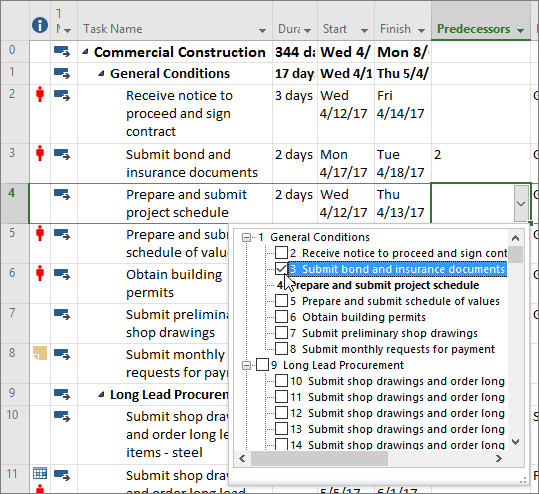 באפשרותך גם לבחור פעילויות מאותו סוג של רשימה נפתחת בעמודה פעילויות עוקבות . לקבלת פרטים נוספים, ראה קישור פעילויות בפרוייקט.
עדכונים לינואר 2017
גלה את התכונות החדשות והמשופרות בעדכון התכונות שפורסם בינואר 2017, גירסה 1701 (גירסת Build מס' 7766.2060).
השדה 'שם פעילות ערסל'
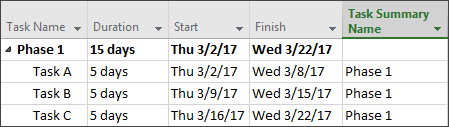
כשיש רשימות ארוכות של פעילויות, לעתים קשה לדעת איזו פעילות מתוכננת במסגרת תוכנית הפרוייקט כולו. השדה שם פעילות ערסל הוא שדה לקריאה בלבד שמציג את השם של פעילות ערסל. הוספת שדה זה כעמודה בתצוגת הפעילויות יכולה להוסיף בהירות למבנה הפרוייקט שלך. כדי להוסיף שדה זה, לחץ באמצעות לחצן העכבר הימני על הכותרת של עמודה (משמאל למיקום שבו ברצונך להוסיף את השדה), בחר הוסף עמודה ולאחר מכן בחר שם פעילות ערסל מהרשימה הנפתחת.
עדכונים לנובמבר 2016
גלה את התכונות החדשות והמשופרות בעדכון התכונות שפורסם בנובמבר 2016, גירסה 1611 (גירסת Build מס' 7571.2072).
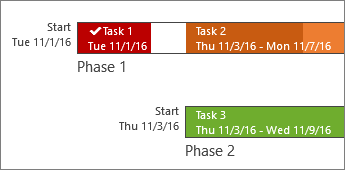
תוויות של סרגל ציר הזמן והתקדמות פעילות
הצגת התקדמות הפרוייקט הפכה לקלה יותר! כעת ניתן לסמן סרגלי ציר זמן בתוויות, וההתקדמות מוצגת ישירות בפעילויות עצמן, כך שניתן להמחיש במהירות את התוכנית ואת התקדמות העבודה כאשר משתפים מצב.
עדכונים לאוקטובר 2016
גלה את התכונות החדשות והמשופרות בעדכון התכונות שפורסם באוקטובר 2016, גירסה 1610 (גירסת Build מס' 7466.2038).
משוב בתוך היישום
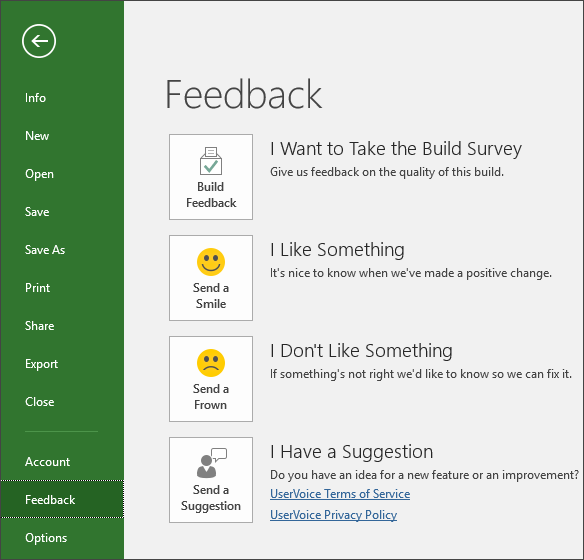
יש לך הערה או הצעה לגבי Microsoft Office? אנו זקוקים למשוב שלך כדי שנוכל לספק מוצרים מעולים. ב- Project, באפשרותך להציע תכונות חדשות ולספר לנו מה אתה אוהב ומה לא עובד על-ידי לחיצה על משוב > על קבצים.
עדכונים לספטמבר 2015
גלה את התכונות החדשות והמשופרות בעדכון התכונות שפורסם בספטמבר 2015, גירסה 1509 (גירסת Build מס' 4229.1024).
צירי זמן גמישים יותר
עם Project 2016, ניתן לא רק למנף צירי זמן מרובים כדי להמחיש שלבים שונים או קטגוריות עבודה שונות, אלא גם להגדיר את תאריכי ההתחלה והסיום עבור כל ציר זמן בנפרד, כדי לצייר תמונה כוללת ברורה יותר של העבודה המעורבת.

מעוניין במידע נוסף? כך ניתן ליצור צירי זמן ב- Project 2016!
שליטה טובה יותר בתזמון משאבים
לחלק מהמשאבים יש זמינות מוגבלת, וייתכן שהזמן שלהם מתוזמן על-ידי מנהל משאבים. באמצעות Project Professional 2016 ו- Project Online, מנהלי פרוייקטים וניהול משאבים יכולים לערוך הסכם, הנקרא התקשרות משאבים, כדי לוודא שנעשה שימוש הולם ויעיל במשאבים אלה ברחבי הארגון.
חשוב
התקשרויות משאבים פועלות רק אם אתה משתמש Project Professional 2016, מחוברות Project Online. אם אינך מחובר ל- Project Online, הפונקציונליות של התקשרויות המשאבים מוסתרת. Project Standard 2016 אינה כוללת התקשרויות משאבים.
איך זה עובד? כאשר מנהל משאבים מגדיר את מאגר המשאבים של הארגון ב- Project Online, הוא יכול לזהות משאבים מסוימים כדורשים אישור שיש להקצות לפרוייקטים.
כאשר מנהל פרוייקט מחליט להשתמש באחד ממשאבים אלה בפרוייקט, הוא שולח בקשה להתקשרות עם טווח תאריכים שבמהלכו דרוש המשאב, ואחוז מסוים של זמן המשאב במהלך טווח תאריכים זה, או מספר מוגדר של שעות בטווח תאריכים זה.
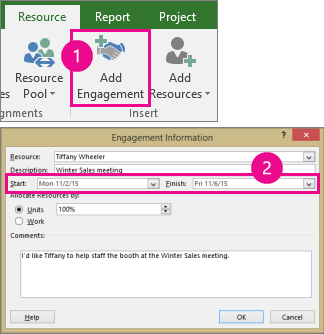
מנהל המשאבים מעיין בבקשה זו, ויכול לקבל אותה, להציע שינויים או לדחות אותה. מנהל הפרוייקט מרענן את מצב ההתקשרות בתצוגה תוכנית משאבים החדשה Project Professional 2016 כדי לראות את תגובת מנהל המשאבים.
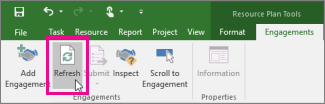
לאחר גיבוש ההתקשרות, מנהל הפרוייקט מקבל אור ירוק להקצאת המשאב לפעילויות בפרוייקט.
ביצוע פעולות במהירות באמצעות 'ספר לי'
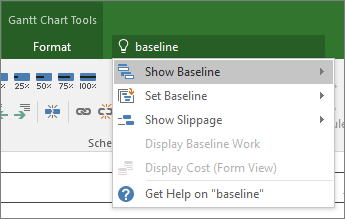
ברצועת הכלים של Project 2016 תבחין בתיבת טקסט המציינת ספר לי מה אתה רוצה לעשות. זהו שדה טקסט שבו תוכל להזין מילים וצירופי מילים הקשורים לפעולות שברצונך לבצע כעת, ולהגיע במהירות לתכונות שברצונך להשתמש בהן או לפעולות שברצונך לבצע. ניתן גם לבחור לקבל עזרה הקשורה למה שאתה מחפש.

ערכות נושא חדשות עבור Project
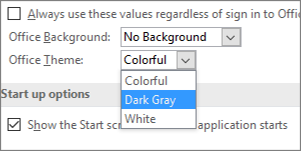
כעת קיימות שלוש ערכות נושא של Office שבאפשרותך להחיל על Project 2016: צבעוני, אפור כהה ולבן. כדי לגשת לערכות נושא אלה, עבור אל> אפשרויותקובץ>כללי ולאחר מכן לחץ על התפריט הנפתח לצד ערכת נושא של Office.
::column-end::: :::row-end::