
אם הרשימות או הספריות שלך ב- SharePoint מוגדרות למעקב אחר גירסאות, באפשרותך לשחזר גירסה קודמת של פריט רשימה או קובץ. כדי ללמוד כיצד ניתן למחוק גירסה, את כל הגירסאות או רק גירסאות משניות של פריט או קובץ אם הרשימה או הספריה שלך מוגדרת עבורם, ראה מחיקת גירסה קודמת בפריט או בקובץ ב - SharePoint.
לקבלת מידע אודות הפעלת ניהול גירסאות, ראה הפעלת היסטוריית גירסאות ב- SharePoint. לקבלת מידע אודות שחזור קבצי SharePoint המאוחסנים ב- OneDrive, ראה שחזור גירסה קודמת של קובץ ב- OneDrive.
שחזור גירסה קודמת ב- SharePoint
פתח את הרשימה או הספריה עם הפריט או המסמך שעבורם ברצונך להציג את ההיסטוריה שלו.
לצד הפריט שעבורו ברצונך להציג היסטוריה, בחר את ... (שלוש הנקודות).
בחר היסטוריית גירסאות.
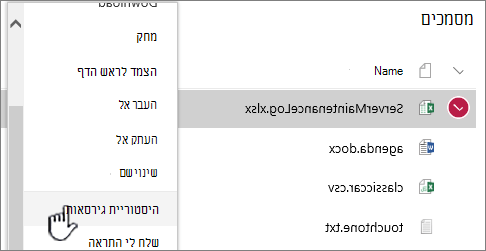
אם אינך רואה את היסטוריית הגירסאות, בחר עוד ולאחר מכן בחר היסטוריית גירסאות.
בתיבת הדו-שיח היסטוריית גירסאות, רחף עם העכבר מעל קישור התאריך בגירסה קודמת. כדי להציג את התפריט, בחר את החץ למטה.

בתפריט, בחר שחזר.
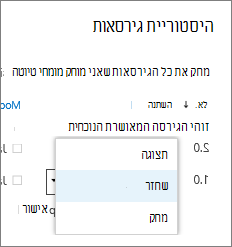
כדי לשחזר את הגירסה שנבחרה כגירסה הנוכחית, בחר אישור.

הערה
SharePoint אינו מסיר את הגירסה הקודמת ששחזרת זה עתה. הוא יוצר עותק והופכת אותו לגירסה העדכנית ביותר.
כשתסיים, בחר את ה- X בפינה השמאלית העליונה של חלון היסטוריית הגירסאות כדי לסגור אותו.
הפעלת היסטוריית גירסאות ב- SharePoint
היסטוריית גירסאות מופעלת כברירת מחדל ב- SharePoint, אך אם אינך רואה את הפקודה היסטוריית גירסאות, ייתכן שהיא מבוטלת. בהתאם לאופן שבו מנהל המערכת הגדיר את SharePoint, ייתכן שתוכל להפעיל ניהול גירסאות של רשימה או ספריה.
לקבלת מידע אודות הגדרות ניהול גירסאות של SharePoint, ראה הפעלה ותצורה של ניהול גירסאות עבור רשימה או ספריה.
כמו כן, ראה כיצד פועל ניהול גירסאות ברשימות ובספריות.
אינך בטוח איזו גירסה נמצאת ברשותך? ראה באיזו גירסה של SharePoint אני משתמש?