

אם הרשימות או הספריות של SharePoint מוגדרות למעקב אחר גירסאות, באפשרותך למחוק גירסה קודמת, את כל הגירסאות או רק גירסאות משניות של פריט או קובץ. כדי ללמוד כיצד באפשרותך לשחזר גירסה, ראה שחזור גירסה קודמת של פריט או קובץ. כדי להפעיל ניהול גירסאות, ראה הפעלת היסטוריית גירסאות ב- SharePoint.
עודכן ב-7 בפברואר 2020 הודות למשוב מלקוחות.
מחיקת גירסאות קודמות של פריטים או קבצים ב- SharePoint
עבור אל הרשימה או הספריה שעבורה ברצונך למחוק גירסה קודמת.
אם שם הרשימה או הספריה שלך אינו מופיע, בניווט הימני, בחר תוכן אתר ולאחר מכן בחר את שם הרשימה או הספריה שלך.לחץ באמצעות לחצן העכבר הימני על הרווח בין שם הפריט או המסמך לבין התאריך, ומהתפריט, בחר היסטוריית גירסאות. כדי לראות את היסטוריית הגירסאות, ייתכן שתצטרך לגלול בתפריט.
אם אינך רואה את 'היסטוריית גירסאות', בתיבת הדו-שיח, בחר באפשרות ... (שלוש נקודות) ולאחר מכן בחר היסטוריית גירסאות.
מופיעה רשימה של גירסאות של הקובץ.
בתיבת הדו-שיח 'היסטוריית גירסאות ', רחף לצד הגירסה הרצויה, וכדי לקבל רשימת אפשרויות, בחר את החץ למטה בצד שמאל. בחר מחק.
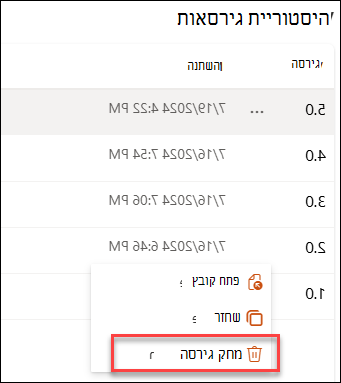
כדי למחוק את הגירסה, בחר אישור.

הערה
SharePoint מעביר גירסאות שאתה מוחק לסל המיחזור. לקבלת מידע נוסף, ראה כיצד ניתן לשחזר גירסאות של פריטים או קבצים שנמחקו ב- SharePoint?
מחיקת כל הגירסאות הקודמות של פריטים או קבצים ב- SharePoint ב- Microsoft 365
עבור אל הרשימה או הספריה שעבורה ברצונך למחוק גירסה קודמת.
אם שם הרשימה או הספריה שלך אינו מופיע, בחר 'תוכן אתר' או 'הצג את כל תוכן האתר' ולאחר מכן בחר את שם הרשימה או הספריה שלך.לחץ באמצעות לחצן העכבר הימני על הרווח בין שם הפריט או המסמך לבין התאריך, ומהתפריט, בחר היסטוריית גירסאות. כדי לראות את היסטוריית הגירסאות, ייתכן שתצטרך לגלול בתפריט.
אם אינך רואה את 'היסטוריית גירסאות', בתיבת הדו-שיח, לחץ על ... (שלוש נקודות) ולאחר מכן בחר 'היסטוריית גירסאות'.בתיבת הדו-שיח 'היסטוריית גירסאות ', בחר ' מחק את כל הגירסאות'.
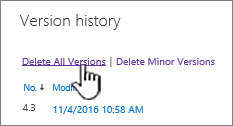
כדי למחוק את כל הגירסאות של הקובץ או הפריט שבחרת, בחר אישור.
מחיקת גירסאות משניות של קבצים ב- SharePoint ב- Microsoft 365
הערה
SharePoint אינו תומך בגירסאות משניות ברשימות.
עבור אל הרשימה או הספריה שעבורה ברצונך למחוק גירסה קודמת.
אם שם הספריה אינו מופיע, בחר 'תוכן אתר' או 'הצג את כל תוכן האתר' ולאחר מכן בחר את שם הספריה.לחץ באמצעות לחצן העכבר הימני על הרווח בין שם המסמך לתאריך, ומהתפריט, בחר היסטוריית גירסאות. כדי לראות את היסטוריית הגירסאות, ייתכן שתצטרך לגלול בתפריט.
אם אינך רואה את 'היסטוריית גירסאות', בתיבת הדו-שיח, בחר באפשרות ... (שלוש נקודות) ולאחר מכן בחר היסטוריית גירסאות.בתיבת הדו-שיח 'היסטוריית גירסאות ', בחר ' מחק גירסאות משניות'.

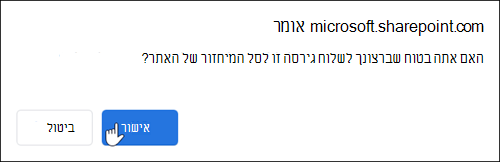
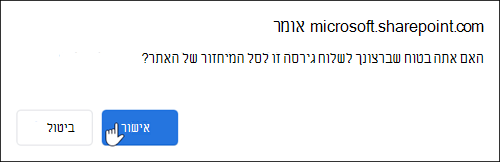
כדי למחוק את הגירסאות המשניות של הקובץ שבחרת, בחר 'אישור'.
מה קורה כאשר אני מוחק גירסה משנית?
הגירסה המשנית ומספר הגירסה שלה נמחקים בעת מחיקת גירסה. מספרי הגירסאות האחרות אינם משתנים. לדוגמה, אם יש לך מסמך הכולל גירסאות משניות 3.1 ו- 3.2, ואתה מחליט למחוק את גירסה 3.1, היסטוריית הגירסאות המתקבלת מציגה רק גירסאות משניות 3.0 ו- 3.2.

כיצד ניתן לשחזר גירסאות של פריטים או קבצים שנמחקו ב- SharePoint?
גירסאות שנמחקו מאוחסנות בסל המיחזור של SharePoint למשך עד 90 יום. לקבלת מידע נוסף אודות סל המיחזור של SharePoint, עיין באחד הנושאים להלן:
- עבור SharePoint ב- Microsoft 365 2016 או 2013, ראה שחזור תוכן שנמחק בסל המיחזור של אתר SharePoint.
- עבור SharePoint 2010, ראה שחזור אובייקט שנמחק מסל מיחזור של SharePoint.
- עבור SharePoint 2007, ראה הצגה, שחזור או מחיקה של פריטים בסל המיחזור של אתר SharePoint.
מחיקות מקומיות אם מחקת את הקובץ במחשב שלך, ולא מספריה מקוונת, כדי לשחזר אותו, השתמש בסל המיחזור של Windows. באפשרותך להגיע אליו משולחן העבודה. אם הוא לא מופיע, הקש על מקש Windows ולאחר מכן הזן 'מיחזור'. בחר את סל המיחזור או את התיקיה 'סל המיחזור'.
הפעלת היסטוריית גירסאות ב- SharePoint
היסטוריית גירסאות מופעלת כברירת מחדל ב- SharePoint, אך אם אינך רואה את הפקודה 'היסטוריית גירסאות ', ייתכן שהיסטוריית הגירסאות מבוטלת. בהתאם לאופן שבו מנהל המערכת הגדיר את SharePoint, ייתכן שתוכל להפעיל ניהול גירסאות של מסמכים.
לקבלת מידע אודות הגדרות ניהול גירסאות ב- SharePoint, ראה הפעלה וקביעת תצורה של ניהול גירסאות עבור רשימה או ספריה.
מידע נוסף על ניהול גירסאות
כדי לברר אם קיימת מגבלה כלשהי על מספר הגירסאות שניתן להשתמש בהן, מהן גירסאות משניות, אופן הפעולה של ניהול גירסאות עם הכנסה והוצאה של קבצים או אישור תוכן, ראה כיצד פועל ניהול גירסאות ברשימה או בספריה?
ספק לנו משוב
האם מאמר זה היה שימושי? אם לא, ספק לנו פרטים מה היה מבלבל או חסר ולמה ציפית. אם הגעת לכאן מחיפוש וזה לא היה המידע שרצית, ספר לנו מה חיפשת. ציין את גירסת SharePoint, מערכת ההפעלה וגירסת הדפדפן שברשותך. אנו נשתמש במשוב שלך כדי לבדוק שוב את השלבים ולעדכן מאמר זה.