

בעת הוספת דף מודרני לאתר, אתה מוסיף ומתאים אישית רכיבי Web Part, שהם אבני הבניין של הדף. באפשרותך לחבר רכיבי Web Part מסוימים זה לזה כדי ליצור חוויה אינטראקטיבית ודינמית עבור הצופים בדף. לדוגמה, באפשרותך לחבר Web Part של ספריית מסמכים ל- Web Part של קובץ ומדיה. כאשר משתמש לוחץ על שם קובץ ברשימה 'ספריית מסמכים', מציג הקבצים מציג את התוכן של קובץ ספציפי זה. לחלופין, חבר Web Part של מאפייני רשימה ל- Web Part של רשימה המכיל מידע רב כדי להציג מידע ספציפי בלבד.
הערה
- פונקציונליות מסוימת מתווספת באופן הדרגתי עבור ארגונים שהסכימו להצטרף לתוכנית ההפצה הייעודית. משמעות הדבר שייתכן שלא תראה עדיין תכונה זו או שהיא תיראה שונה מהמתואר במאמרי העזרה.
- רכיבי ה- Web Part במאמר זה אינם זמינים לשימוש בדפים קלאסיים.
רכיבי Web Part שניתן לחבר כוללים: Web Part של מאפייני רשימה ו- Web Part של קובץ ומדיה. להלן כמה דוגמאות לאופן השימוש ברכיבי Web Part מחוברים אלה.
- הצגת קובץ בהתבסס על מה שהמשתמש בוחר בספריית מסמכים (חיבור Web Part של קובץ ומדיה ל- Web Part של ספריית מסמכים)
- הצגת פריט ברשימה בהתבסס על מה שמשתמש בוחר ב- Web Part של רשימה (חיבור Web Part של מאפייני רשימה ל- Web Part של רשימה)
- סינון רשימה בהתבסס על בחירה ברשימה או בספריה אחרת
הצגת קובץ בהתבסס על מה שהמשתמש בוחר בספריית מסמכים (חיבור Web Part של קובץ ומדיה ל- Web Part של ספריית מסמכים)
בדוגמה זו, משתמשים יכולים לדפדף בספריה של מסמכים שיווקיים ולראות את התוכן בקובץ שנבחר מבלי לצאת מהדף ומבלי שיצטרכו לפתוח כל קובץ.

לשם כך:
בדף שלך, הוסף Web Part של ספריית מסמכים עם הספריה שבה ברצונך להשתמש והוסף Web Part של קובץ ומדיה.
הערה
אם אתה מוסיף את ה- Web Part 'קובץ ומדיה' בפעם הראשונה, החלונית 'מסמכים אחרונים' תיפתח. בחר 'ביטול ' בפינה השמאלית התחתונה של חלונית זו.
בחר 'ערוך מאפיינים'
 מעל ה- Web Part 'קובץ ומדיה'.
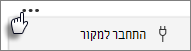
בחר את שלוש הנקודות (...) בפינה השמאלית העליונה של חלונית המאפיין, ולאחר מכן בחר התחבר למקור.
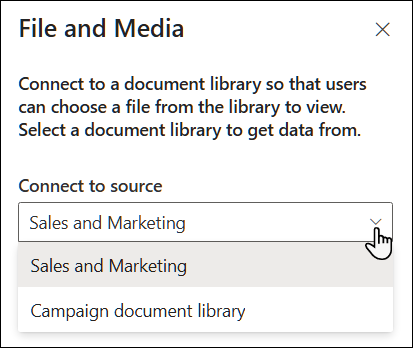
תחת 'התחבר למקור', בחר את ספריית המסמכים שבה ברצונך להשתמש מהרשימה הנפתחת.
בחר את ה - X בחלק העליון של החלונית כדי לסגור אותה.
בחר שמור וסגור בחלק העליון של הדף.
בדוק את החיבור על-ידי בחירת מסמך מספריית המסמכים שבחרת. אתה אמור לראות את המסמך מוצג ב- Web Part של קובץ ומדיה.
כשתהיה מוכן שהקהל שלך יראה את הדף, בחר פרסם מחדש בחלק העליון השמאלי של הדף.
הצגת פריט ברשימה בהתבסס על מה שמשתמש בוחר ב- Web Part של רשימה (חיבור Web Part של מאפייני רשימה ל- Web Part של רשימה)
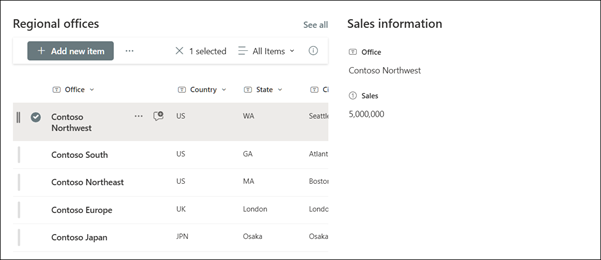
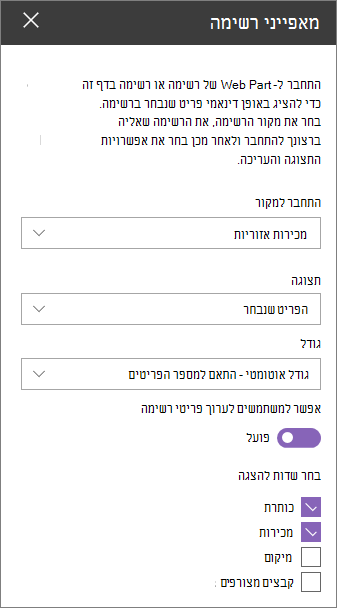
כאשר יש לך רשימה גדולה עם עמודות רבות, ייתכן שהמשתמשים יתקשו למצוא את המידע הספציפי שהם מחפשים. באמצעות ה- Web Part של מאפייני רשימה, משתמש יכול לבחור פריט מ- Web Part של רשימה ולהציג רק את הערכים שאתה מציין. בדוגמה הבאה, Web Part של רשימה מכיל רשימה של משרדים אזוריים. כאשר המשתמש בוחר פריט מהרשימה, ה- Web Part של מאפייני רשימה מציג רק את שם Office ונתוני המכירות.
לשם כך:
בדף שלך, הוסף Web Part של רשימה עם הרשימה שבה ברצונך להשתמש ולאחר מכן הוסף Web Part של מאפייני רשימה.
בחר 'ערוך סמל מאפיינים'
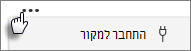
מעל ה- Web Part של מאפייני רשימה.בחר את שלוש הנקודות (...) בפינה השמאלית העליונה של חלונית המאפיין, ולאחר מכן בחר התחבר למקור.
תחת 'התחבר למקור', בחר את הרשימה שבה ברצונך להשתמש מהרשימה הנפתחת.
תחת 'תצוגה', בחר מה שברצונך שהמשתמש יראה בדף שלך.
תחת שדות להצגה, בחר בתיבות הסימון לצד העמודות שמהן ברצונך להציג ערכים.
בחר שמור וסגור בחלק העליון של הדף.
בדוק את החיבור על-ידי בחירת פריט מהרשימה שבחרת. אתה אמור לראות את הערך שציינת ב- Web Part של מאפייני רשימה.
כשתהיה מוכן שהקהל שלך יראה את הדף, בחר פרסם מחדש בחלק העליון השמאלי של הדף.
סינון רשימה בהתבסס על בחירה ברשימה או בספריה אחרת
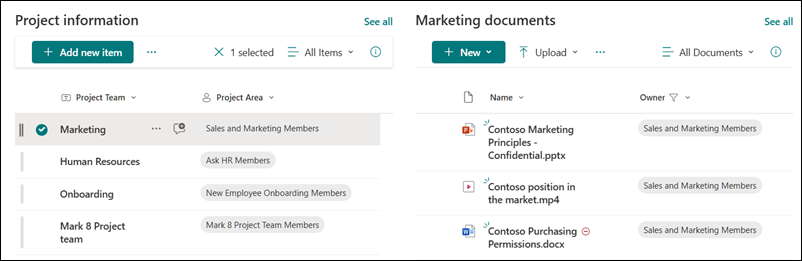
באמצעות סינון דינאמי, באפשרותך לסנן רשימה אחת בהתבסס על בחירה שבוצעה ברשימה אחרת. בדוגמה הבאה, הספריה 'מסמכי שיווק' מסוננת לפי בחירה ברשימה 'מידע אודות פרוייקט'. הערך "שיווק" בעמודה 'צוות פרוייקט' נבחר, כך שרק מסמכים בבעלות צוות השיווק מוצגים בספריית מסמכי השיווק.
לשם כך:
- בדף שלך, בחר ערוך והוסף Web Part של רשימה או Web Part של ספריית מסמכים, ולאחר מכן בחר את הרשימה או הספריה עם הערכים שלפיהם ברצונך לסנן.
- הוסף Web Part אחר של רשימה או Web Part של ספריית מסמכים ובחר את הרשימה או הספריה המכילה את המידע שברצונך לסנן.
- בחר את ה- Web Part של הרשימה או הספריה שברצונך לסנן ובחר את מעל ה- Web Part.
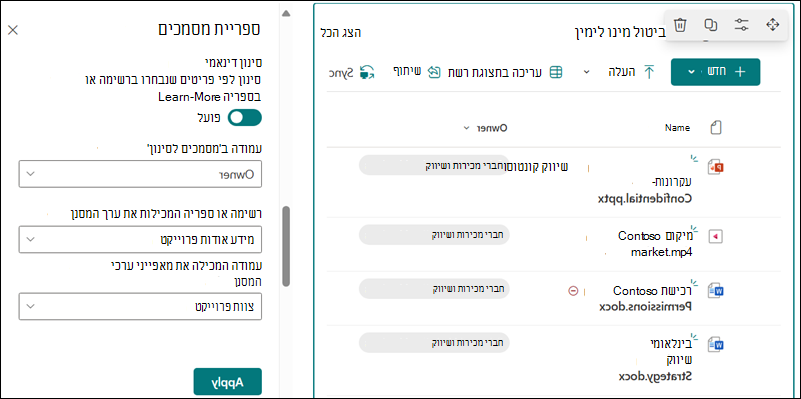
- תחת סינון דינאמי, הזז את הלחצן הדו-מצבי למצב מופעל .
- בחר את העמודה שברצונך לסנן בעמודת השדה ב[שם הרשימה שלך] שברצונך לסנן.
- תחת רשימה או ספריה המכילה ערך מסנן, בחר את הרשימה או הספריה שהוספת לעמוד שלך בשלב 1.
- תחת עמודה המכילה את המאפיינים של ערך המסנן, בחר את העמודה שמכילה את הערכים שלפיהם ברצונך לסנן.
- בחר החל.
באמצעות התמונה לדוגמה בתחילת הסעיף, אפשרויות הסינון הדינאמי עבור ספריית המסמכים השיווקיים ייראו כך:
- כשתסיים, בחר שמור וסגור בחלק העליון של הדף, או אם אתה מוכן שהקהל שלך יראה את הדף, בחר פרסם מחדש בחלק העליון השמאלי של הדף.