

בעת הוספת דף מודרני לאתר, אתה מוסיף ומתאים אישית רכיבי Web Part, שהם אבני הבניין של הדף. מאמר זה מתאר את ה- Web Part של קובץ ומדיה, שנקרא בעבר Web Part של מסמך.
השתמש ב- Web Part של מציג הקבצים כדי להוסיף קובץ לדף שלך. סוגי הקבצים שבאפשרותך להוסיף כוללים את Excel, Word, PowerPoint, Visio, קבצי PDF, מודלים תלת-ממדיים, סרטוני וידאו ועוד.
הערה
ב- SharePoint 2019, סוגי הקבצים שניתן להוסיף מוגבלים ל- Word, Excel ו- PowerPoint (במיוחד .doc, .docx, . xls, .xlsx, .pot, .potx, .ppt ו- .pptx).
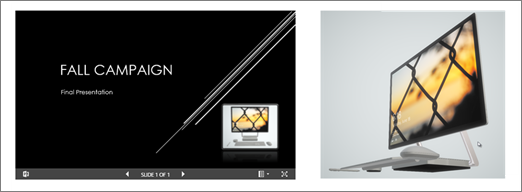
הוספת קובץ
אם אינך במצב עריכה עדיין, בחר 'ערוך ' בחלק העליון השמאלי של הדף. חפש את ארגז הכלים (
 ) בצד שמאל.
בחר 'הצג את כל רכיבי ה- Web Part' ולאחר מכן בחר או גרור ושחרר את מציג הקבצים מרשימת ה- Web Part.
בחר קובץ שהיה בשימוש לאחרונה או קבל קובץ מהאתר שלך, מהמחשב שלך או מקישור. אם הארגון שלך ציין ערכה של תמונות מאושרות, תוכל לבחור מתוך קבוצה זו תחת הארגון שלך.
הערה
- החיפוש באינטרנט משתמש בתמונות Bing המשתמשות ברישיון Creative Common. אתה אחראי לסקור את הרישוי של תמונה לפני שאתה מוסיף אותה לדף.
- אם אתה מרכז הניהול של SharePoint וברצונך ללמוד כיצד ליצור ספריית נכסים עבור הארגון שלך, ראה יצירת ספריית נכסים ארגוניים.
בחר קובץ שהיה בשימוש לאחרונה, או עיין בקישור, העלה אותו או השתמש בו כדי להוסיף את הקובץ הרצוי.
הערה
Files שהועלו מהמחשב יאוחסנו בספריית SiteAssets בתיקיה הקרויה על שם דף תחת התיקיה SitePages.
לחלופין, ניתן להוסיף תיאור תחת ה- Web Part.
כדי להגדיר אפשרויות נוספות (בהתאם לזמינות עבור סוג הקובץ), בחר 'ערוך מאפיינים ' (
 ).
).
עצה
- קבצי תמונה אינם נתמכים ב- Web Part 'קובץ ומדיה'. עם זאת, אם ברצונך להוסיף תמונה לדף שלך, באפשרותך להשתמש ב - Web Part של שימוש בתמונה.
- כדי להדפיס מקבצים .PDF, עליך לבחור את הלחצן פתח בחלון חדש מסרגל הכלים המוצג בעת ריחוף מעל הקובץ בעמוד שפורסם במצב תצוגה. לאחר מכן תוכל להדפיס מחלון הדפדפן.
- באפשרותך לחבר את ה- Web Part 'קובץ ומדיה' ל- Web Part של ספריית מסמכים ולהציג קבצים באופן דינאמי בהתבסס על מה שהמשתמש בוחר ב- Web Part של ספריית המסמכים. לקבלת מידע נוסף, ראה הצגת קובץ בהתבסס על מה שמשתמש בוחר בספריית מסמכים (חיבור Web Part של קובץ ומדיה ל- Web Part של ספריית מסמכים).