
בעת הוספת דף מודרני לאתר, אתה מוסיף ומתאים אישית רכיבי Web Part, שהם אבני הבניין של הדף. מאמר זה מתאר כיצד להשתמש ב- Web Part של תמונה. השתמש בו כדי להוסיף תמונה לדף, מהאתר שלך, מהמחשב או מהאינטרנט. באפשרותך לחתוך, להחליף ולשנות גודל של תמונה קיימת.
החלפת תמונה קיימת על-ידי גרירה או הדבקה
הוספה או החלפה של תמונה בדף שלך
הדרך הקלה ביותר להוסיף או להחליף תמונה בדף שלך היא פשוט לגרור או להדביק.
גרור כדי להוסיף תמונה חדשה או להחליף תמונה קיימת
אם אינך במצב עריכה עדיין, לחץ על ערוך בחלק העליון השמאלי של הדף.
בצע אחת מהפעולות הבאות:
כדי להוסיף תמונה, פשוט גרור את התמונה שבה ברצונך להשתמש אל המקטע שבו ברצונך למקם אותה.
כדי להחליף תמונה, בחר/י את התמונה שברצונך להחליף על-ידי לחיצה כפולה עליה ולאחר מכן גרור/י אליה את התמונה החדשה.
ייתכן שתצטרך לשנות את גודל התמונה או לחתוך אותה מחדש לפי הצורך.
החלפת תמונה על-ידי הדבקה
- אם אינך במצב עריכה עדיין, לחץ על ערוך בחלק העליון השמאלי של הדף.
- העתק את התמונה שברצונך להוסיף או החלף את התמונה הקיימת.
- בדף שלך, בחר את התמונה ב- Web Part של התמונה על-ידי לחיצה כפולה עליה.
- הקש CTRL+V במקלדת
הוספת Web Part של תמונה
אם אינך במצב עריכה עדיין, לחץ על ערוך בחלק העליון השמאלי של הדף. חפש את ארגז הכלים (
 ) בצד שמאל.
בחר 'הצג את כל רכיבי ה- Web Part' ולאחר מכן בחר או גרור ושחרר תמונה מרשימת רכיבי ה- Web Part.
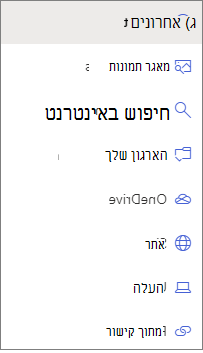
בחר תמונה אחרונה או תמונה מתוך אחת מהאפשרויות הבאות:
מאגר תמונות שסופקו על ידי Microsoft
חיפוש באינטרנט
אתר
המחשב שלך
קישור
אם הארגון שלך ציין ערכה של תמונות מאושרות, תוכל לבחור מתוך קבוצה זו תחת הארגון שלך.
הערה
- החיפוש באינטרנט משתמש בתמונות Bing המשתמשות ברישיון Creative Common. אתה אחראי לסקור את הרישוי של תמונה לפני שאתה מוסיף אותה לדף.
- השגת התמונה מספריית SharePoint אינה מבטיחה שלמציגי הדף יהיו הרשאות להציג את הפריט. מחברי דפים יתבקשו להעתיק את התמונה לספריה 'נכסי אתר' כדי להבטיח ניראות של התמונה לכל קוראי הדף.
- אם אתה מרכז הניהול של SharePoint וברצונך ללמוד כיצד ליצור ספריית נכסים עבור הארגון שלך, ראה יצירת ספריית נכסים ארגוניים.
- אם אתה מנהל מערכת של SharePoint, מומלץ להפוך רשת אספקת תוכן (CDN) לזמינה כדי לשפר את הביצועים של קבלת תמונות. קבל מידע נוסף על רשתות CDN.
לחץ על 'פתח' או על 'הוסף תמונה ' (בהתאם למקום שממנו מגיעה התמונה).
אם תרצה, הקלד כיתוב מתחת לתמונה ב- Web Part.
לחץ על 'ערוך מאפיינים ' (
 ) בחלק הימני העליון של ה- Web Part כדי לשנות את התמונה, להוסיף קישור לתמונה, להוסיף טקסט מעל התמונה ולהוסיף או לשנות טקסט חלופי (עבור אנשים המשתמשים בקוראי מסך).
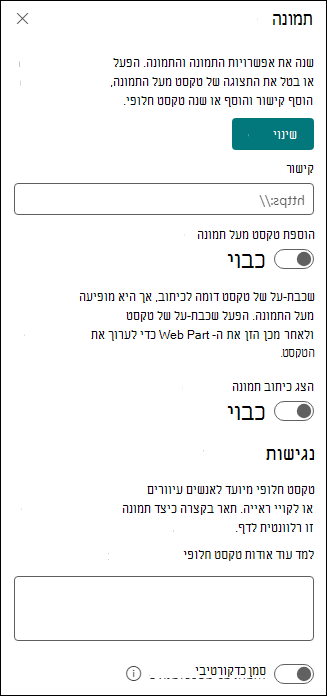
טקסט חלופי אוטומטי בעת הוספת תמונה, טקסט חלופי (עבור אנשים בעלי קוראי מסך) נוצר באופן אוטומטי. במקרים רבים, הטקסט יישמר באופן אוטומטי עם התמונה, אלא אם תשנה או תסיר אותו. במקרים שבהם רמת הביטחון של הטקסט החלופי עבור התמונה אינה גבוהה, תראה התראה בתמונה שמאפשרת לך לסקור ולשנות או לשמור את הטקסט החלופי.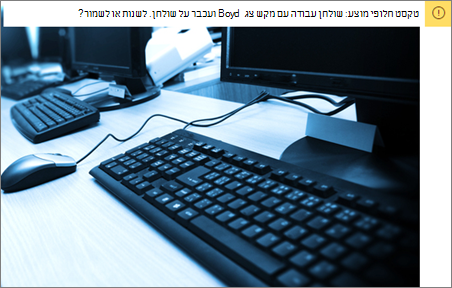
הערה
המהדורת מנוי של SharePoint Server ו- SharePoint Server 2019 תומכים בטקסט חלופי רק בעת עריכת ה- Web Part.
חיתוך התמונה
ניתן לחתוך תמונה בלי או בלי להשתמש ביחסי גובה-רוחב מוגדרים מראש.
אם אינך במצב עריכה עדיין, לחץ על ערוך בחלק העליון השמאלי של הדף.
לחץ על התמונה שברצונך לשנות. סרגל הכלים לעריכת תמונות יוצג.
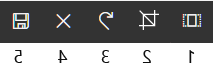
- יחסי גובה-רוחב
- חיתוך עם יחס חופשי
- בטל
- איפוס
- תצוגה מקדימה (שמירה)
חיתוך באמצעות יחס גובה-רוחב
חיתוך עם יחס גובה-רוחב מאפשר לך לקבוע את הפרופורציה בין הרוחב והגובה של התמונה. האזור המסומן בכחול בתמונה הבאה מציג בחירה של יחס גובה-רוחב של 1:1 (ריבוע).
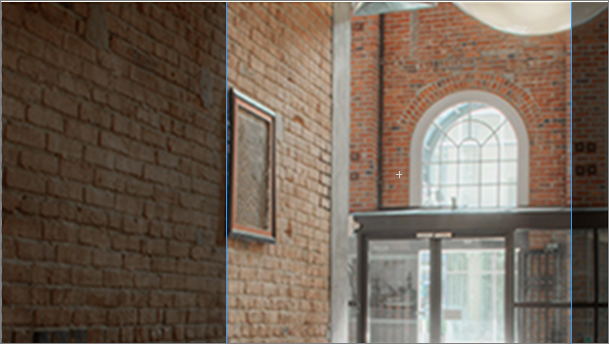
- לחצו על הלחצן 'יחסי גובה-רוחב '
 .
.
סרגל כלים נוסף יישלף החוצה, עם אפשרויות ליחסי גובה-רוחב שונים.

בחר את יחס הגובה-רוחב הרצוי. 16:9 היא אפשרות יחס הגובה-רוחב השמאלית ביותר, ואחריה 3:2, 4:3 ו- 1:1. תראה תיבת תצוגה מקדימה כדי להראות לך כיצד התמונה שלך תיחתך. באפשרותך להזיז את תיבת החיתוך בתוך התמונה כדי לשנות את האזור שנחתך.
ניתן גם לסובב את תיבת החיתוך כדי לשנות את אופן התצוגה של יחס גובה-רוחב על-ידי לחיצה על לחצן סובב תיבת חיתוך
- לאחר שתסיים, לחץ על Save
 .
.
חתוך באופן ידני
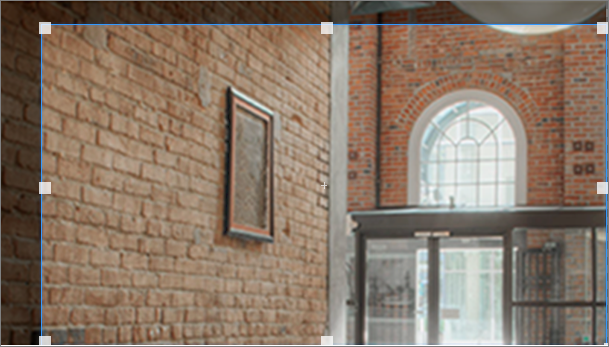
- לחץ על לחצן חתוך עם יחס יחס חופשי
 כדי לחתוך מבלי להשתמש ביחס גובה-רוחב. לאחר מכן גרור אחד מהריבועים בכל צד של התמונה כדי להפוך את התמונה לצרה יותר, לרחבה יותר, לגבוהה יותר או קצרה יותר.
 - לאחר שתסיים, לחץ על Save .
שינוי גודל של תמונה
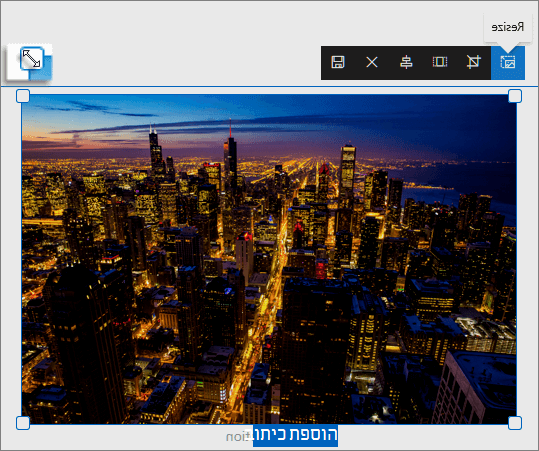
כאשר אתה נמצא במצב עריכה, באפשרותך לשנות גודל תמונה על-ידי בחירתה כדי להציג את נקודות האחיזה לשינוי גודל, או על-ידי בחירה בלחצן 'שנה גודל ' בסרגל הכלים של התמונה. לאחר מכן גרור אחת מנקודות האחיזה כדי להתאים את התמונה לגודל הרצוי.
הערה
- שינוי גודל תמונה אינו זמין ב- SharePoint Server 2019.
- לקבלת מידע נוסף על תמונות ויחס גובה-רוחב, ראה שינוי גודל וקנה מידה של תמונות בדפים מודרניים של SharePoint.
ביטול או איפוס
השתמש בלחצן ' בטל '  כדי לבטל את הפעולה האחרונה. השתמש בלחצן 'איפוס '
  ' כדי לבטל את כל השינויים שביצעת בבת אחת, ולהחזיר את התמונה למצב שבו היא הייתה מאז השמירה האחרונה.
החלפת תמונה קיימת על-ידי גרירה או הדבקה
אם יש לך Web Part קיים של תמונה בדף שלך, באפשרותך להחליף את התמונה על-ידי עריכת ה- Web Part ובחירה בתמונה אחרת, או לגרור או להעתיק ולהדביק את התמונה החדשה מעל התמונה שברצונך להחליף. להדבקה, יהיה עליך להשתמש בקיצור המקשים להדבקה (CTRL+V). הנה השלבים:
העתקה והדבקה
- אם אינך במצב עריכה עדיין, לחץ על ערוך בחלק העליון השמאלי של הדף.
- העתק את התמונה שאיתה ברצונך להחליף את התמונה הקיימת.
- בדף שלך, בחר את התמונה ב- Web Part של התמונה על-ידי לחיצה כפולה עליה.
- הקש CTRL+V במקלדת
גרור ושחרר
- אם אינך במצב עריכה עדיין, לחץ על ערוך בחלק העליון השמאלי של הדף.
- בחר את התמונה שאיתה ברצונך להחליף את התמונה הקיימת.
- בדף שלך, בחר את התמונה ב- Web Part של התמונה על-ידי לחיצה כפולה עליה.
- גרור את התמונה מעל התמונה הקיימת.
הערה
ייתכן שתצטרך לשנות את גודל התמונה או לחתוך אותה מחדש לפי הצורך.