
מה אתה רואה:
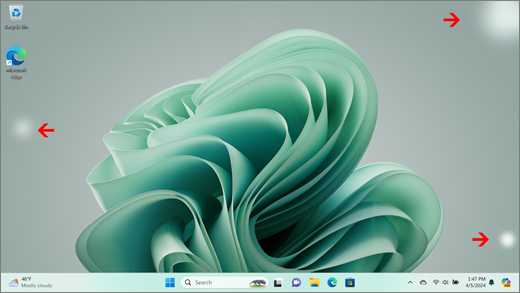
אם אתה רואה אזורים של בהירות גבוהה יותר יוצרים תבנית חריגה, מנוגדת או אפקט ענן בתנאים מסוימים, באפשרותך לנסות את אפשרויות פתרון הבעיות להלן. הם עשויים לפתור את חוסר האחידות על-פני המסך.
הערה
אם זה לא מה שאתה רואה, תוכל למצוא סיוע עבור בעיות אחרות הקשורות לתצוגה על-ידי ביקור במה לנסות אם מסך משטח שלך מהבהב, מעוות או נתקל בבעיות תצוגה אחרות.
מה ניתן לבצע
ישנן פעולות שתוכל לבצע כדי לפתור בעיות במסך ולנסות להפעיל אותו שוב.
בדיקת המסך ב- UEFI של משטח
הגדרות UEFI אינן ב- Windows, לכן בעיות תצוגה ב- UEFI מציעות בעיה בחומרה, ולא עם מנהל התקן של Windows. כך ניתן לבדוק אם בעיות המסך מתרחשות רק כאשר אתה משתמש ב- Windows:
- כבה את משטח והמתן 10 שניות.
- לחץ והחזק את סמל לחצן הגברת עוצמת הקול עבור סמל עוצמת הקול
 ב- משטח, ובאותו זמן, לחץ ושחרר את סמל לחצן ההפעלה עבור
  . מסך הסמל יופיע.
 - המשך להחזיק את סמל לחצן הגברת עוצמת . שחרר את הלחצן כאשר מסך UEFI מופיע.
- הצג את המסך ובדוק אם הבעיה עדיין קיימת. אם המסך פועל כראוי בתוך UEFI, ייתכן שהתוכנה מותקנת ב- משטח. המשך עם ההתקנה מחדש של מתאם התצוגה ומקטע מנהל ההתקן של לוח OEM .
בדוק אם קיימים עדכונים
באפשרותך לבדוק במהירות את תקינותם של מנהלי ההתקנים והקושחה של משטח באמצעות אפליקציית משטח.
באפליקציית משטח, הרחב את עזרה ותמיכה כדי לבדוק את מצב העדכון.
אם קיימים עדכונים זמינים, בחר בלחצן בדוק אם קיימים עדכונים כדי לפתוח Windows Update ולהתקין את העדכונים הזמינים.
הערה
אם אפליקציית משטח אינה מותקנת, באפשרותך להוריד את האפליקציה משטח מ- Microsoft Store. לאחר ההורדה, בחר התחל, חפש את משטח ולאחר מכן בחר את האפליקציה מרשימת התוצאות.
בדיקת הגדרות התצוגה ב- Windows
Windows 11
בחר סמל
 >
> האפליקציה 'הגדרות' סמל >מערכת
 >.
>. הרחב את המקטע 'בהירות' ולאחר מכן נקה את האפשרות שנה את הבהירות באופן אוטומטי כאשר התאורה משתנה וגם נקה את האפשרות עזור לשפר את הסוללה על-ידי מיטוב התוכן המוצג והבהירות.
בהגדרות תצוגה, הגדר את הלחצן הדו-מצבי למצב כבויעבור צבע מסתגל. הגדרה זו אינה זמינה בכל מכשירי משטח.
בחר תצוגה מתקדמת ולאחר מכן, תחת בחר קצב רענון, נסה לשנות את ההגדרה ל- 60 Hz, 120 Hz או Dynamic. הגדרה זו אינה זמינה בכל מכשירי משטח.
Windows 10
נסה להתאים את הבהירות המסתגלת כדי לראות אם פעולה זו תפתור את הבעיה.
בחר סמל
> 'הגדרות >הגדרות'סמל
 >מערכת.
 התאם את הבהירות תחת בהירות וצבע ולאחר מכן נקה את שנה את הבהירות באופן אוטומטי כאשר התאורה משתנה.
הגדר את הלחצן הדו-מצבי למצב כבוי עבור צבע מסתגל. הגדרה זו אינה זמינה בכל מכשירי משטח.
בחר הגדרות תצוגה מתקדמות ותחת קצב רענון, נסה לשנות את ההגדרה ל- 60 Hz, 120 Hz או Dynamic. הגדרה זו אינה זמינה בכל מכשירי משטח.
בצע התאמות באפליקציה Intel Graphics Command Center (אם אפשרויות הגדרת אפליקציה אלה זמינות במכשיר משטח שלך).
הורד ופתח את האפליקציה Intel Graphics Command Center , הזמינה ב- Microsoft Store.
בחר מערכת מהתפריט הימני, ולאחר מכן, אם האפשרות זמינה במכשיר משטח שלך, בחר הפעלה בתפריט העליון.
נסה תחילה להחליק את ההגדרה 'יעילות צריכת חשמל' שמאלה כדי לשפר את איכות הגרפיקה - התאמה זו עשויה להשפיע על חיי הסוללה.
אם אפשרות זו זמינה במכשיר משטח שלך, באפשרותך גם להגדיר את ההגדרה רענון עצמי בלוח למצב כבוי ואת ההגדרה חיסכון בצריכת חשמל של תצוגה ככבה.
הערה
כדי להאריך את חיי הסוללה, אנו ממליצים לך להפוך תכונה זו לזמינה ולשמור על יעילות צריכת החשמל לרמה 6 עבור Surface Go, Surface Laptop 3, Surface Laptop Go, Surface Laptop Go 2 ו- Surface Pro 7 - וברמה 4 עבור מכשירים אחרים.
התאמת ההגדרה 'תאורת לילה'
בחר סמל
> 'הגדרות>הגדרות'סמל>מערכת. בחר תאורת לילה ולאחר מכן נסה הגדרות שונות כדי לראות אם המסך שלך משתפר.
בדוק את הגדרות צריכת החשמל
Windows 11
ודא שאתה ממטב את המלצות האנרגיה
-
בחרסמל>>> סמל הגדרות עבור סמל האפליקציה 'הגדרות' סמל מערכת עבור סמל עגינה בשורת המשימות&> סמל הסוללה עבור המלצות צריכת חשמל סמללחצן ההפעלה .
החל את כל שינויי ההגדרות שעשויים להיות מסומנים ב-"!" הדורש תשומת לב.
התאמת ההגדרה של מצב צריכת חשמל
-
בחר סמל '>>> סמל הגדרות עבור סמל האפליקציה 'הגדרות' סמל מערכת עבור סמל עגינה בשורתהמשימות & סמל הסוללה .
- הגדר את ההגדרה מצב צריכת חשמל לביצועים טובים יותר אולביצועים הטובים ביותר.
Windows 10
נסה להפעיל את פותר הבעיות שלנו
פותר הבעיות יכול לקבוע באופן אוטומטי אם יש לך את הגדרות צריכת החשמל האופטימליות עבור המסך שלך והוא יכול להתאים אותו במידת הצורך.
בחר סמל
>>'מערכת>בעיות. בחר פותרי בעיות אחרים , ולצד הפעלה , בחר הפעל.
התאמת ההגדרה של מצב צריכת חשמל
מכשירים חדשים יותר כוללים מצב צריכת חשמל מתכוונן שמאפשר לך לאזן את ההעדפה שלך בין חיי הסוללה הטובים ביותר לבין הביצועים הטובים ביותר.
כדי להציג הגדרה זו, בחר את סמל הסוללה בשורת המשימות. אם המכשיר שלך תומך בה, הזז את המחוון מצב צריכת חשמל אל ההגדרה ביצועים טובים יותר או הביצועים הטובים ביותר.
התקן מחדש את מתאם התצוגה ואת מנהל ההתקן של לוח OEM
חשוב
אין לבצע את השלבים הבאים במכשירי משטח הפועלים במעבדי Microsoft SQ, כגון Surface Pro X ו- Surface Pro 9 עם 5G. הדרך היחידה לשחזר מנהלי התקנים שהוסרו היא באמצעות שחזור מערכת מלא.
מנהלי התקנים מסוימים עשויים ליצור בעיות תצוגה. כדי לעדכן את מנהל התקן התצוגה ואת מנהל ההתקן של הלוח, יהיה עליך להסיר את ההתקנה של מנהלי ההתקנים הנוכחיים ולאחר מכן לבדוק אם קיימים עדכונים למנהלי התקנים.
Windows 11
בחר והחזק (או לחץ באמצעות לחצן העכבר הימני) את
ובחר מנהל ההתקנים.הרחב את המקטע צג , בחר והחזק (או לחץ באמצעות לחצן העכבר הימני) על מנהלי ההתקנים בלוח משטח) ולאחר מכן בחר הסר התקנה של מכשיר. קרא את האזהרה ולאחר מכן בחר הסר התקנה והפעל מחדש את המחשב.
הרחב את המקטע מתאמי תצוגה, בחר והחזק (או לחץ באמצעות לחצן העכבר הימני) את המתאם הרשום (מנהלי התקנים גרפיים של Intel ו- NVIDIA) ולאחר מכן בחר הסר התקנה של מכשיר. אשר על-ידי בחירה באפשרות נסה להסיר את מנהל ההתקן עבור התקן זה ולאחר מכן בחר הסר התקנה והפעל מחדש את המחשב.
לאחר שהמחשב יופעל מחדש, בחר סמל 'התחל
> .מהסמל
הגדרות' , Windows Update >בדוק אם קיימים עדכונים, והתקן את כל העדכונים הזמינים.
Windows 10
- בתיבת החיפוש שבשורת המשימות, הקלד מנהל ההתקנים ולאחר מכן בחר אותה בתוצאות.
- הרחב את המקטע צג , בחר והחזק (או לחץ באמצעות לחצן העכבר הימני) על מנהלי ההתקנים בלוח משטח) ולאחר מכן בחר הסר התקנה של מכשיר. קרא את האזהרה ולאחר מכן בחר הסר התקנה והפעל מחדש את המחשב.
- הרחב את המקטע מתאמי תצוגה, לחץ והחזק (או לחץ באמצעות לחצן העכבר הימני) את המתאם הרשום ולאחר מכן בחר הסרת התקנה של התקן. אשר על-ידי בחירה באפשרות מחק את תוכנת מנהל ההתקן עבור התקן זה ולאחר מכן בחר הסר התקנה והפעל מחדש את המחשב.
- לאחר שהמחשב יופעל מחדש, בחר סמל 'התחל>הגדרות .
-
 מהסמל , בחר עדכון &> סמל אבטחה עבור סמל סינכרון Windows Update> בדוק אם קיימים עדכונים סמל עבור סמל סינכרון את כל העדכונים הזמינים.
איפוס משטח
אם אתה עדיין נתקל בבעיה בצג, נסה לאפס את ה- משטח. כדי ללמוד כיצד לעשות זאת, ראה שחזור או איפוס של משטח עבור Windows ובצע את השלבים המומלצים, או ראה יצירה ושימוש בכונן שחזור מסוג USB כדי לאפס את המכשיר להגדרות ולכוננים של היצרן.
אם איפסת את ה- משטח ואתה עדיין נתקל בבעיית תצוגה, יהיה עליך לשלוח הזמנת שירות.
שלח הזמנת שירות
יש צעד אחד אחרון שאתה יכול לנסות. אם שלבים אלה לא פותרים את הבעיה, ייתכן שאפשרויות השירות והתמיכה יהיו זמינות כדי לסייע לך.
הערה
אם משטח שלך הוא מכשיר עסקי (בבעלות ארגון), ראה אפשרויות שירות משטח לעסקים ולחינוך.

שלח אל Microsoft
כדי להכין את המכשיר שלך למשלוח ל- Microsoft, באפשרותך לבדוק את אחריות המכשיר שלך, ליצור הזמנת שירות ולהדפיס תווית משלוח.

חפש תמיכה באופן אישי
במדינות מסוימות, Microsoft מציעה מרכזי שירות פנים אל פנים. האפשרויות עשויות לכלול בדיקת חומרה מקצועית, פתרון בעיות ושחזור מערכת.
תיקון עצמי
אם אתה מנוסה מבחינה טכנית ויש לך את הכלים המתאימים, Microsoft מציעה מגוון רכיבים ומדריכי שירות הניתנים להחלפה המאפשרים לך לבצע את התיקונים.
לקבלת מידע נוסף, עבור אל כיצד לקבל שירות או תיקון עבור משטח.