
פתור בעיות מצלמה ב- Microsoft Teams חינם לשולחן העבודה ובאינטרנט. שלבים אלה מיועדים למשתמשי Windows ולחשבונות אישיים של Teams בלבד. למשתמשים בעבודה או בבית ספר, תוכל ללמוד עוד על הסיבות לכך שהמצלמה שלך אינה פועלת.
ודא שיש לך את העדכונים האחרונים על-ידי סקירת דרישות המערכת של Teams בחינם.
פתרון בעיות במצלמה עבור חשבונות אישיים
| מה אתה רואה | סביר להניח שהסיבה | נסה זאת תחילה |
|---|---|---|
| אין תצוגה מקדימה של המצלמה או אין הזנת וידאו | פרטיות מצלמת Windows חוסמת את Teams או את הדפדפן | אפשר גישה למצלמה בהגדרות הפרטיות של Windows |
| אין תצוגה מקדימה של מצלמה ב- Teams באינטרנט | הדפדפן לא הורשה להשתמש במצלמה | אפשר גישה למצלמה משורת הכתובת של הדפדפן או מהגדרות האתר |
| מסך אפור, סמל מנעול או מסך פרטיות יצרן | מצב פרטיות של מצלמה זמין | פתח את תריס המצלמה, לחץ על מקש הפרטיות של המצלמה או השבת את מצב הפרטיות באפליקציית היצרן |
| רק הרקע מופיע | תצוגת המצלמה הפיזית עשויה להיות מכוסה, או ש- Teams עשוי להציג אפקט רקע במסך פרטיות | כבה את אפקטי הרקע וודא שהמצלמה אינה מכוסה |
| הרקע שלך מטושטש מופיע, אך הפנים שלך לא | ייתכן שטשטוש מסתיר את מסך הפרטיות הבסיסי או את תצוגת המצלמה המכוסה | כבה את הטשטוש ובדוק את המצלמה הפיזית |
| המצלמה מזוהה לפעמים, נכשלת לסירוגין או אינה מזוהה כלל | בעיה במנהל התקן של מצלמה או בתכונה מתקדמת של מצלמה | נסה את מצב מנהל ההתקן הבסיסי של המצלמה בהגדרות המצלמה של Windows |
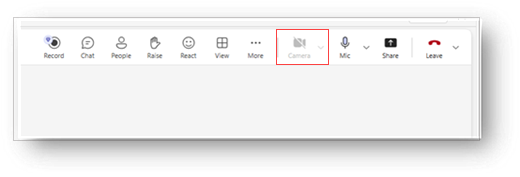
אם אתה רואה שסמל המצלמה שלך אינו זמין, בדוק את הגדרות הפרטיות של מצלמת Windows
אם Teams אינו יכול להציג תצוגה מקדימה של מצלמה, ייתכן ש- Windows חוסם את הגישה למצלמה.
פתח את
 ב- Windows.
עבור אל פרטיות &מצלמתאבטחה>.
הגדר את ההרשאות שלך כדי לאפשר גישה.
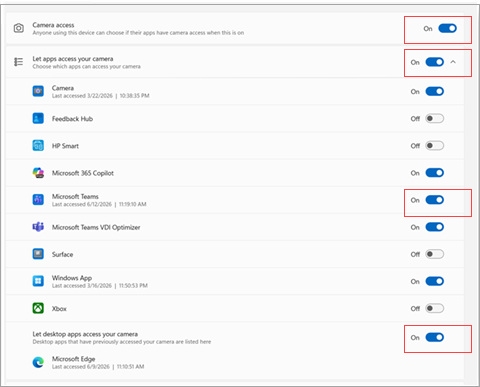
אם אתה משתמש ביישום שולחן העבודה של Teams, הגדר את הלחצן הדו-מצבי למצב מופעל עבור גישה למצלמה, Microsoft Teamsואפשר לאפליקציות לגשת למצלמה שלך.
אם אתה משתמש ב-Teams באינטרנט, ודא כי יישומי שולחן העבודה והדפדפן שלך מורשים לגשת למצלמה. הגדר את הלחצן הדו-מצבי למצב מופעל עבור גישה למצלמה, אפשר לאפליקציות לגשת למצלמה שלך, Microsoft Teamsואפשר לאפליקציית שולחן העבודה לגשת למצלמה שלך
סגור את Teams ופתח מחדש את היישום. אם המצלמה עדיין לא מופיעה, הפעל מחדש את Windows ונסה שוב.
אם אתה רואה שסמל המצלמה אינו זמין, אפשר גישה למצלמה בדפדפן שלך
כאשר אתה מצטרף ל- Teams מדפדפן, גם Windows וגם הדפדפן חייבים לאפשר גישה למצלמה. אם הדפדפן חוסם את המצלמה, Teams עשוי להיפתח כרגיל, אך לא להציג הזנת וידאו.
פתח את Teams באינטרנט.
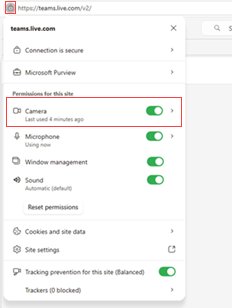
לצד כתובת אתר האינטרנט, בחר את תפריט הרשאות האתר.
הגדר את המצלמהלאפשר.
רענן את דף Teams והצטרף מחדש לפגישה או לשיחה.
אם תתבקש לעשות זאת שוב, בחר אפשר כאשר הדפדפן מבקש להשתמש במצלמה שלך.
אם אתה רואה מסך פרטיות, סמל מנעול או תמונה אפורה, בדוק את מצב הפרטיות של המצלמה
אם יש אינדיקציה לכך שהמצלמה חסומה, בדוק את מצב הפרטיות של המצלמה. מחשבים נישאים רבים של Windows כוללים תריס מצלמה פיזי, מחוון או קיצור מקשים אשר הופכים את המצלמה ללא זמינה. פעולה זו עלולה לגרום ל- Teams להיראות מקולקל גם כאשר ל- Windows ול- Teams יש הרשאה להשתמש במצלמה.
הסתכל סביב עדשת המצלמה וחפש תריס או מחוון פיזיים וודא שהעדשה פתוחה.
חפש את מפתח הפרטיות של המצלמה במקלדת שלך. במכשירים מסוימים, לחיצה על צירוף מקשי הפונקציה מפעילה או מכבה את מצב הפרטיות של המצלמה.
פתח את אפליקציית מצלמה מובנית של Windows. אם האפליקציה 'מצלמה' מציגה גם מסך פרטיות, תמונה אפורה או סמל נעילה, סביר להניח שהבעיה היא מחוץ ל- Teams.
הפוך את מצב הפרטיות של המצלמה ללא זמין באמצעות קיצור הדרך של המכשיר או אפליקציית היצרן ולאחר מכן פתח מחדש את Teams.
אם אתה רואה רק את הרקע שלך, כבה את אפקטי הרקע ובדוק את עדשת המצלמה
אם Teams מציג רק את הרקע שבחרת, ייתכן שהמצלמה מכוסה או ש- Teams מחיל אפקט רקע על מסך פרטיות של יצרן. פעולה זו יכולה לגרום לבעיה להיראות שונה מבעיה רגילה של מצלמה חסרה.
בטל אפקטי רקע ב- Teams.
ודא שתריס המצלמה פתוח והעדשה אינה מכוסה.
פתח את אפליקציית מצלמה של Windows כדי לוודא שהמצלמה יכולה להציג תמונה אמיתית.
חזור אל Teams והפעל שוב את הווידאו.
אם הרקע שלך מטושטש אך הווידאו חסר, בטל את הטשטוש
טשטוש רקע יכול להסתיר את מה שהמצלמה מציגה בפועל. אם הפנים שלך חסרות אך הרקע נראה מטושטש, כבה את הטשטוש כדי שתוכל לראות אם המצלמה מכוסה, מושבתת על-ידי מצב פרטיות או מציגה מסך פרטיות.
פתח את הגדרות הווידאו של Teams או את מסך ההצטרפות מראש לפגישה.
בטל את הטשטוש או כל אפקט רקע שנבחר.
בדוק אם המצלמה מציגה כעת תמונה אמיתית, מסך אפור, סמל מנעול או תצוגת מצלמה מכוסה.
אם אתה רואה מסך פרטיות, בצע את השלבים לעיל עבור מצב הפרטיות של המצלמה.
אם אתה משתמש במחשב נישא של Lenovo, בדוק את הגדרות הפרטיות של Lenovo Vantage
מכשירי Lenovo מסוימים משתמשים ב- Lenovo Vantage כדי לשלוט בפרטיות המצלמה. כאשר מצב פרטיות מופעל, Teams עשוי להציג מסך OEM אפור עם סמל מנעול במקום תמונת המצלמה.
פתח את Lenovo Vantage.
חפש את הגדרות המצלמה או הפרטיות.
כבה את מצב הפרטיות של המצלמה.
אם המכשיר שלך תומך בכך, הקש על מקש קיצור הדרך לפרטיות של המצלמה, לעתים קרובות F8, כדי להחליף את מצב הפרטיות.
פתח את אפליקציית מצלמה של Windows כדי לוודא שתמונת המצלמה מופיעה ולאחר מכן חזור ל- Teams.
האם אתה משתמש במצלמה וירטואלית?
מצלמות וירטואליות יכולות לשנות את מה ש- Teams מקבל מהמכשיר שלך. אם נבחרה מצלמה וירטואלית, Teams עשוי להציג תמונה לא צפויה, ללא הזנת וידאו או הזנה מאפליקציה אחרת במקום המצלמה הפיזית שלך.
פתח את הגדרות הווידאו של Teams או את מסך ההצטרפות מראש לפגישה.
בדוק איזו מצלמה נבחרה.
אם המצלמה שנבחרה היא מצלמה וירטואלית, בחר במקום זאת את המצלמה הפיזית המוכללת או המחוברת.
כבה והפעל מחדש את הווידאו, או הפעל מחדש את Teams, לאחר מכן בדוק שוב את המצלמה.
אם המצלמה מופיעה לסירוגין או לא מזוהה, נסה את מצב מנהל התקן המצלמה הבסיסי
אם Teams מזהה לפעמים את המצלמה, המצלמה פועלת לזמן קצר ולאחר מכן עוצרת, או ש- Windows לא יכול לזהות את המצלמה בצורה מהימנה. ייתכן שהבעיה קשורה למנהל ההתקן של המצלמה או לתכונת מצלמה מתקדמת של היצרן.
פתח את
ב- Windows.עבור אל הגדרות המצלמה עבור המכשיר שלך.
פתח אפשרויות מצלמה מתקדמות.
הפעל מצב מנהל התקן בסיסי של מצלמה.
הפעל מחדש את Teams ובדוק שוב את המצלמה שלך.
מצב מנהל התקן בסיסי של מצלמה עשוי לכבות חלק מתכונות המצלמה המתקדמות המסופקות על-ידי יצרן המכשיר, אך הוא יכול לשפר את המהימנות כאשר Teams אינו יכול להשתמש במצלמה באופן עקבי.
אם אתה עדיין זקוק לעזרה
אם שלבים אלה לא פותרים את הבעיה, השתמש ב'תן משוב ב- Teams'. כלול צילום מסך, יומני רישום אם זמינים, תיאור ברור של מה שאתה רואה ואת השלבים לפתרון בעיות שכבר ניסית. פעולה זו עוזרת ל- Microsoft לחקור את הבעיה ולאתר באגים בה בצורה יעילה יותר.
צור איתנו קשר
לקבלת עזרה נוספת, פנה לתמיכה או שאל שאלה בקהילת Microsoft Teams.