

מאמר זה מתמקד בשיתוף קבצים או תיקיות ברשת תקשורת מקומית (LAN), למשל בין מחשבים המחוברים באותה רשת ביתית או של מקום עבודה. כדי לשתף קבצים דרך האינטרנט – לדוגמה, עם חברים או בני משפחה – השתמש ב- OneDrive. לקבלת פרטים, ראה שיתוף תיקיות וקבצים של OneDrive.
להלן כמה תשובות לשאלות נפוצות אודות שינויים בשיתוף קבצים ותיקיה ב- Windows 11:
כיצד ניתן לבצע שיתוף תיקיות ברשת?
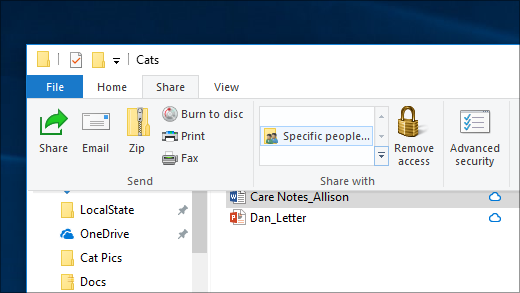
כדי לשתף תיקיה ברשת ב'סייר הקבצים', בצע את הפעולות הבאות:
לחץ באמצעות לחצן העכבר הימני (או לחץ לחיצה ארוכה) על קובץ ולאחר מכן בחר 'הצג אפשרויות נוספות'.
בחר 'תן גישה לאנשיםמסוימים' ובחר 'אנשים'.

בחר משתמש ברשת לשיתוף הקובץ איתו, או בחר 'כולם ' כדי להעניק לכל משתמשי הרשת גישה לקובץ.
כיצד ניתן לבצע מיפוי כונן רשת?
מפה כונן רשת כדי להגיע אליו מסייר הקבצים ב- Windows ללא צורך לחפש אחריו או להקליד בכל פעם את כתובת הרשת שלו.
פתח את סייר הקבצים משורת המשימות או מתפריט התחלה
 , או הקש על מקש
+ סמל WindowsE.
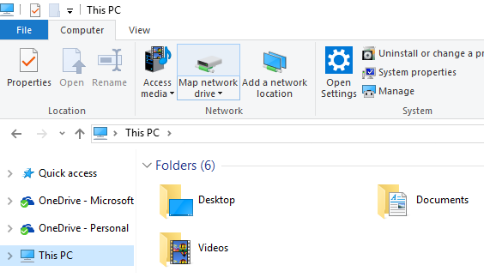
בחר מחשב זה בחלונית הימנית. לאחר מכן, ברצועת הכלים של סייר הקבצים, בחר עוד
 ובחר מיפוי כונן רשת.
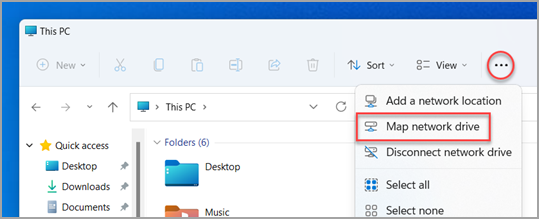
הערה
אם אינך רואה את מיפוי כונן רשת בתפריט 'עוד', באפשרותך ללחוץ באמצעות לחצן העכבר הימני על הצומת 'מחשב זה ' בחלונית התיקיות ותראה את הפקודה שם.
ברשימה כונן, בחר אות כונן. (כל אות זמינה תתאים).
בתיבה תיקיה , הקלד את הנתיב של התיקיה או המחשב, או בחר עיון כדי למצוא את התיקיה או את המחשב. כדי להתחבר בכל פעם שאתה נכנס למחשב, בחר התחבר מחדש בעת הכניסה.
בחר סיום.
הערה: אם אינך מצליח להתחבר לכונן רשת או לתיקיה, ייתכן המחשב שאליו אתה מנסה להתחבר כבוי או שאין לך את ההרשאות המתאימות. נסה לפנות למנהל הרשת.
כיצד ניתן לבצע הפסקת שיתוף של תיקיות?
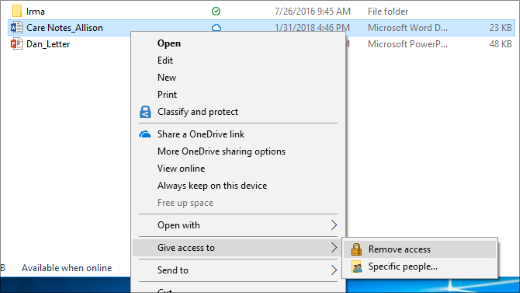
- לחץ באמצעות לחצן העכבר הימני או הקש על תיקייה ולאחר מכן בחר 'הצג אפשרויות נוספות'
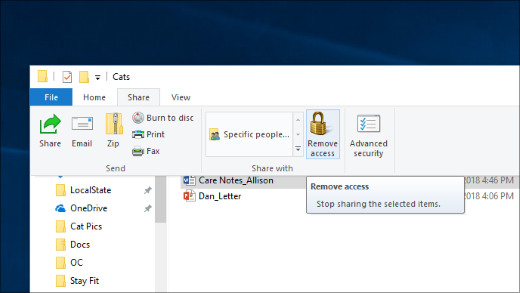
- בחר הענק גישה ובחרהסר גישה.
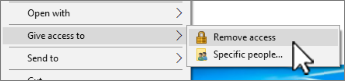
מדוע האפשרות 'הפסק לשתף' או 'הסר גישה' מוצגת ב סייר הקבצים עבור תיקיות שלא שתפתי?
סייר הקבצים מציג את האפשרות 'הסר גישה' עבור כל התיקיות, גם כאלה שלא שותפו ברשת.
כיצד ניתן לבצע לדעת אילו תיקיות שיתפתי ברשת?
פתח את סייר הקבצים ולאחר מכן הקלד \\localhost לתוך שורת הכתובת.
הערה
אם שיתפת תיקיה בפרופיל המשתמש שלך ותעבור אל þ\þ\localhost, תמצא שם את פרופיל המשתמש שלך ואת כל הקבצים שלו. אין משמעות הדבר שכל הקבצים שלך שותפו - אלא שיש לך גישה לכל הקבצים שלך.
כיצד ניתן להפעיל את גילוי הרשת?
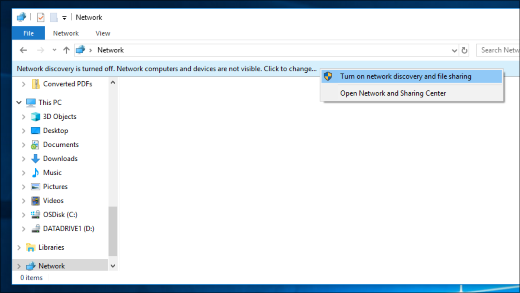
אם תפתח את סייר הקבצים, תעבור אל רשת, ותראה את הודעת השגיאה ("גילוי רשת מבוטל.….") תצטרך להפעיל את גילוי הרשת כדי שתוכל לראות מכשירים ברשת שמשתפים קבצים. כדי להפעיל את האפשרות בחר בכרזה גילוי רשת כבוי, לאחר מכן בחר הפעל גילוי רשת ושיתוף קבצים.

כיצד אני פותר בעיות על שיתוף קבצים או תיקיות?
כדי לפתור בעיות שקשורות לשיתוף קבצים או תיקיות, בצע את השלבים הבאים בכל המחשבים שמהם אתה מנסה לשתף.
עדכן את Windows. הקפדה על כך שכל המחשבים מעודכנים עד כמה שניתן היא המפתח להבטיח שאינך מחמיץ אף עדכון של מנהל התקן או של Windows.
ודא שהמחשבים נמצאים באותה רשת. לדוגמה, אם המחשבים שלך מחוברים לאינטרנט באמצעות נתב אלחוטי, ודא שכולם מתחברים דרך אותו נתב אלחוטי.
אם אתה מחובר לרשת Wi-Fi, הגדר אותה כרשת פרטית. כדי ללמוד כיצד, ראה הגדרות רשת ומשימות חיוניות.
הפעל גילוי רשת ושיתוף קבצים ומדפסות ובטל שיתוף מוגן באמצעות סיסמה.
- בחר בלחצן התחל ולאחר מכן בחר הגדרות
 .
- בסרגל החיפוש חפש הגדרה, הקלד נהל הגדרות שיתוף מתקדמות ובחר נהל הגדרות שיתוף מתקדמות מתוך התוצאות המוצעות.
- בחלון הגדרות שיתוף מתקדמות שמופיע, תחת רשתות פרטיות, הפעל גילוי רשתושיתוף קבצים ומדפסות.
- תחת כל הרשתות, כבה את השיתוף המוגן באמצעות סיסמה.
- בחר בלחצן התחל
אפשר הפעלה אוטומטיות של שירותים משותפים.
הקש על מקש
+ סמל WindowsR.בתיבה הדו-שיח הפעל, הקלד services.msc ולאחר מכן לחץ על אישור.
לחץ באמצעות לחצן העכבר הימני על השירותים הבאים, בחר מאפיינים, אם הם אינם מופעלים, לחץ על התחלה וליד סוג הפעלה, בחר אוטומטי:
- מארח של ספק גילוי פונקציות
- פרסום משאבים של גילוי פונקציות
- גילוי SSDP
- מארח התקן UPnP
 >רשת & אינטרנט
 ובצד שמאל, בחר אפשרויות שיתוף.