

פריסת הבית שלך עלולה לגרום לבעיות Wi-Fi, ובדרך כלל נוטים להתעלם מנושא זה. להלן כמה שלבים שתוכל לבצע כדי לסייע בשיפור ה- Wi-Fi.
הערה
- לפני שתתחיל לבצע שינויים ברשת Wi-Fi, עליך להפעיל בדיקת מהירות רשת כדי לקבל תוכנית בסיסית עבור ביצועי הרשת שלך (ניתן להשיג אפליקציה לבדיקת מהירות הרשת מ- Microsoft Store). בצע כמה בדיקות במקומות שונים בבית ורשום את התוצאות. לאחר שתבצע שינויים ברשת או בהגדרות, בצע שוב את בדיקות המהירות כדי לראות אם יש שיפור בביצועי ה- Wi-Fi.
- כדי לבצע שינויים בנתב או בנקודת גישה אחרת, יהיה עליך להיכנס אליהם. בדרך כלל תוכל לעשות זאת באמצעות דפדפן אינטרנט. לקבלת מידע נוסף, בדוק את התיעוד של נקודת הגישה שלך או בקר באתר האינטרנט של יצרן ההתקן.
בחירת פס הרשת שמתאים להתקנים שלך
עבור רשתות Wi-Fi לצרכנים, קיימות שלוש רצועות תדרים: 2.4 GHz, 5 GHz ו- 6 GHz.
ברוב המקרים, רשת 2.4 GHz תעבוד מצוין עבור משימות בסיסיות, כמו גלישה באינטרנט או שימוש בדואר אלקטרוני. עם זאת, תפוקה מהירה יותר זמינה בדרך כלל ברשת 5 GHz, המתאימה יותר למשימות כגון הזרמת סרטים או משחקים ב- Xbox One. רשת 6 GHz יכולה לספק לך את ביצועי הרשת הטובים ביותר כאשר אתה קרוב לנתב, אך התקנים ישנים רבים אינם תומכים בה - תזדקק לנתב חדש יותר ולמכשיר שתומך ב- Wi-Fi 6E.
הרשימה הבאה מציגה את היתרונות והחסרונות של כל אחד מהם.
| Frequency | יתרונות | חסרונות |
|---|---|---|
| 2.4 ג'יגה הרץ |
|
|
| 5 GHz |
|
|
| 6 ג'יגה הרץ |
|
|
בחירת שמות רשת שונים (מזהי SSID)
אם הנתב שלך משדר בפס רשת 2.4 GHz, 5 GHz, 6 GHz, עליך להשתמש בשמות רשת שונים (נקראים גם מזהי SSID). בדרך זו תדע לאיזו רשת אתה מחובר. תוכל לבצע שינוי זה באמצעות התוכנה של נקודת הגישה. רשתות מסוימות מציגות שם אחד בלבד, אך מכילות רצועות שונות. Windows יתחבר באופן אוטומטי לרשת הביצועים הטובה ביותר הזמינה ברשת.
הימנע מערוצים עמוסים
רוב נקודות הגישה לצרכנים (AP), כגון נתבים אלחוטיים, משתמשות בערוץ מוגדר מראש שמוגדר על-ידי היצרן ואינו משתנה. הדבר עלול לגרום לערוצים עמוסים, וכתוצאה מכך להאטה בביצועים של רשת ה- Wi-Fi. הדבר נכון במיוחד אם קיימות רשתות Wi-Fi רבות בסביבתך.
לפני שתשנה את הערוץ שלך, חשוב לבדוק את ביצועי הרשת במקומות שונים בבית כדי לבחור את הערוץ הטוב ביותר. אחת הדרכים לעשות זאת היא להוריד אפליקציה לניתוח רשת Wi-Fi מ- Microsoft Store, לפתוח את האפליקציה, ולאחר מכן לחפש את התכונה שמאפשרת ליצור תרשים של הרשת. אם האפליקציה שאתה בוחר אינה כוללת תכונה כזו, נסה אפליקציה אחרת.
עבור רשת בתדר 2.4 GHz, תרשים ייראה בערך כך.
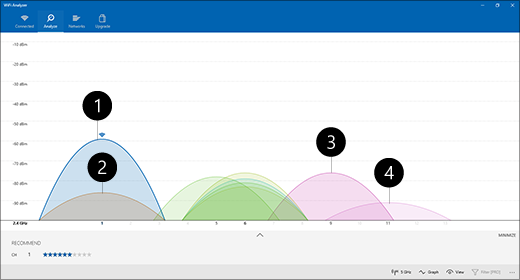
- נקודת הגישה שלי
- האות הנמוך החזק ביותר
- נקודת גישה בערוץ חופף
- האות הנמוך החלש ביותר
בחר ערוץ
בעת בחירת ערוץ עבור רשת בתדר 2.4 GHz :
- בחר ערוץ 1, 6 או 11. ערוצים אלה אינם חופפים ויספקו את רמת המהימנות הגבוהה ביותר.
- כאשר תבחר בין ערוצים 1, 6 או 11, בחר את האות הנמוך החזק ביותר מנקודת הגישה או הנתב שלך. לדוגמה, בתמונה למעלה, ערוץ זה יהיה ערוץ 1.
- בחר את הערוץ עם הכי פחות נקודות גישה (אלא אם זהו הערוץ בעל האות הנמוך החלש ביותר).
- אם כל הערוצים מציעים את אותם התנאים מבחינת מספר נקודות גישה והאות החלש ביותר, בחר את הערוץ עם הכי פחות נקודות גישה שנמצאות בערוצים חופפים.
עבור רשתות 5 GHz , החפיפה מהווה פחות בעיה, לכן תוכל לבחור את הערוץ עם הכי פחות נקודות גישה עבור עוצמת האות שלך.
הערה
נתבי Wi-Fi רבים לצרכנים או נקודות גישה רבות כוללים את האפשרות אוטומטי, שקובעת כי נקודת הגישה תבחר באופן אוטומטי את הערוץ הטוב ביותר ותשתמש בו. יש נקודות גישה שעושות זאת מצוין ובוחרות את הערוץ הטוב ביותר, ויש כאלה שלא, ובמקרה כזה עליך לבחור את הערוץ הטוב ביותר לבית שלך.
בדיקת עוצמת האות
אם האות לא מספיק חזק, לא תוכל להתחבר לרשת ה- Wi-Fi בצורה מהימנה, ללא קשר לערוץ שתבחר. שוב, אתה יכול להשתמש באפליקציית מנתח Wi-Fi כדי לקבוע את עוצמת האות שלך - ככל שקרוב יותר ל-10 dBm, כך האות חזק יותר. אות חזק יותר מעניק סיכוי טוב יותר לחיבור Wi-Fi מהימן. עוצמת האות החזקה ביותר תהיה בדרך כלל כמה מטרים מנקודת הגישה שלך, אך לא ממש לידה.
אם אות ה- Wi-Fi חלש, נסה לבצע את הפעולות הבאות:
- הזז את נקודת הגישה, אם ניתן, כדי להקטין את מספר הקירות או המכשולים האחרים שמפרידים בין נקודת הגישה לבין ההתקן. עדיף כמה שפחות קירות ומכשולים אחרים.
- קרב את המכשיר לנקודת הגישה, אם הדבר אפשרי. כמה שיותר קרוב יותר טוב, אך לא ממש בסמיכות.
- העבר את נקודת הגישה לכיוון אמצע הבית או החדר, ולמקום גבוה יותר, אם אפשר. מיקום נקודת הגישה בפינה או מתחת לשולחן עלול להפחית את עוצמת אות ה- Wi-Fi.
- בדוק מה עלול לגרום להפרעות (לדוגמה, ארונית מתכת משרדית).
- בדוק מה כיוון ההתקן שלך כאשר אתה משתמש ב- Wi-Fi. המיקום שלך עלול לגרום לאבדן אות מסוים.
אם לא ניתן להתקרב לנקודת הגישה או להזיז את נקודת הגישה עצמה, תוכל לנסות להשתמש בהתקן מרחיב רשת לשיפור אות ה- Wi-Fi. מרחיבי רשת הם בדרך כלל התקנים קטנים שניתן לחבר לשקע חשמל בכל מקום בבית.
בדיקת רוחב הערוץ
על אף שתופעה זו פחות נפוצה, הגדרת רוחב הערוץ עבור רשת Wi-Fi של 2.4 GHz עלולה לגרום לבעיות. לרשתות בתדר 2.4 GHz יש שני רוחבי ערוצים: 20 MHz ו- 40 MHz (40 MHz הוצג מאוחר יותר עם מפרט IEEE 802.11N). על אף שהפס של ערוץ 40 MHz מציע תפוקה רבה יותר, מתאמים ומנהלי התקן ישנים יותר של רשתות Wi-Fi לא יפעלו איתו כראוי. אם אינך מקבל חיבור Wi-Fi מהימן אך עוצמת האות חזקה וערוץ ה- Wi-Fi ברור, בדוק את ההגדרה רוחב ערוץ של נקודת הגישה על-ידי כניסה אליה. בדרך כלל, היא תהיה מוגדרת כאוטומטית או 20/40 MHz, או משהו דומה. אם לנקודת הגישה או לנתב שלך מוגדרת אחת מאפשרויות אלה, נסה להגדיר אותן ל- 20 MHz במקום זאת.
הימנעות משימוש בסוגי אבטחה ישנים או לא נתמכים
ככל שהטכנולוגיה הולכת ומשתנה, סוגי אבטחה ישנים יותר הופכים לפחות מאובטחים, ואינם נתמכים עוד. בעוד שכמה מסוגי אבטחה ישנים אלה עדיין קיימים כדי לאפשר להתקנים ישנים לפעול, מומלץ להימנע מהם ולהשתמש בסוגי אבטחה חדשים יותר, אם הדבר אפשרי.
התקן הנוכחי הוא WPA3. לקבלת מידע נוסף, ראה Wi-Fi מהירה ומאובטחת יותר ב- Windows.
הימנע משימוש ב- WEP או ב- SSID מוסתר; שימוש זה אינו מאובטח. אם אפשר, נסה להימנע משימוש ב- WPA+WPA2 כסוג אבטחת הרשת שלך. כאשר הנתב או נקודת הגישה מוגדרים לתקן זה, המכשיר שלך או התקן אלחוטי אחר ינסו תחילה להשתמש ב- WPA2 ולאחר מכן יחזרו אל WPA אם לא ניתן להתחבר באמצעות WPA2. עם זאת, חלק מהמתאמים הישנים יותר של רשת ה- Wi-Fi לא יכולים לחזור בצורה מהימנה מ- WPA2 ל- WPA, לכן לעתים לא ייווצר חיבור.