סיכום
מאמר זה מסביר כיצד ליצור VPN ולהתחבר אליו ב- Windows 11 כדי לאבטח את החיבור שלך לאינטרנט בעבודה או ברשתות ציבוריות.
באפשרותך להתחבר לרשת וירטואלית פרטית (VPN) במכשיר Windows שלך, למטרות עבודה או לשימושך האישי. חיבור VPN יכול להעניק לך חיבור מאובטח יותר לרשת החברה ולאינטרנט (לדוגמה, כאשר אתה עובד מבית קפה, או ממקום ציבורי דומה).
הערה
תכונה זו אינה זמינה ב- Windows 11 SE. מידע נוסף.
צור פרופיל VPN
כדי שתוכל להתחבר ל- VPN, דרוש לך פרופיל VPN במכשיר שלך. באפשרותך ליצורפרופיל VPN בעצמךאו להגדיר חשבון עבודה כדי לקבל פרופיל VPN מהחברה שלך.
לפני שתתחיל:
- אם אתה משתמש בפרופיל למטרות עבודה, חפש את הגדרות ה- VPN או את אפליקציית ה- VPN באתר האינטרא-נט של החברה שלך כשתהיה בעבודה, או צור קשר עם איש התמיכה של החברה שלך.
- אם זהו שירות VPN שנרשמת אליו לשימוש אישי, בקר ב- Microsoft Store כדי לראות אם יש אפליקציה עבור שירות זה, או עבור אל אתר האינטרנט של שירות ה- VPN כדי לראות אם הגדרות חיבור ה- VPN לשימוש רשומות שם.
לאחר שהגדרת את הגדרות ה- VPN בעבודה או האישיות שלך מוכנה:
 באפליקציה 'הגדרות' במכשיר Windows שלך, בחר 'רשת' &-VPN> באינטרנט >'הוסף VPN'.
תחת 'הוסף חיבור VPN', בצע את הפעולות הבאות:
- עבור ספק VPN, בחר Windows (מוכלל).
- בתיבה שם החיבור הזן שם שתוכל לזהות (ה- VPN האישי שלי). זה יהיה שם ה- VPN שתחפש כשתרצה להתחבר.
- בתיבה שם כתובת או שרת הקלד את הכתובת של שרת ה-VPN.
- עבור סוג VPN, בחר סוג חיבור ה- VPN בתרצה ליצור. עליך לדעת איזה סוג של חיבור VPN נמצא בשימוש על-ידי החברה או על-ידי שירות ה- VPN שלך.
- עבור סוג פרטי כניסה, בחר את סוג פרטי הכניסה (או האישורים) שבהם יש להשתמש. אפשרות זו עשויה להיות שם משתמש וסיסמה, סיסמה חד-פעמית, אישור או כרטיס חכם אם אתה מתחבר ל-VPN לעבודה. הזן את שם המשתמש והסיסמה שלך בתיבות המתאימות (במידת הצורך).
בחר שמור.
אם עליך לערוך את פרטי החיבור ל- VPN או לציין הגדרות נוספות, כגון הגדרות Proxy:
- בדף הגדרות ה- VPN, בחר את חיבור ה- VPN שברצונך לערוך, בחר אפשרויות מתקדמות ולאחר מכן בחר ערוך לצד הפרטים שברצונך לעדכן. לאחר ביצוע העדכונים הדרושים, בחר שמור או החל.
התחברות ל- VPN
כשיש לך פרופיל VPN, אתה מוכן להתחבר.
התחבר ל- VPN במהירות משורת המשימות:
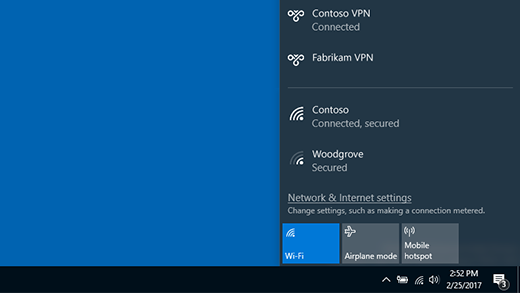
בשורת המשימות, בחר את הסמל 'רשת', 'עוצמת קול, סוללה


 ' VPN.>
אם הגדרת VPN אחד, תוכל להפעיל ולכבות אותו על-ידי החלפת הצד השמאלי של הגדרת ה - VPN המהירה, המסומנת ב- (1) להלן.

אם מוגדרים מספר שירותי VPN, תצטרך לבחור אחד מהם כדי להתחבר אליו. בחר ניהול חיבורי
 VPN (מסומנים ב- (2) בתמונה), בחר את החיבור הרצוי מרשימת החיבורים ולאחר מכן בחר התחבר.
אם תתבקש, הזן את שם המשתמש והסיסמה או פרטי כניסה אחרים.
התחבר ל- VPN מהדף 'הגדרות Windows':
-
באפליקציה 'הגדרות' במכשיר Windows שלך, בחר 'רשת' & 'אינטרנט>VPN'.
- לצד חיבור ה- VPN שבו ברצונך להשתמש, בחר התחבר.
- אם תתבקש, הזן את שם המשתמש והסיסמה או פרטי כניסה אחרים.
אמת חיבור VPN
בדף הגדרות VPN, שם חיבור ה- VPN יציג ' מחובר' מתחתיו.
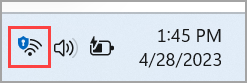
בשורת המשימות, יוצג מגן כחול כאשר אתה מחובר ל- VPN מזוהה.
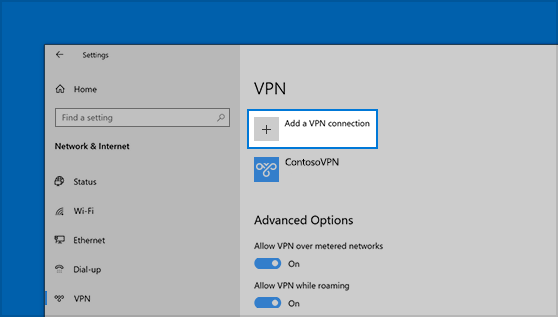
 ולאחר מכן בחר הגדרות
 >רשת & אינטרנט
 >VPN>הוסף חיבור VPN.
 ).