סיכום
עט של טאבלט יכול לשפר את האינטראקציה שלך עם המכשיר שלך, ובכך להפוך את המשימות לאינטואיטיביות ויעילות יותר. תאר לעצמך שרטט את הרעיונות שלך ישירות על המסך באמצעות הנוזלות של עט מסורתי, אך עם היתרונות הנוספות של כלים דיגיטליים. העט של הטאבלט מאפשר שליטה מדויקת, כך שהוא מושלם לציור, לרישום הערות ואפילו לניווט במכשיר שלך. עט אינו מיועד להחליף את העכבר או המקלדת, אלא לשפר את האופן שבו אתה עובד וליצור.
כאשר אתה משתמש בעט עם Windows, הוא מספק תחושה טבעית. רגישות הלחץ וזיהוי ההטיה מחקים את החוויה של שימוש בעט אמיתי, דבר ההפיכתו לכלי אידיאלי לאמנים ולמעצבים. עבור תלמידים, פירוש הדבר שרישום הערות בצורה מאורגנת ואינטראקטיבית יותר, עם היכולת להדגיש, להוסיף ביאורים ואפילו להמיר כתב יד לטקסט.
עט יכול גם לעזור לך להיות פרודוקטיבי יותר. באפשרותך לרשום רעיונות, לסמן מסמכים ולנווט בקלות במצגות. השילוב עם סביבת עבודה של Windows Ink משפר את השירות שלו, ומציע חבילה של כלים שנועדו להפוך את חוויית העט שלך לחזקה עוד יותר.
מאמר זה מתאר כמה מהפעולות וההגדרות הנפוצות ב- Windows כדי להפיק את המרב מהעט שלך.
התאמת העט
עט טאבלט משתמש ב- Bluetooth כדי להתחבר למחשב, לכן יש לקשר תחילה ב- Windows. כדי לקשר את העט למחשב, בצע את השלבים הבאים:
בחר הפעל את >הגדרות
 >Bluetooth & Bluetooth
ודא שהעט נמצא במצב שיוך. פעולה זו משתנה בין סוגי העטים. לדוגמה, עם עט Surface, לחץ והחזק את הלחצן העליון של העט למשך 5-7 שניות עד ש- LED יהבהב בלבן כדי להפעיל מצב שיוך Bluetooth.
בחר הוסף מכשיר.
- בחלון הוסף התקן , בחר Bluetooth.
- בחר את שם העט. לדוגמה, "עט Surface".
- לאחר שהוא מתחבר, בחר סיום כדי לסגור את החלון.
לקבלת מידע נוסף, ראה קישור התקן Bluetooth ב- Windows.
תפריט העט ב- Windows 11 מקל עליך לגשת לאפליקציות המועדפות עליך.
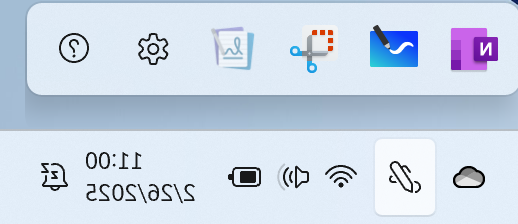
כברירת מחדל, תפריט העט כולל קיצורי דרך ל - OneNote, לוח ציור, כלי החיתוךויומן.
הצגת תפריט עט בשורת המשימות
ייתכן שיהיה עליך להפוך את תפריט העט לזמין להצגה בשורת המשימות.
לחץ באמצעות לחצן העכבר הימני בשורת המשימות ובחר הגדרות של שורת , או השתמש בקיצור הדרך הבא:
תחת סמלי מגש המערכת, הפוך את תפריט העט לזמין.
לאחר מכן תראה את סמל  העט במגש המערכת של שורת המשימות.
כדי לפתוח את תפריט העט, הקש על סמל .
עצה
אם העט שלך כולל לחצן קיצור דרך, ייתכן שתוכל להתאים אישית את הפונקציה שלו כדי לפתוח את תפריט העט. לדוגמה, ראה כיצד להשתמש בעט Surface.
הוספה או הסרה של קיצורי דרך
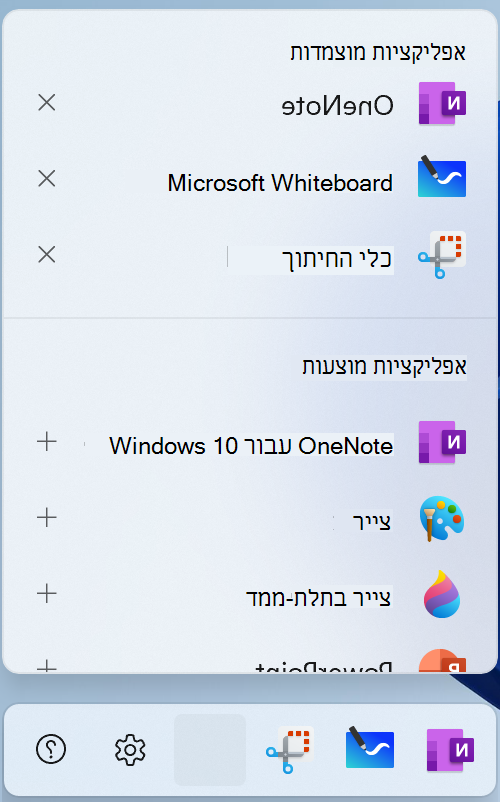
באפשרותך להוסיף עד ארבע אפליקציות כ קיצורי דרך לתפריט העט.
בחר את תפריט העט בפינה של שורת המשימות.
כאשר תפריט העט מופיע, בחר הגדרות הגדרותבחר ערוך תפריט .
.
כדי להסיר אפליקציה מתפריט העט, בחר את סמל 'הסר  ביטול לצד האפליקציה ברשימת האפליקציות המוצמדות.
עצה
ניתן להצמיד רק ארבע אפליקציות לתפריט העט. לא ניתן להוסיף אפליקציה אם ארבע אפליקציות כבר מוצמדות.
כדי להוסיף אפליקציה לחריץ זמין בתפריט העט, גלול כדי למצוא את האפליקציה ברשימת האפליקציות המוצעות או בכל האפליקציות. לאחר מכן בחר את סמל  הוסף לצד היישום.
שינוי הגדרות עט
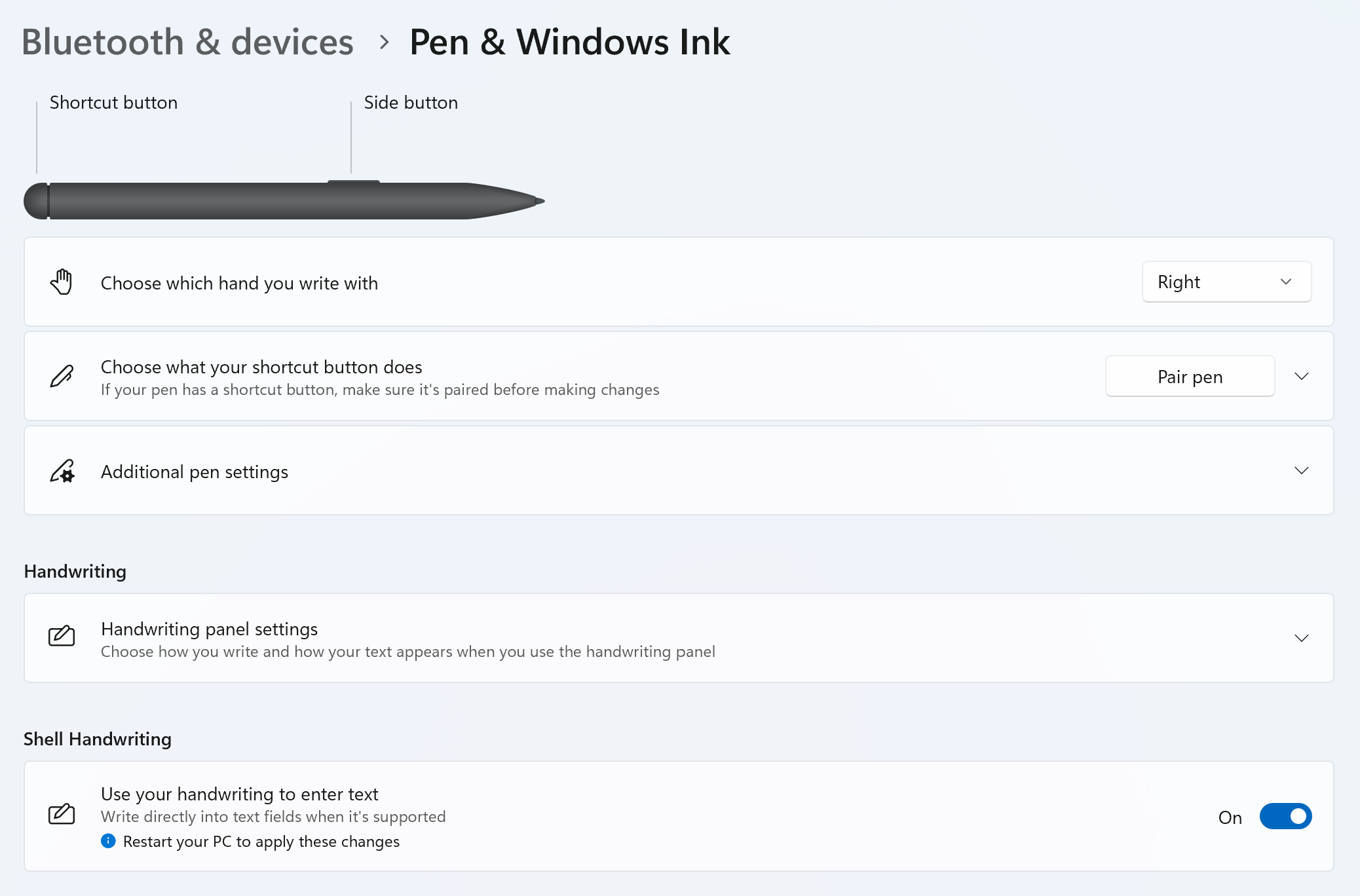
התאם אישית את מה שהעט שלך יכול לעשות ואת דרך העבודה שלו עם המחשב. בחר באיזו יד אתה כותב או מה המחשב שלך עושה כאשר אתה מקיש, מקיש פעמיים או מחזיק את לחצן קיצור הדרך של העט.
כדי לשנות את ההגדרות שלך, בחר התחל>> לוגוbluetooth & Bluetooth>עט & Windows Ink .
החלפת הסוללות בעט
רוב העטים הדיגיטליים עבור Windows נטענים או כוללים סוללת AAAA הניתנת להחלפה. לפני שתתחיל, עיין במדריך ההוראות שהגיע עם העט.
עבור רוב העטים, באפשרותך להחליף את הסוללה על-ידי ביטול ההסתרה של קצה העט. אם אתה זקוק להוראות ספציפיות יותר, פנה ליצרן העט.
לדוגמה, כדי להחליף את הסוללה בעט Surface ללא קליפ, משוך את הקצה העליון ישירות מהקצה התחתון. לקבלת מידע נוסף על דגמים אחרים של עט Surface, ראה החלפת סוללות עט Surface.
הערה
התמיכה עבור Windows 10 הסתיימה ב- 14 באוקטובר 2025
- לאחר 14 באוקטובר 2025, Microsoft לא תספק עוד עדכוני תוכנה ללא תשלום מ- Windows Update, סיוע טכני או תיקוני אבטחה עבור Windows 10. המחשב שלך עדיין יפעל, אך אנו ממליצים לעבור ל- Windows 11.
-
למידע נוסף
סיכום
עט של טאבלט יכול לשפר את האינטראקציה שלך עם המכשיר שלך, ובכך להפוך את המשימות לאינטואיטיביות ויעילות יותר. תאר לעצמך שרטט את הרעיונות שלך ישירות על המסך באמצעות הנוזלות של עט מסורתי, אך עם היתרונות הנוספות של כלים דיגיטליים. העט של הטאבלט מאפשר שליטה מדויקת, כך שהוא מושלם לציור, לרישום הערות ואפילו לניווט במכשיר שלך. עט אינו מיועד להחליף את העכבר או המקלדת, אלא לשפר את האופן שבו אתה עובד וליצור.
כאשר אתה משתמש בעט עם Windows, הוא מספק תחושה טבעית. רגישות הלחץ וזיהוי ההטיה מחקים את החוויה של שימוש בעט אמיתי, דבר ההפיכתו לכלי אידיאלי לאמנים ולמעצבים. עבור תלמידים, פירוש הדבר שרישום הערות בצורה מאורגנת ואינטראקטיבית יותר, עם היכולת להדגיש, להוסיף ביאורים ואפילו להמיר כתב יד לטקסט.
עט יכול גם לעזור לך להיות פרודוקטיבי יותר. באפשרותך לרשום רעיונות, לסמן מסמכים ולנווט בקלות במצגות. השילוב עם סביבת עבודה של Windows Ink משפר את השירות שלו, ומציע חבילה של כלים שנועדו להפוך את חוויית העט שלך לחזקה עוד יותר.
מאמר זה מתאר כמה מהפעולות וההגדרות הנפוצות ב- Windows כדי להפיק את המרב מהעט שלך.
התאמת העט
כדי לקשר עט למחשב, לחץ והחזק את לחצן קיצור הדרך בעט למשך שבע שניות כדי להפעיל את מצב הקישור ולאחר מכן בחר את העט מרשימת המכשירים ובחר קשר.
עט טאבלט משתמש ב- Bluetooth כדי להתחבר למחשב, לכן יש לקשר תחילה ב- Windows. כדי לקשר את העט למחשב, בצע את השלבים הבאים:
בחר הפעל>>של >Bluetooth & מכשירים אחרים .
ודא שהעט נמצא במצב שיוך. פעולה זו משתנה בין סוגי העטים. לדוגמה, עם עט Surface, לחץ והחזק את הלחצן העליון של העט למשך 5-7 שניות עד ש- LED יהבהב בלבן כדי להפעיל מצב שיוך Bluetooth.
בחר הוסף Bluetooth או התקן אחר.
- בחלון הוסף התקן , בחר Bluetooth.
- בחר את שם העט. לדוגמה, "עט Surface".
- לאחר שהוא מתחבר, בחר סיום כדי לסגור את החלון.
לקבלת מידע נוסף, ראה קישור התקן Bluetooth ב- Windows.
השתמש סביבת עבודה של Windows Ink
שתף את הרעיונות שלך או צייר על צילומי מסך עם העט סביבת עבודה של Windows Ink.
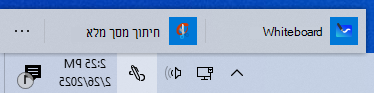
אם אינך רואה את סמל סביבת עבודה של Windows Ink במגש המערכת, לחץ באמצעות לחצן העכבר הימני על שורת המשימות ובחר באפשרות הצג סביבת עבודה של Windows Ink העכבר.
הערה
הרשימה הקודמת סביבת עבודה של Windows Ink את Sticky Notes ואת לוח השרטוט. עדיין תוכל להשתמש ב- Sticky Notes כדי לרשום תזכורות או להוסיף הערות לרעיונות שלך. לקבלת מידע נוסף אודות Sticky Notes, ראה תחילת העבודה עם Sticky Notes. לוח השרטוט היה זמין רק בגירסאות קודמות של Windows.
בחר סביבת עבודה של Windows Ink משורת המשימות כדי לפתוח אותו. מכאן, תוכל לבחור לוח ציור אוחיתוך מסך מלא. (ניתן גם לבחור עוד עוד עוד אודות עזרה עבור העט
 לגשת להגדרות עט .)
עצה
לחץ על הלחצן העליון של העט פעם אחת כדי לפתוח במהירות את Microsoft Whiteboard, או הקש עליו פעמיים כדי לפתוח את 'חיתוך' & 'שרטוט'. אם קיצור הדרך של העט אינו פועל, ייתכן שיהיה עליך לקשר אותו ב'הגדרות'. לקבלת מידע נוסף, ראה קישור התקן Bluetooth ב- Windows.
שיתוף פעולה בלוח ציור
לוח ציור מספק לצוותים בד ציור חופשי וחכם לצורך רעיון, יצירה ושיתוף פעולה בזמן אמת כאשר אתה נכנס לחשבון Microsoft שלך. צייר, הקלד או הוסף תמונות. ערימת דברים למעלה והזז אותם ממקום למקום. בחר את כלי הכתיבה שלך, כולל עט או עט סימון. שנה את הגודל של משיכות המכחול גם תוך כדי ציור. אם היד שלך מחליקה, בצע תיקונים באמצעות מחקים שונים.
כשתסיים, הפעלות סיעור המוחות שלך יישמרו באופן אוטומטי בענן של Microsoft, כך שתוכל המשך מהנקודה שבה הפסקת.
הוספת הערות לצילומי מסך באמצעות 'חיתוך' & 'שרטוט'
פתח את 'חיתוך ושרטוט' וצייר על מה שאתה עושה במחשב ברגע זה, או פתח תמונה קודמת. כל כלי לוח השרטוט נמצאים ב'חיתוך ושרטוט', החל מסטנסילים ורוחב קו וכלה באפשרויות לשיתוף ולייצוא.
שינוי הגדרות עט
התאם אישית את מה שהעט שלך יכול לעשות ואת דרך העבודה שלו עם המחשב.
כדי לשנות הגדרות, בחר הפעל>>>& Windows Ink .
החלפת הסוללות בעט
רוב העטים הדיגיטליים עבור Windows נטענים או כוללים סוללת AAAA הניתנת להחלפה. לפני שתתחיל, עיין במדריך ההוראות שהגיע עם העט.
עבור רוב העטים, באפשרותך להחליף את הסוללה על-ידי ביטול ההסתרה של קצה העט. אם אתה זקוק להוראות ספציפיות יותר, פנה ליצרן העט.
לדוגמה, כדי להחליף את הסוללה בעט Surface ללא קליפ, משוך את הקצה העליון ישירות מהקצה התחתון. לקבלת מידע נוסף על דגמים אחרים של עט Surface, ראה החלפת סוללות עט Surface.
