כדי להימנע מאובדן נתונים, הסר תמיד בבטחה התקני חומרה כגון כונני הבזק מסוג USB או כוננים קשיחים חיצוניים לפני ניתוקם. ב- Windows, באפשרותך להשתמש בהסרת חומרה באופן בטוח כמתואר להלן.
השתמש סמל מגש המערכת
באזור מגש המערכת של שורת המשימות, לחץ באמצעות לחצן העכבר הימני על הסמל הסר חומרה והוצאה מדיה בבטחה .
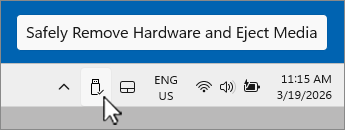
אם הסמל הסרה בטוחה של חומרה והוצאה של מדיה אינו גלוי, בחר הצג סמלים מוסתרים  תחילה ולאחר מכן לחץ באמצעות לחצן העכבר הימני על סמל הסרת חומרה והוצאה של מדיה באופן בטוח.
עצה
אם הסמל הסרה בטוחה של חומרה והוצאה של מדיה עדיין אינו גלוי לאחר בחירה באפשרות הצג סמלים מוסתרים , עיין בסעיף הוספת הסמל הסרה בטוחה של חומרה והוצאה של מדיה למגש המערכת שלהלן כדי להוסיף אותו למגש המערכת.
בתפריט המוקפץ, בחר הוצא התקן <> עבור התקן החומרה שיש להסיר.
ההודעה Safe To Remove Hardware displays and the hardware devices disappears from the Safely Remove Hardware and Eject Media menu. ניתן להסיר בבטחה את התקן החומרה.
הוסף את הסמל 'הסר חומרה והוצאה של מדיה באופן בטוח' למגש המערכת
לחץ באמצעות לחצן העכבר הימני בשורת המשימות ובחר  הגדרות של שורת המשימות.
לחלופין
בחר את קיצור הדרך הבא להתאמה אישית > בשורת המשימות:
בחלון התאמה אישית של > שורת המשימות , בחר סמלים אחרים במגש המערכת כדי להרחיב אותו.
גלול כדי למצוא את האפשרות הסרה בטוחה של חומרה והוצאה של מדיה.
ודא שהאפשרות הסר חומרה והוצאה מדיה באופן בטוח מופעלת.
סמל 'הסר חומרה' ו'הוצא מדיה' אמור כעת להופיע באזור מגש המערכת של שורת המשימות.
הערה
ייתכן והסמל הסרה בטוחה של חומרה והוצאה של מדיה לא יופיע באזור מגש המערכת של שורת המשימות בנסיבות הבאות:
- התקן חומרה נשלף אינו מחובר למכשיר Windows.
- התקן החלון אינו מזהה את התקן החומרה שיש להסיר.
שימוש באפליקציה 'הגדרות' כדי להסיר מכשיר
בחר התחל מכן בחר
  >Bluetooth & התקני
 >.
>.
לחלופין
בחר את קיצור הדרך הבא & התקני > Bluetooth:
בחלון הקיצור & התקני > Bluetooth, תחת המקטע התקנים אחרים, אתר את התקן החומרה שיש להסיר.
לאחר שהתקן החומרה הרצוי נמצא, בחר אותו כדי להרחיב אותו.
לצד הסר מכשיר זה, בחר הסר. ודא שהאפשרות הסר היא זו שנמצאת מתחת להתקן החומרה שיש להסיר.
לאחר שהתקן החומרה נעלם ממקטע התקנים אחרים , ניתן להסיר אותו בבטחה.
הערה
התמיכה עבור Windows 10 הסתיימה ב- 14 באוקטובר 2025
- לאחר 14 באוקטובר 2025, Microsoft לא תספק עוד עדכוני תוכנה ללא תשלום מ- Windows Update, סיוע טכני או תיקוני אבטחה עבור Windows 10. המחשב שלך עדיין יפעל, אך אנו ממליצים לעבור ל- Windows 11.
-
למידע נוסף
השתמש סמל מגש המערכת
באזור מגש המערכת של שורת המשימות, לחץ באמצעות לחצן העכבר הימני על הסמל הסר חומרה והוצאה מדיה בבטחה . אם הסמל הסרה בטוחה של חומרה והוצאה של מדיה אינו גלוי, בחר הצג סמלים מוסתרים תחילה ולאחר מכן לחץ באמצעות לחצן העכבר הימני על סמל הסרת חומרה והוצאה של מדיה באופן בטוח.

עצה
אם הסמל הסרה בטוחה של חומרה והוצאה של מדיה עדיין אינו גלוי לאחר בחירה באפשרות הצג סמלים מוסתרים , עיין בסעיף הוספת הסמל הסרה בטוחה של חומרה והוצאה של מדיה למגש המערכת במאמר זה כדי להוסיף אותו למגש המערכת.
בתפריט המוקפץ, בחר הוצא התקן <> עבור התקן החומרה שיש להסיר.
ההודעה Safe To Remove Hardware displays and the hardware devices disappears from the Safely Remove Hardware and Eject Media menu. ניתן להסיר בבטחה את התקן החומרה.
הוסף את הסמל 'הסר חומרה והוצאה של מדיה באופן בטוח' למגש המערכת
אם הסמל הסרה בטוחה של חומרה והוצאה של מדיה עדיין אינו גלוי לאחר בחירה באפשרות הצג סמלים מוסתרים סוגר זוויתי , בצע את השלבים הבאים כדי להפוך אותו לגלוי:
לחץ באמצעות לחצן העכבר הימני בשורת המשימות ובחר הגדרות של שורת המשימות.
לחלופין
בחר את קיצור הדרך הבא בשורת המשימות:
בחלון שורת המשימות, תחת אזור ההודעות, בחר את הקישור בחר אילו סמלים יופיעו בשורת המשימות.
בחלון בחר אילו סמלים יופיעו בחלון שורת המשימות, גלול ברשימה וחפש את סייר Windows: הסרה בטוחה של חומרה והוצאה של מדיה
ודא שסייר Windows: האפשרות הסרה בטוחה של חומרה והוצאה של מדיהמופעלת.
חשוב
ייתכן שקיימות אפשרויות מרובות של סייר Windows . הקפד לעבור לפריט של סייר Windows עם התווית הסר חומרה ו להוציא מדיה בבטחה.
סמל 'הסר חומרה' ו'הוצא מדיה' אמור כעת להופיע באזור מגש המערכת של שורת המשימות.
הערה
ייתכן והסמל הסרה בטוחה של חומרה והוצאה של מדיה לא יופיע באזור מגש המערכת של שורת המשימות בנסיבות הבאות:
- התקן חומרה נשלף אינו מחובר למכשיר Windows.
- התקן החלון אינו מזהה את התקן החומרה שיש להסיר.
שימוש באפליקציה 'הגדרות'
במכשיר Windows, בחר התחל בחר הגדרותהגדרותמכשירי>אפליקציה .
לחלופין
בחר את קיצור הדרך הבא & Bluetooth במכשירים אחרים:
בחלון Bluetooth & התקנים אחרים, תחת המקטע התקנים אחרים, אתר את התקן החומרה שיש להסיר.
לאחר שהתקן החומרה הרצוי נמצא, בחר אותו כדי להרחיב אותו.
בחר בלחצן הסר מכשיר. ודא שלחצן הסר מכשיר נבחר הוא זה שנמצא מתחת להתקן החומרה שיש להסיר.
בחלון האם אתה בטוח שברצונך להסיר מכשיר זה? בחר בלחצן כן.
לאחר שהתקן החומרה נעלם ממקטע התקנים אחרים , ניתן להסיר אותו בבטחה.
