

שלב 1: הגדרת רשימת הדיוור
רשימת הדיוור היא מקור הנתונים שלך. למידע נוסף, ראה מקורות הנתונים שבהם באפשרותך להשתמש למיזוג דואר.
עצות
- אם אין לך רשימת דיוור, באפשרותך ליצור רשימה במהלך מיזוג הדואר. אסוף את כל רשימות הכתובות והוסף אותן למקור הנתונים שלך.
- אם אתה משתמש בגיליון אלקטרוני של Excel, עצב את העמודה מיקודים כטקסט כדי לשמר אפסים. לקבלת מידע נוסף, ראה עיצוב מספרים, תאריכים וערכים אחרים של מיזוג דואר ב- Excel.
- אם ברצונך להשתמש באנשי הקשר שלך ב- Outlook, ודא ש- Outlook הוא תוכנית הדואר האלקטרוני המהווה ברירת מחדל.
שלב 2: בדיקת פריסת המעטפה
במידת הצורך, הפעל בדיקה על אצוות בדיקה קטנה של מעטפות לפני שתבצע מיזוג דואר אמיתי.
עבור אל קובץ>מסמך>ריק חדש.
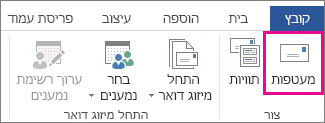
עבור אל 'מעטפות דואר>'.
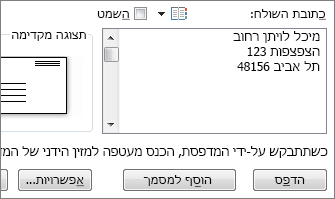
בתיבה כתובת המשלוח, הקלד כתובת לדוגמה כדי לבדוק כיצד המעטפה תיראה כאשר היא תודפס.
הקלד את כתובתך בתיבה כתובת השולח.
בחר אפשרויות אפשרויות>מעטפה ובצע את הפעולות הבאות:
- בחר את הגודל המתאים למעטפה או בחר גודל מותאם אישית כדי לקבוע את הגודל.
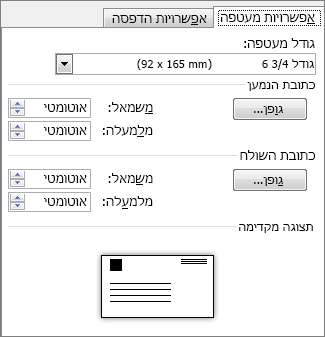
- במידת הצורך, בחר גופן וציין את מיקום ההיסט הימני העליון עבור כתובת המשלוח וכתובת השולח.
- בחר את הגודל המתאים למעטפה או בחר גודל מותאם אישית כדי לקבוע את הגודל.
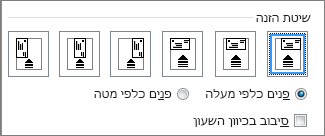
בכרטיסיה אפשרויות הדפסה, ודא ששיטת ההזנה הנכונה נבחרה, טען את המעטפה בהתאם לאיור, ולאחר מכן בחר אישור.
בחר הדפסה, ולאחר מכן בחר כן כדי לשמור את כתובת השולח ככתובת ברירת המחדל.
שלב 3: התחלת מיזוג הדואר
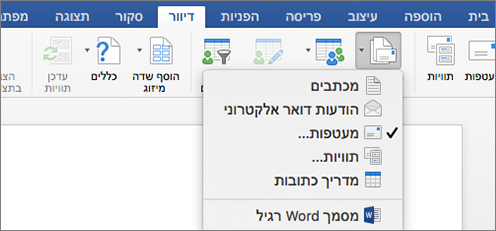
- עבור אל דברי דואר התחל>מעטפות מיזוג>דואר.
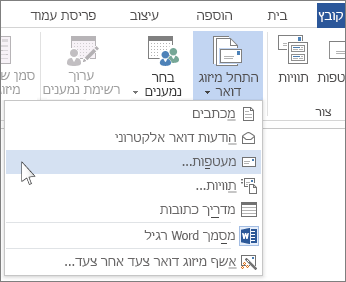
- בתיבת הדו-שיח אפשרויות מעטפה, סמן את האפשרויות הרצויות לך, ולאחר מכן בחר אישור.
- אם ברצונך להוסיף כתובת שולח או סמל למעטפה שלך, זה הזמן לעשות זאת.
- בחר שמור>קובץ.
שלב 4: קישור רשימת הדיוור למסמך הראשי
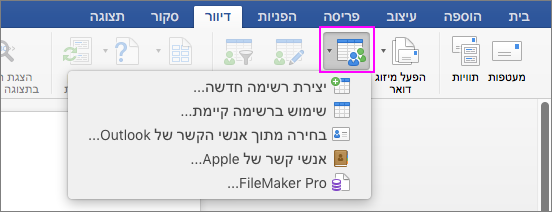
- עבור אל בחירת>נמענים של דברי דואר.
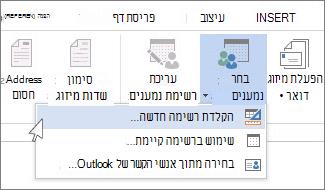
- בחר מקור נתונים. למידע נוסף, ראה מקורות הנתונים שבהם באפשרותך להשתמש למיזוג דואר.
- בחר שמור>קובץ.
אם עליך לערוך את רשימת הדיוור שלך, ראה מיזוג דואר: עריכת נמענים.
שלב 5: הוספת בלוק הכתובת למעטפה
בלוק הכתובת הוא שדה מיזוג דואר שאתה ממקם במקום שבו ברצונך שהכתובות יופיעו על המעטפה. כדי לראות טוב יותר באיזה מקום מדובר, הקש CTRL+SHIFT+8 כדי להפעיל את סימוני הפיסקה (¶).
- מקם את הסמן במקום שבו ברצונך שבלוק הכתובת יופיע.
- עבור אל בלוק כתובת>של דברי דואר ובחר תבנית. לקבלת מידע נוסף, ראה הוספת בלוק כתובת.
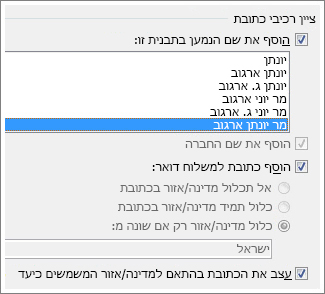
- בתיבת הדו-שיח הוספת בלוק כתובת, בחר תבנית עבור שם הנמען כפי שיופיע על המעטפה.
- אם תרצה, בחר בלחצן הרשומה הבאה עבור תוצאות תצוגה מקדימה של
 מיזוג דואר או לחצן הרשומה הקודמת עבור תוצאות תצוגה מקדימה של מיזוג דואר כדי לעבור בין כמה רשומות במקור הנתונים שלך כדי לראות כיצד הן ייראו.
- בחר OK.
- עבור אל שמירת>קובץ כדי לשמור את מסמך המיזוג.
אם חסר חלק כלשהו מהכתובת, ראה מיזוג דואר: התאם שדות כדי לפתור בעיה זו.
שלב 6: הצגת תצוגה מקדימה והדפסה של המעטפות
בצע בדיקת סופית לפני הדפסת המעטפות.
-
בחר בלחצן הרשומה הבאה עבור תוצאות תצוגה מקדימה של מיזוג דואר או לחצן הרשומה הקודמת הקודמת עבור תוצאות תצוגה מקדימה של מיזוג דואר כדי לעבור בין כמה רשומות במקור הנתונים שלך כדי לראות כיצד הן ייראו.
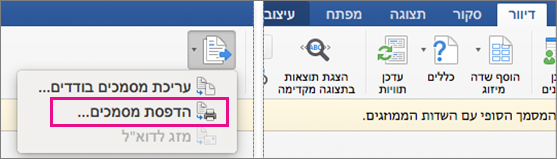
- בחר סיום & מיזוג>הדפסת מסמכים.

שלב 7: שמירת מסמך המעטפה של מיזוג הדואר
כאשר אתה שומר את מסמך המעטפה של מיזוג הדואר, הוא נשאר מחובר לרשימת הדיוור שלך לשימוש עתידי.
כדי לעשות שימוש חוזר במסמך מיזוג הדואר של המעטפה, פתח את המסמך ובחר כן Word מבקש ממך לשמור את החיבור. כדי לשנות כתובות במסמך מיזוג הדואר למעטפות, פתח את המסמך ובחר עריכת רשימת נמענים כדי למיין, לסנן ולבחור כתובות ספציפיות.


למידע נוסף
- הוספת שדות מיזוג דואר
- יצירה והדפסה של תוויות באמצעות מיזוג דואר
- שימוש במיזוג דואר להתאמה אישית של מכתבים להפצת דואר מסחרי
- שימוש במיזוג דואר לשליחת הודעות דואר אלקטרוני מסחריות