
Prije početka
- Ako otklanjate poteškoće sa sinkronizacijom prilikom prvog postavljanja mobilne e-pošte, na pravoj ste stranici.
- Ako su vam se e-pošta, kalendar i kontakti dosad sinkronizirali, a sada više ne, pročitajte Otklanjanje poteškoća sa sinkronizacijom e-pošte sa servisa Outlook.com. Ako ne koristite račun za Outlook.com ili Microsoft 365 za tvrtke, obratite se davatelju e-pošte.
Važne napomene:
- IMAP i POP protokoli su za sinkronizaciju putem kojih nije moguće sinkronizirati kalendar, kontakte itd. Mogu sinkronizirati samo e-poštu. Što su IMAP i POP?
- Morate imati davatelja e-pošte koji koristi Microsoft Exchange ActiveSync. Najčešći davatelji usluge kao što je Gmail imaju ga.
Napomena
Od 1. ožujka 2026. uređaji s verzijama servisa ActiveSync starijim od 16.1 više se neće moći povezati s našim servisima. Dodatne informacije potražite u ažuriranju podrške za uređaje za Exchange Online.
Koje aplikacije za e-poštu koristite?
Najčešća pitanja za aplikaciju Outlook:
- Mogu li uređivati kontakte u programu Outlook i sinkronizirati ih na svim svojim uređajima? . Pročitajte ovaj članak na blogu o novim poboljšanjima programa People u programu Outlook za iOS i Android.
- Nalaze li se moji događaji iz kalendara na telefonu i u kalendaru aplikacije Outlook? Da bi vam se događaji iz kalendara na uređaju prikazivali u kalendaru aplikacije Outlook, potrebno ih je dodati putem računa koji se sinkronizira s aplikacijom Outlook. Ako, na primjer, želite dodati događaje u kalendar iPhonea, morat ćete ih sinkronizirati s računom za iCloud , a zatim dodati račun za iCloud u aplikaciju Outlook.
Provjera postavki sinkronizacije
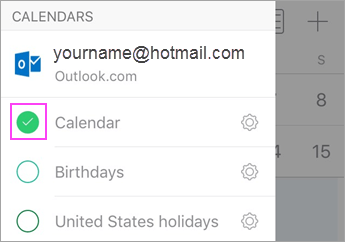
Provjerite je li kalendar omogućen za vaš račun:
- Na kartici Kalendar u aplikaciji Outlook dodirnite tri crte u gornjem lijevom kutu.
- U odjeljku s računima e-pošte provjerite je li odabrana mogućnost "Kalendar".
Ako se vaša adresa e-pošte ne prikazuje na popisu, ona nije postavljena pomoću servisa Exchange ActiveSync. Morat ćete izbrisati i ponovno dodati svoj račun i to tako da ne koristite IMAP.
Provjerite je li aplikaciji Outlook dopušten pristup kontaktima:
Koraci ovise o uređaju i operacijskom sustavu. Ako nemate uređaj sa sustavom iOS ili Samsungov uređaj sa sustavom Android, koristite ove upute kao smjernice:
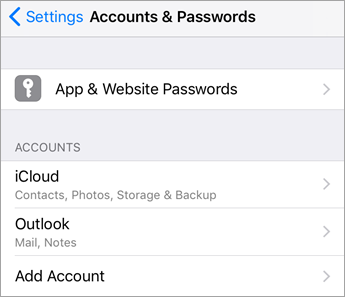
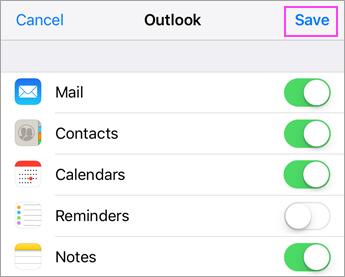
- Za iOS: otvorite aplikaciju >Postavke, pomaknite se prema dolje i dodirniteKontakti programa Outlook> i aplikacija u pozadini Osvježavanje bi trebalo biti uključeno.
- Za Android: Otvorite postavke telefona>,aplikacije>Outlook> Provjerite jesu li omogućeni kontakti.
Zatim otvorite aplikaciju Outlook i odaberite Postavke> , dodirnite svoj račun > , dodirnite Sinkroniziraj kontakte.
Otklanjanje poteškoća s kalendarom i kontaktima u mobilnoj aplikaciji Outlook
U aplikaciji Outlook otvorite Postavke
 > Outlook Dodirnite račun koji se ne sinkronizira > Dodirnite Vrati izvorni račun. Provjerite sinkronizira li vam se račun.
Ako to ne uspije, izbrišite i ponovno dodajte svoj račun e-pošte:
U odjeljku Postavke dodirnite račun koji se ne sinkronizira > dodirnite Izbriši račun Izbriši s>ovog uređaja.
Zatim ponovno dodajte račun e-pošte u aplikaciji Outlook za Android ili Outlook za iOS.Napomena
Ako se od vas zatraži da postavite e-poštu kao IMAP račun, davatelj e-pošte možda neće moći sinkronizirati kalendar i kontakte. Pomoć zatražite od administratora. Ako se od vas zatraži da unesete postavke poslužitelja, morat ćete dobiti postavke poslužitelja od davatelja usluge.
Još uvijek ne funkcionira?
- Postavite e-poštu na PC-ju kao klijentski program Outlook pomoću protokola Exchange.
- Provjerite vezu, testirajte poruke e-pošte i stvorite događaje. Sada zatvorite Outlook.
- Ponovno pokrenite PC.
- Otvorite Outlook na PC-ju, provjerite je li testni događaj popunjen u kalendaru, a zatim provjerite mobilni uređaj. Vidjet ćete da se sada sinkroniziraju.
- Ako se događaj i dalje ne prikazuje na mobilnom uređaju, u aplikaciji Outlook otvorite Postavke i ponovno pokrenite aplikaciju.
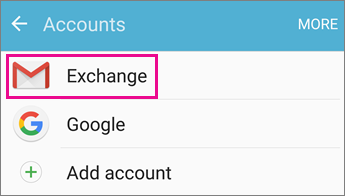
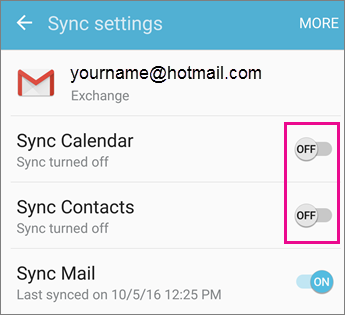
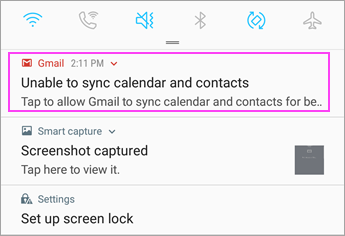

Imate problema? Možemo vam pomoći.
- Ako imate račun tvrtke ili obrazovne ustanove koji koristi Microsoft 365 za tvrtke ili račune utemeljene na sustavu Exchange, obratite se administratoru sustava Microsoft 365 ili tehničkoj podršci.
- Ako imate pitanja vezana uz aplikaciju Outlook ili račune za Outlook.com, obratite se Microsoftovoj podršci .
Ako vam je i dalje potrebna pomoć za sinkronizaciju kalendara i kontakata na mobilnom, podrobno razradite svoje pitanje u okviru za komentar koji se nalazi u nastavku pa da se time možemo pozabaviti u budućnosti. Za najlakše upravljanje e-poštom, kalendarima i kontaktima preporučujemo vam aplikaciju Outlook za Android ili Outlook za iOS .