
Aplikacije za poštu sustava Android mogu se razlikovati ovisno o uređaju, pa navedene smjernice možda neće u potpunosti odgovarati mogućnostima koje vi vidite. Ove korake upotrijebite kao vodič ili se obratite proizvođaču svog uređaja i zatražite pomoć.
Napomena
Od 1. ožujka 2026. uređaji s verzijama servisa ActiveSync starijim od 16.1 više se neće moći povezati s našim servisima. Dodatne informacije potražite u ažuriranju podrške za uređaje za Exchange Online.

|
Da biste jednostavnije upravljali e-poštom i kalendarom, preporučujemo vam da postavite e-poštu u aplikaciji Outlook za Android za mobilne uređaje. |
|---|
| Koristite li AOL Mail? Ako je odgovor potvrdan, ova vam stranica može pomoći! Za pomoć se obratite podršci za AOL . Ova stranica i postavke dostupne na njoj namijenjene su samo korisnicima sustava Outlook.com i Microsoft 365 za tvrtke. |
|---|
Odaberite ugrađenu aplikaciju za e-poštu u sustavu Android:
Prije nego počnete, aplikaciju Gmail ažurirajte na najnoviju verziju:
Otvorite aplikaciju Google Play Store na mobitelu ili tabletu.
U traku za pretraživanje upišite "Gmail", a zatim odaberite Ažuriraj.
Napomena
Ako mogućnost ažuriranja nije dostupna, to znači da već imate najnoviju verziju.


Otvorite aplikaciju Gmail.
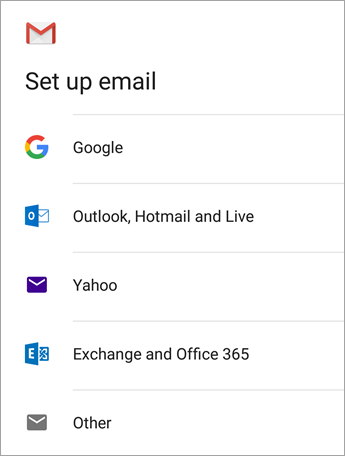
Dodirnite ikonu izbornika u gornjem lijevom kutu >Postavke Dodajte>račun>za Exchange i Microsoft 365.
Važno
NEMOJTE odabrati "Outlook, Hotmail i Live". Njih odaberite ako želite sinkronizirati samo e-poštu a ne kalendar/kontakte.

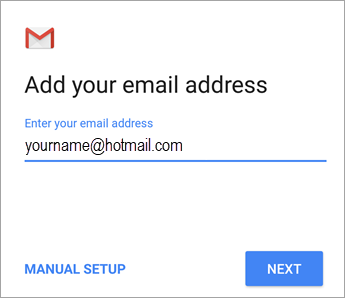
Unesite cijelu adresu e-pošte i dodirnite Dalje.
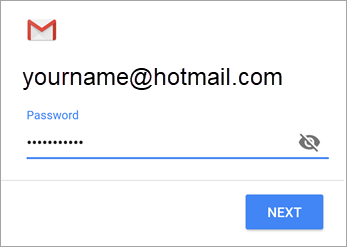
Unesite lozinku i dodirnite Dalje.

Slijedite korake za vašu vrstu računa:
- Outlook.com korisnici: preskočite ovaj korak
- Ako koristite račun za Exchange ili neki drugi račun, morat ćete od IT administratora ili pružatelja e-pošte zatražiti postavke poslužitelja i ručno postaviti račun.
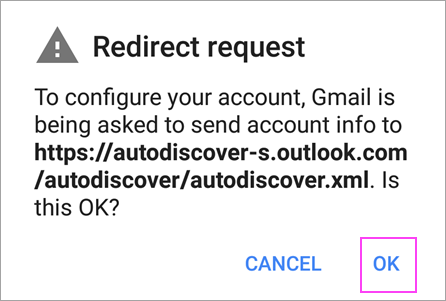
- Microsoft 365 za tvrtke ili obrazovne ustanove: možda će se prikazati zaslon Zahtjev za preusmjeravanje . Dodirnite U redu.
Na zaslonu Postavke ulaznog poslužitelja promijenite poslužitelj u outlook.office365.com.

Slijedite bilo koje upute koje dobijete za sigurnost ili dozvole za uređaj, postavke sinkronizacije i više.
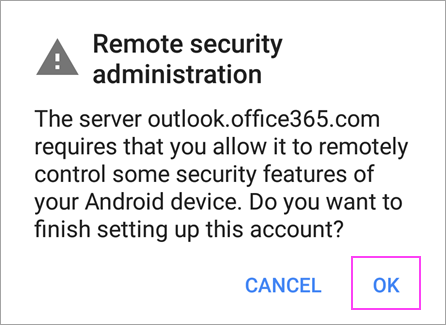
Ako imate račun Microsoft 365 tvrtke ili obrazovne ustanove, od vas se može zatražiti da potvrdite daljinsko administriranje sigurnosti i odobravanje dodatnih sigurnosnim mjerama. U ovom slučaju, odaberite U redu ili Aktiviraj.

Otvorite mapu ulazne pošte koju ste upravo postavili. Ako ugledate poruku e-pošte naziva "Akcije koje su potrebne za sinkronizaciju e-pošte", otvorite je i dodirnite Upotrijebite neku drugu aplikaciju za e-poštu.
Ako ne vidite tu poruku, a e-pošta se sinkronizira, preskočite ovaj korak.
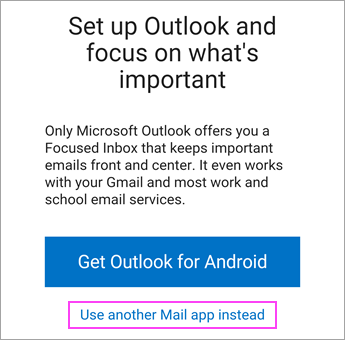

Prstom povucite traku obavijesti u sustavu Android prema dolje s vrha zaslona.
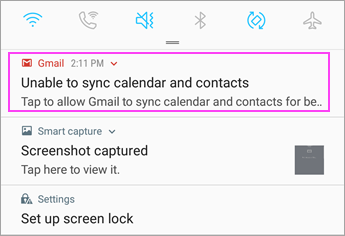 Ako se prikaže obavijest u kojoj piše "Nije moguće sinkronizirati kalendare i kontakte", dodirnite je. Nakon toga dodirnite Dopusti da biste omogućili pristup i gotovi ste!
Napomena
Ako ne vidite pogrešku sinkronizacije, provjerite sinkroniziraju li se kalendar i kontakti.
Ako ne možete dodati svoju adresu e-pošte u aplikaciju Gmail, pokušajte s koracima za ručno postavljanje u nastavku:
Ručno postavljanje u aplikaciji Gmail
Otvorite aplikaciju Gmail. Otvorite Postavke>Dodajte račun>Ostalo.
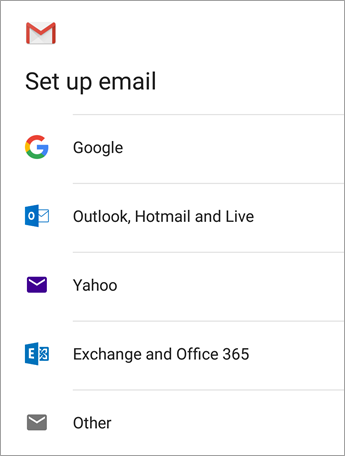
Unesite cijelu adresu e-pošte, a zatim dodirnite Ručno postavljanje>sustava Exchange.
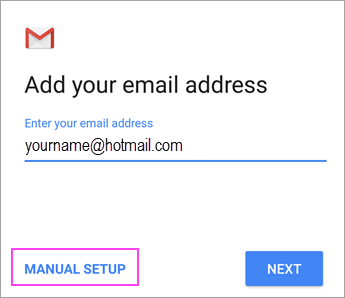
Unesite lozinku i dodirnite Dalje.
Za postavke poslužitelja možete postaviti sljedeće ako su dostupne:
Postavke ulaznog poslužitelja
Domena\korisničko ime
Provjerite prikazuje li se vaša puna adresa e-pošte. Na primjer, yourname@outlook.com.lozinka
Koristite onu lozinku koju koristite za pristup e-pošti.Poslužitelj
Unesite eas.outlook.com za račun e-pošte koji završava s @outlook.com, @hotmail.com, @msn.com ili @live.com, uključujući sve druge račune koji se hostiraju na servisu Outlook.com.
Koristite outlook.office365.com za sve poslovne ili račune obrazovnih ustanova koji se hostiraju u sustavu Microsoft 365 za tvrtke.
Napomena
Ako postavljate račun koji se temelji na sustavu Exchange i ne znate naziv poslužitelja sustava Exchange, obratite se administratoru.
-
Priključak
Koristite 443 ili 993. -
Vrsta sigurnosti
Odaberite SSL/TLS ili potvrdite okvir Koristi sigurnu vezu (SSL), a zatim dodirnite Dalje.
Postavke izlaznog SMTP poslužitelja
SMTP poslužitelj
Koristite smtp-mail.outlook.com ako koristite račun za Outlook.com.
Koristite smtp.office365.com ako imate račun za Microsoft 365 za tvrtke.
Za račune e-pošte sustava Exchange obratite se davatelju usluge e-pošte ili administratoru sustava.
Vrsta sigurnosti
Odaberite TLS.Broj priključka
Unesite 587. Dodirnite Dalje.
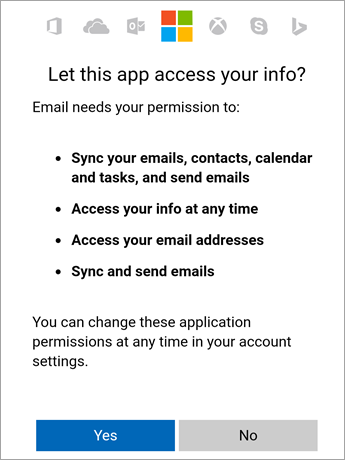
Slijedite sve upite, uključujući sigurnosne dozvole. Od vas će se možda zatražiti i da postavite postavke sinkronizacije i zaslonski naziv.
Napomena
Ako koristiteMicrosoft 365 za tvrtke, od vas će se možda zatražiti i dodatne sigurnosne kontrole. U tom slučaju odaberite Aktiviraj.
Nakon toga otvorite mapu ulazne pošte. Ako se prikaže poruka u kojoj piše "Potrebno je poduzeti akciju", učinite sljedeće:
Napomena
Ako ne vidite tu poruku, a sve se vaše poruke e-pošte sinkroniziraju, nema potrebe za ispunjavanjem ovog koraka.
- Dodirnite poruku e-pošte da biste je otvorili.
- Dodirnite vezu Upotrijebite neku drugu aplikaciju za e-poštu da biste omogućili sinkronizaciju uz aplikaciju Gmail.
Pokušavate li sinkronizirati kalendar i kontakte?
Ovisno o verziji sustava Android možda ćete morati poduzeti dodatne korake da biste pravilno sinkronizirali svoj kalendar i kontakte:
- Prstom povucite traku obavijesti u sustavu Android prema dolje s vrha zaslona uređaja.
- Ako se prikaže obavijest u kojoj piše "Nije moguće sinkronizirati kalendare i kontakte", dodirnite je.
Napomena
Ako ne vidite obavijest o pogrešci prilikom sinkronizacije, vaš bi se kalendar i kontakti trebali sinkronizirati.
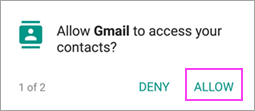
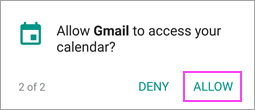
Gmail će vas tražiti pristup. Dodirnite Dopusti, slijedite upute i gotovi ste!
Napomena
Sinkroniziranje e-pošte, kalendara, kontakata i zadataka može potrajati nekoliko minuta. Ako se uređaj ne može povezati s računom e-pošte, provjerite jeste li točno upisali adresu e-pošte i lozinku.
Postavljanje e-pošte u IMAP ili POP obliku
Račun e-pošte možete postaviti ručno tako da umjesto protokola Exchange ActiveSync koristite IMAP ili POP. To znači da će se s mobitelom sinkronizirati samo e-pošta, a ne i kalendar i kontakti. Što su POP i IMAP?
Otvorite aplikaciju Gmail. Otvorite Postavke>Dodajte račun>Ostalo.
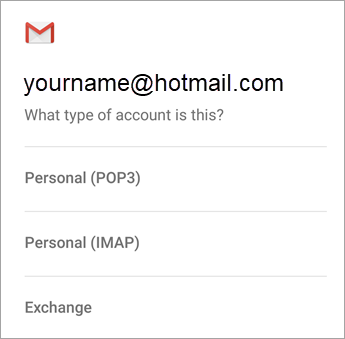
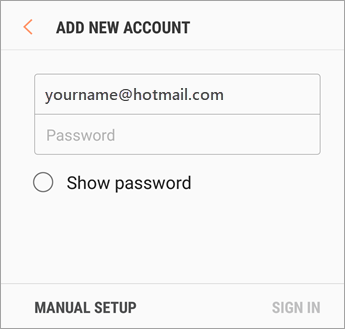
Unesite cijelu adresu e-pošte, npr yourname@hotmail.com . Ručno postavljanje, a zatim dodirnite Ručno postavljanje.
Odaberite Osobni (IMAP) ili Osobni (POP3).
Unesite lozinku i dodirnite Dalje.
Važno
Ako vam se prikaže pogreška sigurnosti, zatvorite aplikaciju Gmail i zatim ponovite korake.
Ako se od vas zatraži unos postavki, upotrijebite sljedeće za dostupne mogućnosti:
Postavke ulaznog poslužitelja
Domena\korisničko ime
Provjerite prikazuje li se vaša puna adresa e-pošte. Na primjer, yourname@outlook.com.lozinka
Koristite onu lozinku koju koristite za pristup e-pošti.Poslužitelj
Upotrijebite imap-mail.outlook.com za IMAP račune za Outlook.com.
Upotrijebite pop-mail.outlook.com za POP račune za Outlook.com.
Koristite outlook.office365.com za bilo koji račun tvrtke ili obrazovne ustanove u okruženju Microsoft 365 za tvrtke.
U slučaju računa e-pošte sustava Exchange obratite se davatelju usluga e-pošte ili administratoru sustava.
Priključak
Upotrijebite 993 za IMAP.
Upotrijebite 995 za POP.
Vrsta sigurnosti
Odaberite SSL/TLS ili potvrdite okvir Koristi sigurnu vezu (SSL), a zatim dodirnite Dalje.
Postavke izlaznog SMTP poslužitelja
SMTP poslužitelj
Koristite smtp-mail.outlook.com ako koristite račun za Outlook.com.
Koristite smtp.office365.com ako imate račun za Microsoft 365 za tvrtke.
Za račune e-pošte sustava Exchange obratite se davatelju usluge e-pošte ili administratoru sustava.
Vrsta sigurnosti
Odaberite TLS.Broj priključka
Unesite 587. Dodirnite Dalje.
Slijedite sve upite, uključujući sigurnosne dozvole, te postavite zaslonski naziv.
Sada ste spremni za korištenje e-pošte u aplikaciji Gmail u sustavu Android!




Imate li problema? Imamo rješenje.
Ovaj je članak zadnji put ažuriran 13. kolovoza 2018 . zbog vaših povratnih informacija. Ako vam je i dalje potrebna pomoć pri postavljanju e-pošte na uređaju sa sustavom Android, ostavite nam svoje pitanje u okviru za komentar u nastavku da bismo se njime mogli pozabaviti u budućnosti.
- Obratite se Microsoftovoj podršci u vezi s postavljanjem e-pošte u sustavu Microsoft 365 ili Outlook.com.
- Ako imate račun tvrtke ili obrazovne ustanove koji koristi Microsoft 365 za tvrtke ili račune utemeljene na sustavu Exchange, obratite se administratoru sustava Microsoft 365 ili tehničkoj podršci.
Pogledajte i sljedeće
Sinkroniziranje kalendara i kontakata s telefonom ili tabletom
Otklanjanje poteškoća s e-poštom na mobitelu
Postavljanje aplikacija sustava Office i e-pošte u sustavu Android