
| Ako nailazite na probleme prilikom korištenja aplikacije Outlook za Android za mobilne uređaje, otvorite potvrda o prijavi problema s aplikacijom Outlook službi za podršku unutar aplikacije. Ako imate račun tvrtke ili obrazovne ustanove koji koristi Microsoft 365 za tvrtke ili račune utemeljene na sustavu Exchange, IT administrator može postaviti dodatne zahtjeve. Možda, primjerice, imate uređaj kojim upravlja tvrtka odnosno lokalni poslužitelj za Exchange konfiguriran za osnovnu provjeru autentičnosti ili pak tvrtka zahtijeva upravljanje mobilnim aplikacijama za zaštitu aplikacija. Konkretne upute u tom slučaju potražite u odjeljku Postavljanje aplikacije Outlook za Android uz dodatne zahtjeve. |
|---|
Postavljanje aplikacije Outlook za Android prvi put
- Na uređaju sa sustavom Android otvorite aplikaciju Outlook za Android.
- Odaberite Dodaj račun da biste dodali jedan od postojećih računa e-pošte ili Stvori novi račun ako želite stvoriti novi Microsoftov račun.
Ako odaberete Dodaj račun, unesite adresu e-pošte i slijedite upute za provjeru autentičnosti računa.
- Outlook može otkriti i unaprijed odabrati vaš račun e-pošte. Dodirnite Nastavi da biste dodali taj račun ili dodirnite Preskoči ovaj račun da biste unijeli adresu e-pošte drugog računa, a zatim unesite lozinku i slijedite upute.
- Ako je višestruka provjera autentičnosti omogućena za vaš račun e-pošte, slijedite upute za potvrdu računa.
Ako odaberete mogućnost Stvori novi Microsoftov račun, slijedite upute da biste stvorili novi Microsoftov račun.
Postavljanje drugog računa e-pošte u programu Outlook za Android
- Na uređaju sa sustavom Android otvorite aplikaciju Outlook za Android.
-
Otvorite gumb Izbornik
 , a zatim odaberite
  .
. - Odaberite Dodaj račun da biste dodali jedan od postojećih računa e-pošte ili Stvori novi račun ako želite stvoriti novi Microsoftov račun.
Ako odaberete Dodaj račun, dodirnite Dodaj račun e-pošte, a zatim unesite svoju adresu e-pošte ili odaberite mogućnost Dodaj Google račun i slijedite upute za provjeru autentičnosti računa.
- Ako je višestruka provjera autentičnosti omogućena za vaš račun e-pošte, slijedite upute za potvrdu računa.
Ako odaberete mogućnost Stvori novi Microsoftov račun, slijedite upute da biste stvorili novi Microsoftov račun.
Postavljanje računa tvrtki i obrazovnih ustanova s dodatnim preduvjetima
Za neke je račune tvrtki i obrazovnih ustanova potrebno ispuniti dodatne sigurnosne preduvjete za korištenje aplikacije Outlook za Android. Ako niste sigurni koji se od ovih slučajeva odnosi na vaš račun tvrtke ili obrazovne ustanove, obratite se administratoru okruženja Microsoft 365.
Kliknite proširenje da biste ga otvorili:
O uređajima kojima upravlja tvrtka ili službenim uređajima
Kada započnete proces registracije, trebali biste ga završiti u cijelosti jer pauziranje procesa na više od nekoliko minuta obično zaustavlja Vaš napredak i od Vas se zahtijeva da počnete ispočetka. Ako proces registracije ne uspije, trebate se vratiti na aplikaciju Portal tvrtke i pokušati ponovno.
Otvorite trgovinu Google Play. Pronađite i preuzmite aplikaciju Intune Company Portal.
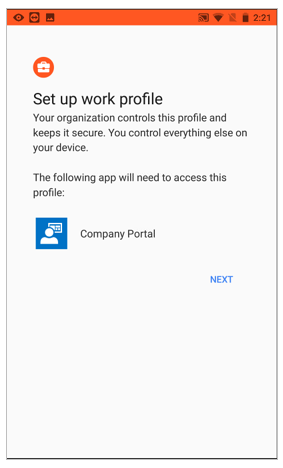
Ako se od vas zatraži stvaranje radnog profila tijekom postupka prijave, pročitajte članak Stvaranje radnog profila i registracija uređaja u Intune. U suprotnom, slijedite postupak u članku Registracija uređaja sa sustavom Android u Intune da biste registrirali telefon ili tablet sa sustavom Android.
Napomena
Ako se od vas zatraži višestruka provjera autentičnosti, pogledajte Pregled sigurnosnih podataka.
Otvorite aplikaciju Outlook za Android. Ako se od vas zatraži stvaranje radnog profila, upotrijebite instancu radnog profila programa Outlook da biste dodali svoj račun.

Napomena
Kada registrirate uređaj, upravljane aplikacije, uključujući Outlook, mogu se instalirati na nekoliko načina:
- da sami instalirate aplikaciju putem aplikacije Company Portal
- da tvrtka automatski instalira aplikaciju tijekom postupka registracije
- da sami instalirate aplikaciju putem aplikacije Managed Google Play
Dodirnite Početak rada.
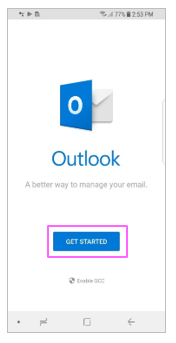
Ako aplikacija pronađe vaš račun, dodirnite Nastavi.
Napomena
Ako aplikacija ne pronađe vaš račun automatski, unesite službenu adresu e-pošte, dodirnite Dodaj račun, a zatim unesite lozinku kad se to od vas zatraži.
Unesite lozinku za račun e-pošte, a zatim dodirnite Prijava.
Vaša je tvrtka možda implementirala kontrole zbog kojih ćete se morati registrirati da biste mogli nastaviti. Registracijom potvrđujete svoj identitet, što tvrtki ili ustanovi omogućuje provjeru uređaja. Ako se od vas zatraži registracija uređaja, dodirnite Registriraj.
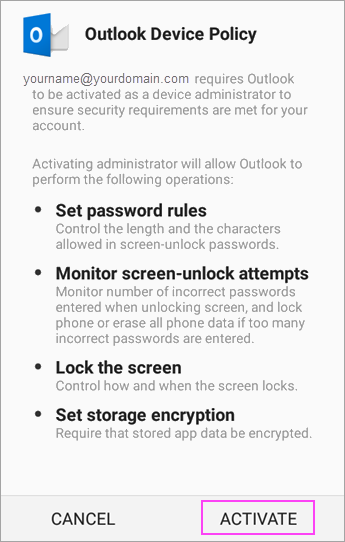
Ako je vaš IT administrator postavio dodatne pravilnike, možda ćete morati ponovno dodirnuti mogućnost Aktiviraj pa ponovno aktivirati .
Napomena
Kada otvorite Outlook, sučelje će biti određeno na temelju raznih čimbenika, uključujući postavke pravila tvrtke i prethodni pristup poslovnim resursima putem uređaja. Slijedite upute na uređaju u skladu sa svojim okolnostima.
Sada ste spremni započeti s korištenjem aplikacije Outlook za Android! Iskoristite Outlook na najbolji mogući način:
Optimizacija mobilne aplikacije Outlook za mobitel ili tablet
Šalabahter za Outlook za Android
Ako vaša tvrtka koristi pravilnike za zaštitu aplikacije Intune
Pravilnike za zaštitu aplikacije Intune konfigurirati i implementirati možete bez registracije uređaja. No ako koristite Android uređaj i želite da se primjenjuju pravilnici za zaštitu aplikacija, morate instalirati aplikaciju Intune Company Portal.
Otvorite Google Play Store. Pronađite i preuzmite aplikaciju Intune Company Portal.
Ako to još niste učinili, instalirajte aplikaciju Outlook za Android iz trgovine Google Play ili kliknite ovdje da biste unijeli telefonski broj i primili vezu za preuzimanje.
Otvorite aplikaciju Outlook za Android.
Dodirnite Početak rada.
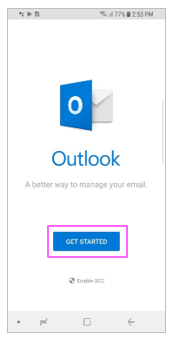
Unesite adresu e-pošte svoje tvrtke, a zatim dodirnite Nastavi.
Ako se to od vas zatraži, unesite lozinku za račun e-pošte, a zatim dodirnite Prijava.
Napomena
- Sučelje može ovisiti o zahtjevima tvrtke. Od vas se, primjerice, može zatražiti da potvrdite autentičnost putem aplikacije Microsoft Authenticator ili da potvrdite svoj identitet SMS-om ili pozivom. Dodatne informacije potražite u članku Pregled sigurnosnih podataka.
- Vaša je tvrtka možda implementirala kontrole zbog kojih ćete se morati registrirati da biste mogli nastaviti. Registracijom potvrđujete svoj identitet, što tvrtki ili ustanovi omogućuje provjeru uređaja. Ako se od vas zatraži registracija uređaja, dodirnite Registriraj.
Ako se od vas zatraži dodavanje drugog računa, dodirnite Možda poslije.
Dodirnite Preskoči ili prelaženjem prsta pregledajte zaslone sa značajkama.
Poruka "Vaša tvrtka ili ustanova sada štiti svoje podatke u ovoj aplikaciji". Morate ponovno pokrenuti aplikaciju da biste nastavili, pojavit će se. Dodirnite U redu.
Ponovno pokrenite Outlook za Android i postavite osobni identifikacijski broj (PIN) kada se to od vas zatraži.
Sada ste spremni započeti s korištenjem aplikacije Outlook za Android! Iskoristite Outlook na najbolji mogući način:
Optimizacija mobilne aplikacije Outlook za mobitel ili tablet
Šalabahter za Outlook za Android
Ako se povezujete s lokalnim poslužiteljem sustava Exchange
Ako to još niste učinili, instalirajte aplikaciju Outlook za Android iz trgovine Google Play ili kliknite ovdje da biste unijeli telefonski broj i primili vezu za preuzimanje.
Otvorite Outlook za Android. Ako je ovo prvi put, dodirnite Početak rada, a ako se od vas zatraži dodavanje otkrivenih računa, dodirnite Preskoči. U suprotnom otvorite izbornik
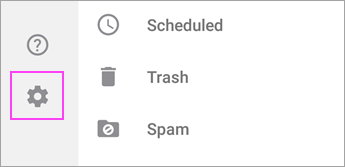
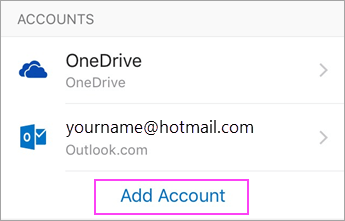
> VišePostavke>Postavke Dodaj račun>Dodavanje računa e-pošte.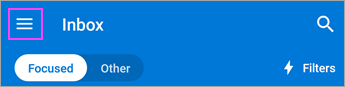
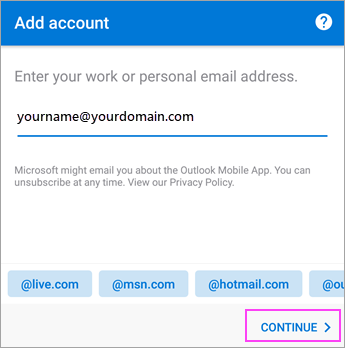
Unesite adresu e-pošte svoje tvrtke, a zatim dodirnite Nastavi.
Dodirnite Exchange.

Unesite adresu e-pošte tvrtke i lozinku kako bi ste automatski konfugirirali vaš račun. Dodirnite Prijava.
Napomena
Ako automatska konfiguracija ne uspije, dodirnite Dalje, a zatim unesite sljedeće postavke ručno:
- Naziv poslužitelja: To je obično isti naziv koji unosite prilikom provjere e-pošte na webu.
- Domena: To obično nije obavezno. Ako niste sigurni, obratite se vašem IT administratoru.
- Korisničko ime: Ovo je adresa e-pošte vaše tvrtke.
- Lozinka: Ovo je vaša lozinka za račun e-pošte tvrtke.
Dodirnite Dalje kada završite i prođite prstom kroz značajke.
Sada ste spremni započeti s korištenjem aplikacije Outlook za Android! Iskoristite Outlook na najbolji mogući način:
Optimizacija mobilne aplikacije Outlook za mobitel ili tablet
Šalabahter za Outlook za Android
Opći postupak ručnog postavljanja računa tvrtke ili obrazovne ustanove za Exchange ili Microsoft 365
U programu Outlook za Android otvorite Postavke
>računa>Dodavanje računa e-pošte.Unesite adresu e-pošte. Dodirnite Nastavi.
Dodirnite Ručno postavljanje računa ako je dostupno pa zatim na stranici davatelja usluge e-pošte odaberite Exchange i uključite Dodatne postavke.
Unesite pojedinosti o postavkama poslužitelja ako su dostupne pa dodirnite ikonu kvačice.
Postavke ulaznog poslužitelja
Domena\korisničko ime
Unesite cijelu adresu e-pošte, npr yourname@contoso.com.lozinka
Koristite onu lozinku koju koristite za pristup e-pošti.Poslužitelj
Računi u sustavu Exchange - pogledajte odjeljak Pronalaženje postavki za poslužitelj poštanskog sandučića sustava Exchange ili podatke o poslužitelju zatražite od IT administratora.
Računi Microsoft 365 za tvrtke ili obrazovne ustanove – koristite outlook.office365.com.
Priključak
Koristite 443 ili 993.Vrsta sigurnosti
Odaberite SSL/TLS ili potvrdite okvir Koristi sigurnu vezu (SSL), a zatim dodirnite Dalje.
Postavke izlaznog SMTP poslužitelja
SMTP poslužitelj
Računi sustava Exchange - podatke o poslužitelju zatražite od IT administratora.
Računi Microsoft 365 za tvrtke ili obrazovne ustanove – koristite smtp.office365.com.
Vrsta sigurnosti
Odaberite TLS.Broj priključka
Unesite 587. Dodirnite Dalje.
Od vas će se možda zatražiti da još jedanput unesete lozinku za svoj račun e-pošte ili da odobrite/aktivirate neke potrebne dozvole.
Potrebna vam je dodatna pomoć pri postavljanju aplikacije Outlook za Android?
Ako vam je i dalje potrebna pomoć pri postavljanju e-pošte pomoću aplikacije Outlook za Android, otvorite zahtjev za podršku za Outlook unutar aplikacije ili nam podrobno razradite svoje pitanje u okviru za komentar u nastavku da bismo se njime mogli pozabaviti u budućnosti.
Želim postaviti IMAP ili POP račun za Outlook za Android.
Ako želite postaviti IMAP ili POP račun e-pošte za Outlook za Android ili nemate račun e-pošte za Exchange ActiveSync, slijedite ove upute. Kada postavite račun e-pošte pomoću IMAP ili POP protokola, sinkronizirat će se samo vaša e-pošta, ali ne i kalendar ili kontakti. Što su IMAP i POP?
Postavljanje POP ili IMAP računa u aplikaciji Outlook za Android
- U programu Outlook za Android otvorite Postavke>Dodavanje računa>e-pošte.
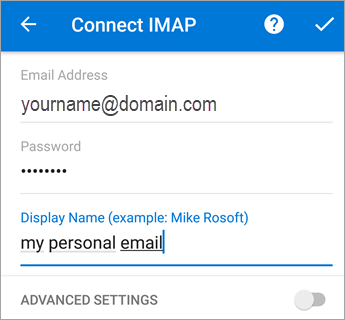
- Unesite adresu e-pošte. Dodirnite Nastavi. Kada se od vas zatraži da odaberete davatelja usluge e-pošte, odaberite IMAP ili POP3.
- Uključite Dodatne postavke pa unesite lozinku i postavke poslužitelja.
Napomena
Ako ne znate te podatke, morat ćete ih zatražiti od davatelja usluga e-pošte ili administratora. Popis čestih postavki poslužitelja i referentnu pomoć potražite u članku Postavke poslužitelja koje je potrebno zatražiti od pružatelja usluga e-pošte
- Da biste dovršili postupak, dodirnite ikonu kvačice.
Želim promijeniti lozinku.
Da biste promijenili lozinku, morate posjetiti web-mjesto davatelja usluga e-pošte.
- Posjetite web-mjesto davatelja usluga e-pošte.
Ako, primjerice, koristite @hotmail.com račun e-pošte, prijavite se u outlook.com ili ako koristite Gmail, otvorite Gmail.com. - Otvorite postavke računa ili profila.
- Promijenite lozinku.
- Outlook za Android otkrit će pogrešku pri sinkronizaciji i zatražiti vas da ponovno unesete lozinku.
Ako imate poteškoća pri pokretanju sinkronizacije aplikacije Outlook za Android s novom lozinkom, izbrišite račun e-pošte i zatim ga ponovno dodajte.
Napomena
Ako lozinku promijenite za račun e-pošte koji je ujedno i Microsoftov račun, možda ćete se morati ponovno prijaviti u druge Microsoftove aplikacije i na web-mjesta.
Nailazim na probleme s postavljanjem ili sinkronizacijom ili pak druge probleme u aplikaciji programa Outlook.
Krenimo od početka. Ako koristite račun e-pošte servisa Outlook.com (uključujući hotmail.com, msn.com, live.com itd.), ovdje provjerite stanje poslužitelja za Outlook.com. Sada odaberite jednu od mogućnosti u nastavku:
- "Outlook je postavljen, ali potrebna mi je pomoć s nečim u aplikaciji." – Pročitajte članak Otvaranje potvrde o prijavi problema službi za podršku unutar aplikacije pa kliknite "Obratite se službi za podršku" da biste vidjeli kako možete razgovarati s agentima u aplikaciji.
- "Potrebna mi je pomoć pri otklanjanju poteškoća pri postavljanju e-pošte." – pročitajte članak Otklanjanje poteškoća s postavljanjem e-pošte na mobilnom uređaju.
- "Prvi put postavljam e-poštu i ne mogu sinkronizirati kalendar ili kontakte." – pročitajte članak Sinkronizacija kalendara s mobitelom ili tabletom.
- "Koristim adresu e-pošte servisa Outlook.com (npr. hotmail.com ili live.com) i prije se sinkronizirala, ali se sada više ne sinkronizira.” – pročitajte članak Rješavanje problema sa sinkronizacijom e-pošte na servisu Outlook.com.
Korištenje svih pogodnosti programa Outlook
Optimizacija mobilne aplikacije Outlook za mobitel ili tablet