
Ako se pokušavate prijaviti u Office pomoću Microsoftova računa, možda se prikaže poruka u kojoj se od vas traži pristanak roditelja ili potvrda vaše dobi.
Dodatne informacije o razlozima zašto vidite tu poruku i kako riješiti taj problem potražite u članku Roditeljski pristanak i Microsoftovi računi djece.
Postavljanje e-pošte u sustavima Microsoft 365, Exchange ili Outlook u aplikaciji iOS Mail


Otvorite postavke> iPhonea ili iPada, pomaknite se prema dolje i dodirnite Aplikacije>, Pošta,>Pošta, Pošta, Računi,>Dodaj račun.
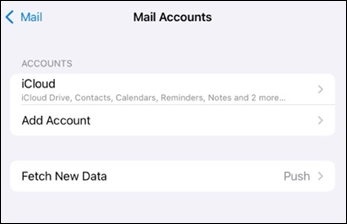

Odaberite Microsoft Exchange.


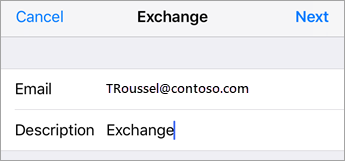
Unesite adresu e-pošte sustava Microsoft 365, Exchange ili Outlook te opis računa. Dodirnite Dalje.
Dodirnite Prijava.
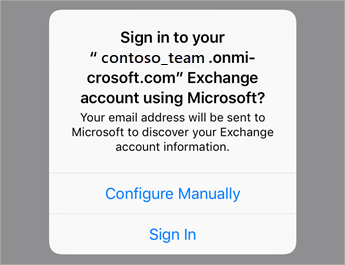
Napomena
Ako je potrebno unijeti postavke poslužitelja, dodirnite Ručno podesi.

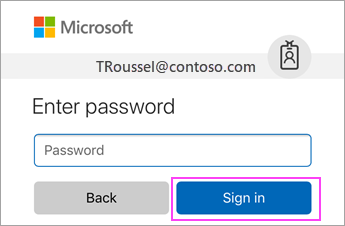
Unesite lozinku povezanu s računom e-pošte. Dodirnite Prijava ili Dalje.

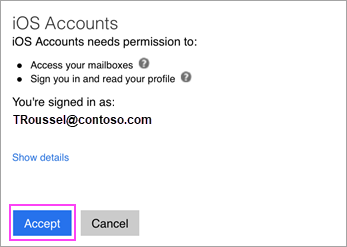
Aplikacija Mail može zatražiti određene dozvole. Dodirnite Prihvati.

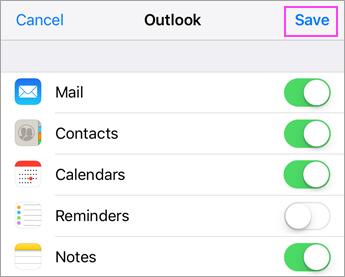
Odaberite servise koje želite sinkronizirati s uređajem sa sustavom iOS te dodirnite Spremi. Gotovi ste!
Imate problema? Možemo vam pomoći.
Ako vam je i dalje potrebna pomoć pri postavljanju e-pošte na uređaju sa sustavom iOS, podrobno razradite svoje pitanje u okviru za komentar koji se nalazi u nastavku pa ćemo se time moći pozabaviti.
Da biste postigli najbolje rezultate, preporučujemo mobilnu aplikaciju Outlook za iOS. Savjete za otklanjanje poteškoća potražite u odjeljku Najčešća pitanja: Otklanjanje poteškoća s e-poštom na mobilnom uređaju.
Možete se i obratiti korisničkoj podršci:
- Ako imate poteškoća s aplikacijom iOS Mail, obratite se Appleovoj podršci.
- Ako imate račun tvrtke ili obrazovne ustanove za Microsoft 365 koji koristi Microsoft 365 za tvrtke ili račune utemeljene na sustavu Exchange, obratite se administratoru sustava Microsoft 365 ili tehničkoj podršci.
- Za sve ostale račune obratite se Microsoftovoj podršci.