Koraci u nastavku isti su neovisno o tome dodajete li u Outlook prvi račun e-pošte za iCloud ili dodatne račune za iCloud.
Odaberite mogućnost kartice u nastavku za verziju programa Outlook koju koristite.
Koju verziju programa Outlook imam?
Koraci u nastavku pomoći će vam da dodate račun za iCloud u novi Outlook ili da upravljate postojećim računom tako da ga izbrišete ili ga učinite svojim primarnim računom.
Napomena
Ako upute na kartici Novi Outlook ne funkcioniraju ili vaša verzija programa Outlook izgleda drugačije od prikazane, možda još ne koristite novi Outlook za Windows.
Odaberite klasični Outlook i slijedite ove korake.
Dodavanje novog računa za iCloud u novi Outlook
Na kartici Prikaz u novom programu Outlook odaberite Postavke prikaza ili na kartici Datoteka odaberite Podaci o računu.
Odaberite Računi>Vaši računi.
Odaberite Dodaj račun, na padajućem izborniku Predloženi račun unesite iCloud račun koji želite dodati pa odaberite Nastavi.
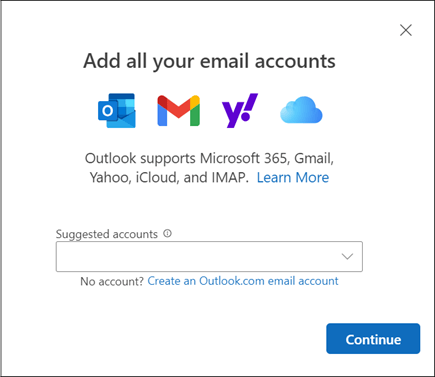
U sinkronizaciji računa za iCloud odaberite Nastavi.
Za prijavu na Appleov račun otvorit će se vaš preglednik:
- Prijavite se na Appleov račun u pregledniku tako da odaberete Nastavi ili Prijavi se s pomoću iPhonea.
- Ako se to od vas zatraži, unesite lozinku. Ako ste postavili dvostruku provjeru autentičnosti, primit ćete kod na jedan od pouzdanih uređaja. Unesite taj kod da biste nastavili.
- U prozoru Dozvole za Apple račun odaberite Dopusti.
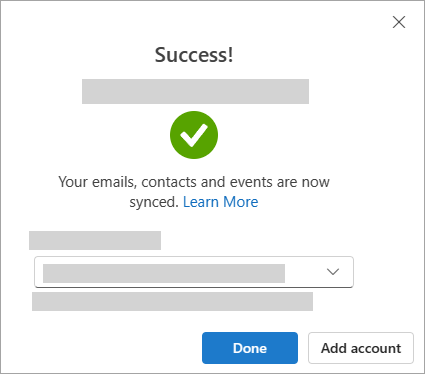
Prozor Uspješno označava da je račun za iCloud uspješno dodan u Outlook. Odaberite Gotovo ili dodajte drugi račun e-pošte. Možete zatvoriti karticu ili prozor preglednika.
Savjet
Ako prijava nije uspjela, ponovite korake ili odaberite Napredno postavljanje pa slijedite upute.
Brisanje računa ili postavljanje računa kao primarnog računa u novom programu Outlook:
- Na kartici Prikaz odaberite Postavke prikaza ili na kartici Datoteka odaberite Podaci o računu.
-
Odaberite Računi>Vaši računi.
- U oknu računa e-pošte odaberite Upravljanje pokraj računa koji želite izbrisati ili koji želite učiniti primarnim računom.
- U odjeljku Pojedinosti o računu odaberite Ukloni ili Postavi kao primarni račun.
- Kada završite, odaberite Povratak na stranicu Računi ili zatvorite prozor Postavke .
Dodavanje računa za iCloud u klasičnom programu Outlook
Napomena
Neki davatelji usluge e-pošte treće strane, kao što je iCloud, mogu tražiti da promijenite postavke na njihovim web-mjestima da biste mogli dodati račun u Outlook.
- Odaberite Datoteka>Dodaj račun.

- Unesite adresu e-pošte za iCloud pa kliknite Poveži se.
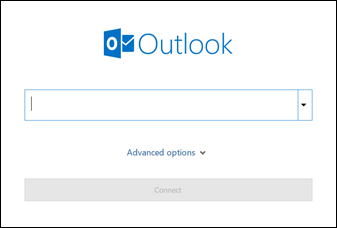
- Lozinka koju unesete na ovom zaslonu ovisi o tome imate li postavljenu dvostruku provjeru autentičnosti za ovaj račun u postavkama iClouda. Ako dvostruka provjera autentičnosti nije postavljena, trebali biste moći koristiti uobičajenu lozinku. Unesite lozinku i odaberite Poveži se. No ako je postavljena dvostruka provjera autentičnosti, morat ćete generirati lozinku za aplikaciju. Slijedite korake u odjeljku Outlook ne prihvaća lozinku.
Ako ste već dodali svoju uobičajenu lozinku i dobijete poruku o pogrešci u kojoj piše " Nešto nije u redu", vjerojatno morate postaviti ovaj račun pomoću lozinke za aplikaciju. Pogledajte Outlook ne prihvaća lozinku.
- Ako vam se nije prikazala nijedna poruka o pogrešci, slijedite preostale upute da biste dovršili postavljanje računa.
Outlook ne prihvaća lozinku
Ako se prikaže sljedeća poruka u kojoj Outlook ne prihvaća lozinku, a znate da koristite ispravnu lozinku za svoj račun za iCloud, vaš račun vjerojatno zahtijeva dodatnu zaštitu.
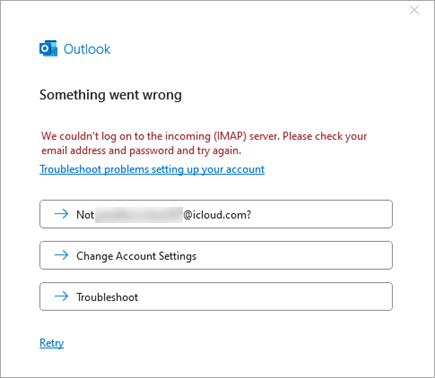
Većina računa za iCloud koristi dvostruku provjeru autentičnosti kojom se potvrđuje da ste vi osoba koja pokušava pristupiti računu e-pošte.
Da biste dodali račun e-pošte u klasični Outlook, trebat će vam lozinka za aplikaciju. Ta se lozinka razlikuje od uobičajene lozinke računa za iCloud.
- Zatvorite prozor poruke o pogrešci u programu Outlook.
- Otvorite web-preglednik i posjetite web-mjesto Apple računa. Unesite svoj Apple račun i lozinku.
- Ako ste već uključili dvostruku provjeru autentičnosti, primit ćete kod na jedan od pouzdanih uređaja. Unesite taj kod da biste nastavili. U suprotnom, uključite dvostruku provjeru autentičnosti.
- U odjeljku Prijava i sigurnost odaberite Lozinke specifične za aplikaciju>Generirajte lozinku specifičnu za aplikaciju.
-
Unesite naziv lozinke za aplikaciju i odaberite Stvori. (Ako se to od vas zatraži, unesite lozinku za iCloud i odaberite Nastavi.)
- Kopirajte lozinku za aplikaciju i odaberite Gotovo. Lozinka za aplikaciju obično sadrži 16 znakova odijeljenih crticama, na primjer xxxx-xxxx-xxxx-xxxx. U lozinki za aplikaciju razlikuju se velika i mala slova.
- Vratite se u klasični Outlook i ponovno pokrenite postupak dodavanja računa. Odaberite Datoteka>Dodaj račun.
- Unesite adresu e-pošte za iCloud i odaberite Poveži.
- U okvir za lozinku zalijepite lozinku za aplikaciju koju ste stvorili u 6. koraku. (U lozinci za aplikaciju razlikuju se velika i mala slova, pa mora biti točna.) Odaberite Poveži.

- U prozoru Račun je uspješno dodan odaberite Gotovo ili dodajte još jednu adresu e-pošte.
