Izvanmrežni pristup u novom programu Outlook za Windows
Novi Outlook za Windows možete koristiti čak i kada niste povezani s internetom tako da omogućite izvanmrežni pristup. Kada je uključen, novi Outlook za Windows sprema kopiju vaših poruka e-pošte, događaja iz kalendara i osoba (prethodno kontakata) na uređaj, čime vam omogućuje pristup tim stavkama kada niste na mreži i poboljšavaju performanse kada ste na mreži.
Izvanmrežne postavke određuju koje se stavke i koliko dugo spremaju na uređaj. Da biste ih postavili, pogledajte odjeljak u nastavku Ažuriranje izvanmrežnih postavki. Kada se ponovno povežete s mrežom, novi Outlook za Windows automatski ažurira stavke koje su spremljene na uređaj.
Napomena
Za poslovne korisnike aplikacija People može uz detalje koje dodate ili urede za svaki kontakt obuhvatiti i podatke profila tvrtke.
Što mogu učiniti kada sam izvan mreže u novom programu Outlook?
Većina radnji koje izvodite tijekom mrežnog rada dostupna je i kada niste povezani s internetom. Oni između ostalog uključuju sljedeće:
Čitanje i pregledavanje stavki programa Outlook, upravljanje njima:
- Čitanje poruka e-pošte
- Prikaz privitaka i slika u istom retku
- Stvaranje i spremanje novih skica poruka e-pošte
- Slanje novih poruka u mapu izlazne pošte
- Odgovaranje na poruke e-pošte i njihovo prosljeđivanje
- Traženje poruka e-pošte
- Stvaranje, preimenovanje, premještanje i brisanje mapa
- Prikaz mapa pretraživanja
- Prikaz zajedničkih poštanskih sandučića dodanih kao računi
- Prikaz kalendara i događaja
- Prikaz osoba (prethodno kontakata)
Izvođenje radnji na porukama e-pošte:
- Arhiva
- Kategoriziranje
- Kopiraj u mapu
- Tipka Delete
- Označi zastavicom / ukloni zastavicu
- Zanemari
- Označavanje stavki kao pročitanih / nepročitanih
- Premjesti na karticu U fokusu / Ostalo
- Premještanje u mapu
- Prikvači
- Prijavi bezvrijednu / nije bezvrijedna e-pošta
- Prijavi krađu identiteta
- Odgovaranje na pozivnice za sastanke
- Odgodi
Prikaz i ažuriranje postavki:
- O programu Outlook
- Automatski odgovori
- Kategorije
- Računi e-pošte
- Prikaz osoba
Ako pokušate učiniti nešto što nije dostupno tijekom izvanmrežnog rada, prikazat će se poruka o pogrešci ili će se promjene koje ste napravili vratiti na prethodno spremljeno.
Ažuriranje postavki izvanmrežnog načina rada u novom programu Outlook
Ažurirajte te postavke da biste odabrali koje će se mape spremiti i koliko dana stavki želite spremiti. Ako imate više računa, odaberite račun na koji želite primijeniti postavke:
Odaberite mape koje želite lokalno spremiti:
- Odaberite Postavke>općenitih>izvanmrežnih>mapa za spremanje.
- Na padajućem izborniku odaberite Zadano (Ulazna pošta, Poslano, Skice, Arhiva, Izbrisano i Odgodeno),Zadano i Favoriti (ovo je zadano) ili Zadano, Favoriti i nedavno korišteno.
Odaberite broj dana za lokalno spremanje poruka e-pošte:
- OdaberiteOpćenito,>Izvanmrežno>>: Dani e-pošte za spremanje.
- Na padajućem izborniku odaberite 7, 30 (to je zadana vrijednost) ili 90dana e-pošte za spremanje.
Važno
Ovisno o tome koliko je prostora dostupno na uređaju, ako stavke nemaju dovoljno lokalnog prostora za spremanje na temelju postavki, spremit će se manje stavki ili će izvanmrežni pristup biti onemogućen.
Uključivanje i isključivanje izvanmrežnog pristupa u novom programu Outlook
Izvanmrežni rad u novom programu Outlook za Windows po zadanom je uključen. Da biste je uključili ili isključili, učinite sljedeće:
- OdaberiteOpćenite>postavke>izvan mreže.
- Odaberite prekidač Omogući izvanmrežnu e-poštu, kalendar i osobe da biste uključili ili isključili izvanmrežni pristup.
- Odaberite Spremi.
Dodatne informacije o izvanmrežnom radu u novom programu Outlook
Sljedeće značajke trenutno nisu dostupne izvan mreže, ali planiramo ih uvrstiti u buduća ažuriranja:
- Dodavanje privitaka i slika u tekst u skice poruka e-pošte (ciljano izdanje)
- Stvaranje, ažuriranje i brisanje događaja u kalendaru (pojedinačni događaj) (ciljano izdanje)
- Promjena sortiranja za e-poštu
- Prikaz ostale ulazne pošte (kada je omogućena fokusirana ulazna pošta)
- Prikaz i ažuriranje postavki za obavijesti, potpise i kalendare
Ostale mogućnosti koje nisu dostupne u izvanmrežnom načinu rada:
- Prikaz zajedničkih mapa
- Prikaz grupa e-pošte i kalendara
- Prikaz omiljenih osoba, kategorija i mapa pretraživanja
- Stvaranje, ažuriranje i brisanje osoba (prethodno kontakata)
- Prikaz cijelog globalnog popisa adresa
- Instalirajte ili koristite dodatke za Outlook (dodatne informacije potražite u odjeljku "Dostupnost dodataka u izvanmrežnom načinu rada" u članku Korištenje dodataka u programu Outlook)
Prijelaz između izvanmrežnog i mrežnog rada u klasičnom programu Outlook
- Kliknite Slanje/Primanje>Izvanmrežni rad.

Kada se Outlook prebaci između mrežnog i izvanmrežnog rada u klasičnom programu Outlook, mijenjaju se svi računi e-pošte.
Izvanmrežni rad možete prepoznati kada je na vrpci istaknuta mogućnost Izvanmrežni rad ili kada se mogućnost Izvanmrežni rad pojavi na traci stanja pri dnu klasičnog prozora programa Outlook.

Kada ste ponovno spremni za mrežni rad, kliknite Slanje/primanje>Izvanmrežni rad. Tekst gumba ne mijenja se, ali se ističe samo kada radite izvanmrežno.
Izvanmrežni rad na traci stanja nestaje i tijekom mrežnog rada.
Promjena količine pošte koja se drži izvanmrežno u klasičnom programu Outlook
KliknitePostavke> računa datoteke>,Postavke računa.

Odaberite račun za Exchange ili Microsoft 365, a zatim kliknite Promijeni.

U odjeljku Postavke za izvanmrežni rad postavite klizač na Sve, 12 mjeseci, 6 mjeseci, 3 mjeseca ili 1 mjesec. Napomena: ako koristite Outlook 2016, možete odabrati i trajanje do tri dana.
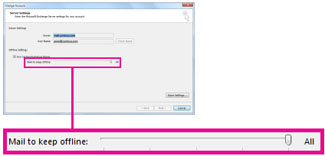
Ako, primjerice, klizač pomaknete na 3 mjeseca, s izvanmrežnom podatkovnom datotekom programa Outlook (.ost) s poslužitelja sustava Exchange sinkronizirat će se samo pošta iz protekla tri mjeseca. Stavke starije od tri mjeseca nalaze se samo u vašem poštanskom sandučiću na poslužitelju. Tu postavku možete u svakom trenutku promijeniti.
Mora biti uključen predmemorirani način rada sustava Exchange, koji preuzima kopiju vaših poruka.
Ako koristite Outlook s računom za Microsoft 365, preporučujemo da koristite predmemorirani način rada sustava Exchange.
Outlook po zadanom kofigurira račune za Exchange i Microsoft 365 tako da sinkroniziraju samo 12 mjeseci e-pošte.
Promjena količine podataka za sinkroniziranje može utjecati na vrijeme potrebno za otvaranje programa Outlook te na količinu prostora za pohranu koji Outlook koristi na računalu. Ako radite u okruženju virtualne radne površine, preporučujemo da sinkronizirate samo jedan mjesec podataka.
Statusne poruke u klasičnom programu Outlook
Kako znate da radite u izvanmrežnom ili mrežnom načinu rada u programu Outlook? Postoje vizualni znakovi počevši od trake stanja pri dnu prozora programa Outlook. Ako se prikazuje neki od sljedećih indikatora prikaza, Outlook nije povezan s poslužiteljem pošte.
 ili
ili 
Ne možete slati ni primati e-poštu dok se ponovno ne povežete.
Status: Izvanmrežni rad
Izvanmrežni rad obično je stvar izbora. Povratak u mrežni način rada jednostavan je postupak.
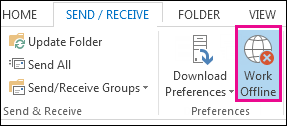
- U klasičnom programu Outlook na kartici Slanje/primanje odaberite Izvanmrežni rad da biste se ponovno povezali.
Napomena
- Ako je pozadina gumb Izvanmrežni rad osjenčana (kao što je prikazano u prethodnoj slici), niste povezani. No ako je pozadina prozirna, povezani ste.
- Ako ne vidite gumb Izvanmrežni rad, a vaš je račun e-pošte račun sustava Microsoft Exchange Server ili račun za Microsoft 365, možda je isključen predmemorirani način rada sustava Exchange. Da biste promijenili tu postavku, slijedite korake u članku Uključivanje predmemoriranog načina rada sustava Exchange . Ili se obratite osobi koja upravlja poslužiteljem sustava Exchange u tvrtki ili ustanovi.
Preporučujemo da uvijek uključite predmemorirani način rada sustava Exchange s računom za Microsoft 365.
Status: Veza prekinuta
Za prekid veze s klasičnim programom Outlook mogu postojati razni razlozi. U nastavku navodimo samo nekoliko primjera mogućih razloga.
- Ako internetska veza funkcionira, možda je došlo do problema s poslužiteljem pošte.
- Ako se možete prijaviti u e-poštu s nekog web-mjesta, primjerice http://outlook.com, provjerite možete li primati i slati e-poštu na taj način. Ako e-pošta ne funkcionira na web-mjestu, zatražite pomoć od službe za tehničku podršku ili davatelja internetskih usluga.
- Ako na web-mjestu možete primati i slati poštu, poslužitelj pošte je u redu. No računalo možda treba ažuriranja ili možda postoji problem s postavkama računa.
Savjeti za ponovno povezivanje s klasičnim programom Outlook
Evo nekoliko predloženih načina za ponovno povezivanje s klasičnim programom Outlook.
Poništavanje stanja izvanmrežnog rada
- Na kartici Slanje/Primanje odaberite Izvanmrežni rad i provjerite traku stanja. Ako se u statusu vidi da ste u izvanmrežnom radu, ponavljajte tu radnju dok se ne povežete.
Napomena
- Kada je Outlook izvan mreže, stavke izbrisane iz sustava Exchange mogu se ponovno pojaviti kada se Outlook ponovno poveže s mrežom.
To se može dogoditi kada je (1) stavka trajno izbrisana na strani poslužitelja i (2) na klijentskoj strani ista se stavka premjesti u drugu mapu (uključujući izbrisane stavke) tijekom razdoblja izvanmrežnog rada klijenta.
Kada se Outlook ponovno poveže s mrežom, lokalnu će kopiju ponovno sinkronizirati u novu mapu.
U tom je scenariju akcija poslužitelja uspješno dovršena. I radnja klijenta je također uspješno dovršena. Krajnji korisnik to vidi kao ponovno pojavljivanje stavke. Izvanmrežna predmemorija izvor je istine za Outlook u ovom scenariju. U tom je scenariju očekivano ponašanje ponovna sinkronizacija s poštanskim sandučićem.
- Prilikom pokretanja programa Outlook u predmemoriranom načinu rada može doći do sličnog ponašanja kada se istovremeno poduzimaju sukobljene akcije na klijentu i poslužitelju. Outlook pokušava sinkronizirati premještanje stavki, ali je stavka na poslužitelju već izbrisana pa se umjesto premještanja ponovno stvara u odredišnoj mapi na poslužitelju.
Provjerite postoje li ažuriranja
Stvaranje novog profila
Da biste otklonili mogućnost pogreške trenutnog profila programa Outlook, stvorite novi profil. Ako otvorite klasični Outlook pomoću novog profila, a veza je i dalje prekinuta, pokušajte ukloniti svoj račun, a zatim ga ponovno dodati.
- Da biste uklonili račun e-pošte, slijedite upute za uklanjanje ili brisanje računa e-pošte iz klasičnog programa Outlook za Windows
-
Da biste nastavili, ponovno slijedite korake za dodavanje računa.
Povezani članci
Promjena postavki slanja i primanja tijekom izvanmrežnog rada u klasičnom programu Outlook
