
Kada prvi put pokrenete novi Outlook, postavke će se automatski uvesti i instalirat će se dodaci iz klasične aplikacije Outlook za Windows, pa će vam novo okruženje biti poznatije.
Popis tih uvezenih postavki potražite u članku Popis uvezenih postavki iz klasičnog programa Outlook za Windows.
- Imajte na umu da će uvoz klasičnih postavki programa Outlook biti uspješan samo ako je odabran potvrdni okvirOpćenita pohrana postavki programa Outlook u oblaku (zahtijeva ponovno pokretanje programa Outlook) u klasičnom prozoru Mogućnosti programa Outlook.>

- Imajte na umu i da korisnik neće moći migrirati ni instalirati COM dodatke iz klasičnog programa Outlook za Windows ako mu je administrator blokirao instalaciju dodataka. To se događa kada pravilnik o dodjeli korisničkih uloga u sustavu Exchange Online nema uloge krajnjeg korisnika Moje prilagođene aplikacije i Moje aplikacije iz trgovine. Da biste omogućili migraciju, potvrdite okvire za Moje prilagođene aplikacije i Moje aplikacije iz trgovine.
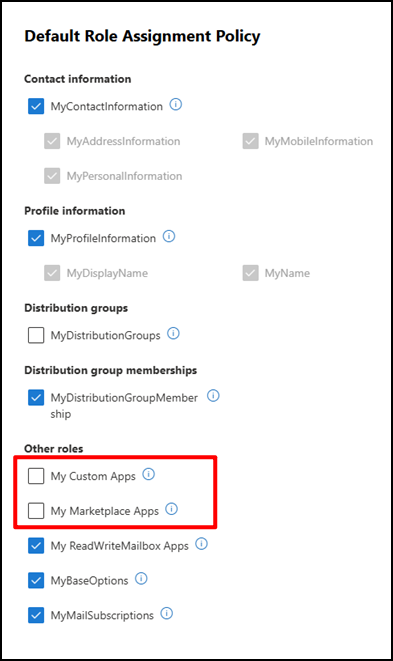
Ako još niste koristili Outlook za Windows, primijenit će se zadane postavke. Postavke će se primijeniti i na Outlook na webu.
Želite li ponovno pokušati migrirati klasične postavke i dodatke programa Outlook za Windows? Odaberite Postavke,  >, Računi>, Vaše račune. Zatim odaberite Upravljanje pokraj najvažnijeg (primarnog) računa e-pošte pa odaberite Početak rada.
Uz vaše postavke, kada prijeđete na novi Outlook, instalirat će se i web-dodatak, koji je pandan postojećim COM dodacima u klasičnom programu Outlook za Windows. Na taj način možete nastaviti neometano koristiti omiljene dodatke. Popis dodataka koji će se instalirati potražite u članku Popis dodataka instaliranih iz klasičnog programa Outlook za Windows.
Popis uvezenih postavki iz klasičnog programa Outlook za Windows
Pošta
- Grupiraj prema razgovorima
- Položaj okna za čitanje
- Gustoća
- Tekst pretpregleda popisa poruka
- Stanje proširivanja/sažimanja popisa mapa
- Širina popisa poruka
- Slika pošiljatelja na popisu poruka
- Pretpregledi privitaka
- Brze akcije na popisu poruka
- Tamni način rada
- Tema zaglavlja
- Postavke obavijesti
- Potpisi
- Automatski odgovori
- U fokusu/Ostalo
- Jezik prikaza
- Postavke označavanja kao pročitanog
- Brzi koraci
- Prikvačeno okno Calendar ili To-Do
- Zadani font
Kalendar
- Vrijeme na sastancima
- Ranije započnite/završite sastanke
- Svaki sastanak na mreži
- Oblik temperature
- Vremenska skala
- Postavke podsjetnika
- Primarna vremenska zona
- Dodatne vremenske zone
- Pokaži broj tjedna
- Oblik datuma/vremena
- Dan početka tjedna
- Radni dani u tjednu
- Prikaz Calendar (npr. Tjedan, Radni tjedan, Mjesec)
Popis dodataka instaliranih iz klasičnog programa Outlook za Windows
Kada se preference uvezu tijekom postavljanja, u novi se klijent instaliraju web-dodaci, koji su kolege postojećih COM dodataka u klasičnom programu Outlook za Windows. U sljedećoj su tablici navedeni primjenjivi COM dodaci i njihovi pandani iz web-dodataka. Korištenjem novog programa Outlook pristajete i na pravila o zaštiti privatnosti, uvjete korištenja i dozvole odgovarajućih dodataka. Da biste saznali više o dozvolama za svaki dodatak, odaberite njegovu vezu u stupcu "Web-dodatak za instalaciju".
Da biste provjerili COM dodatke koje trenutno imate instalirane u klasičnom programu Outlook za Windows, odaberiteMogućnosti>datoteke>Dodaci.
| COM dodatak | Web-dodatak koji će se instalirati |
|---|---|
| Adobe Acrobat | Adobe Acrobat za Microsoft Outlook |
| Protuotrov | Protuotrov poveznik |
| Dodatak Blue Jeans za Outlook | BlueJeans sastanci |
| Cisco Webex sastanci | Cisco Webex Scheduler |
| Citrix Files za Outlook | Zajednička datoteka |
| Colligo | Colligo Email Manager za Office 365 |
| Evernote | Evernote |
| harmon.ie | harmon.ie |
| HubSpot | HubSpot prodaja |
| Jira | Jira Cloud |
| Nitro Pro | Nitro Sign za Outlook |
| OnePlaceMail za Outlook | OnePlaceMail za Outlook |
| RingCentral sastanci Dodatak za Outlook | RingCentral Scheduler |
| Zumiranje dodatka za Outlook | Proširenje za pregled za Outlook |
Smjernice o korištenju instaliranih web-dodataka i upravljanju njima potražite u odjeljku Korištenje dodataka u programu Outlook.
Napomena
Postojeći web-dodaci instalirani u klasičnom programu Outlook za Windows ostat će instalirani kada prijeđete na novi Outlook za Windows.