
U Microsoft Outlook možete dodati račun servisa Gmail da biste na jednom mjestu prikazivali e-poštu i upravljali njome.
Odaberite mogućnost kartice u nastavku za verziju programa Outlook koju koristite. Koju verziju programa Outlook imam?
Napomena
Ako upute na novoj kartici programa Outlook ne funkcioniraju, možda još ne koristite novi Outlook. Odaberite klasični Outlook i slijedite ove korake.
Koraci u nastavku pomoći će vam da dodate račun za Gmail u novi Outlook ili da upravljate postojećim računom tako da ga izbrišete ili ga učinite svojim primarnim računom.
Dodavanje novog računa za Gmail u novi Outlook
- Na kartici Prikaz odaberite Postavke prikaza ili na kartici Datoteka odaberite Podaci o računu.
- Odaberite Računi>Vaši računi.
- U oknu računa e-pošte sada možete odabrati mogućnost Dodaj račun ili Upravljaj postojećim računom.
-
Odaberite Dodaj račun, zatim na padajućem izborniku Predloženi račun dodajte račun za Gmail koji želite dodati i odaberite Nastavi.
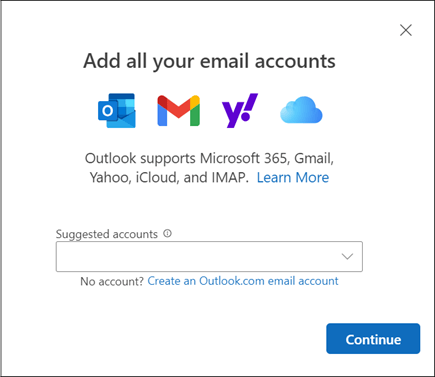
- Slijedite upute da biste dovršili postupak. U prozoru dozvole za Google račun odaberite Dopusti.
- Kada se račun servisa Gmail uspješno doda u Outlook, odaberite Gotovo ili dodajte drugi račun e-pošte.
Uklanjanje računa ili postavljanje primarnog računa u novom programu Outlook
- Na kartici Prikaz odaberite Postavke prikaza ili na kartici Datoteka odaberite Podaci o računu.
- Odaberite Računi>Vaši računi.
- Odaberite Upravljanje uz postojeći račun koji želite ukloniti ili postaviti kao primarni račun.
- U odjeljku Pojedinosti o računu odaberite mogućnost Ukloni ili Postavi kao primarni račun.
- Kada završite, odaberite Povratak na stranicu Računi ili zatvorite prozor Postavke .