Web-mjesto početne stranice obrazovne ustanove komunikacijsko je web-mjesto osmišljeno da služi kao interna početna stranica školskog intraneta. To je mjesto na kojem vaši učenici i nastavnici mogu ostati u tijeku s događajima i novostima, pristupiti školskim resursima i više. Također odlično izgleda i radi na svim uređajima!
 U ovom su članku predstavljeni elementi predloška Početna stranica obrazovne ustanove u lookbooku sustava SharePoint te način na koji možete prilagoditi web-mjesto i učiniti ga svojim.
Pomoću ovog predloška stvarate potpuno novo web-mjesto; Ne može se dodati preko postojećeg web-mjesta. Preporučujemo da ovu stranicu postavi i održava imenovani tim odgovoran za širenje informacija u cijeloj školi. To može obuhvaćati IT administratore, voditelje škola, imenovane članove osoblja ili učenike voditelje.
Napomena
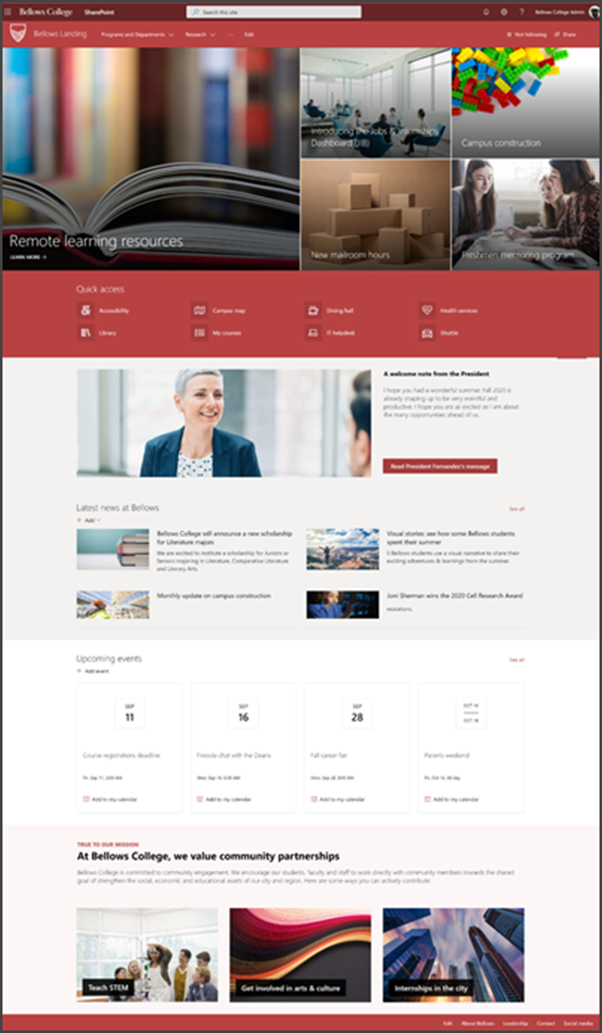
- Pogledajte primjer kako bi ovo web-mjesto moglo izgledati za vaš razred visokog obrazovanja. Mogućnosti su beskrajne!
- Želite li više? Pogledajte sve dostupne predloške za nastavnike u odjeljku Informirajte i angažirajte školsko osoblje i učenike pomoću predložaka web-mjesta.
- Možda neće svaki element ovog web-mjesta biti relevantan za vašu obrazovnu ustanovu. Možete izbrisati elemente koji vam nisu potrebni.Ogledne objave novosti možete i izbrisati.
1. korak: dodavanje predloška web-mjesta početne stranice obrazovne ustanove
Najprije dodajte predložak iz lookbooka sustava SharePoint.
Napomena
Da biste taj predložak dodali na web-mjesto, morate imati dozvole vlasnika web-mjesta.
Idite na početnu stranicu obrazovne ustanove u lookbooku sustava SharePoint.
Odaberite Dodaj klijentu.
Unesite sljedeće podatke:
- E-pošta: unesite adresu e-pošte na koju ćete primiti potvrdu kada predložak bude uspješno dodan na web-mjesto.
- URL web-mjesta: to je lokacija na koju će se dodati vaše web-mjesto. Morate navesti URL koji dosad nije korišten jer ovaj predložak stvara novo web-mjesto.
Drugi korak: prilagodba web-mjesta
Kada dodate predložak početne stranice obrazovne ustanove, vrijeme je da ga prilagodite i učinite svojim.
|
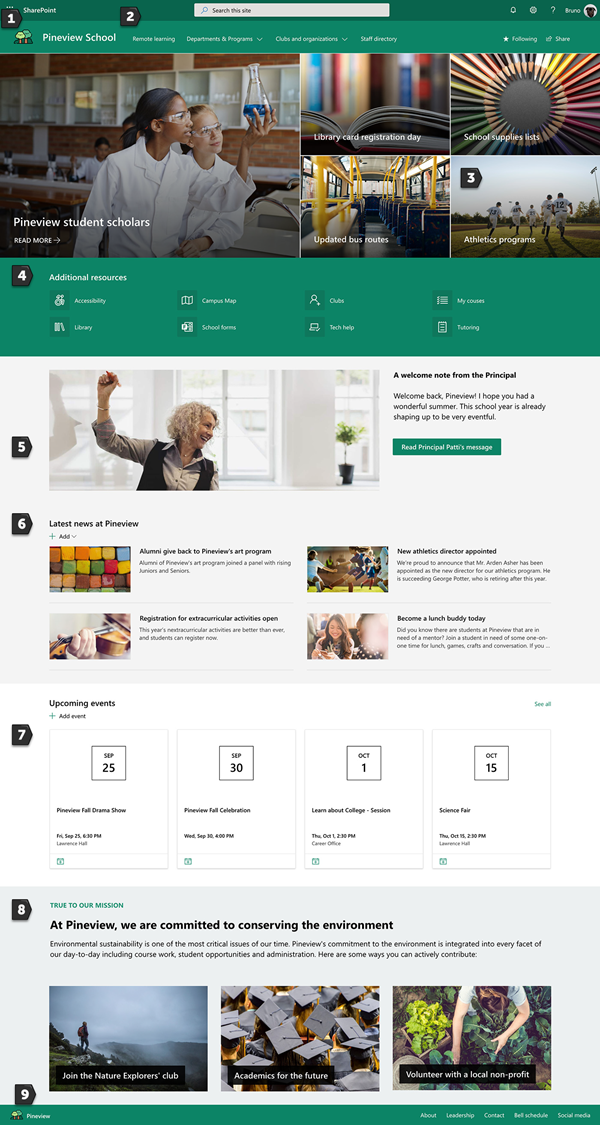
1. Pokažite svoje školske boje Upotrijebite brendiranje web-mjesta i logotip da biste nadahnuli školski duh.
Saznajte kako 2. Olakšajte kretanje web-mjestom Prilagodite navigaciju da biste olakšali otkrivanje sadržaja. Saznajte kako 3. Koristite slike za isticanje važnih informacija Pri vrhu početne stranice koristite upečatljive slike koje povezuju najvažnije resurse. Saznajte kako 4. Zajedničko korištenje resursa Omogućite zajedničko korištenje resursa za učenike, učitelje i osoblje. Saznajte kako 5. Prenesite poruku Istaknite pravovremenu poruku učenicima i predavačima. Saznajte kako 6. Širite vijesti Stvorite opću svijest o školskim najavama, inicijativama i postignućima. Saznajte kako 7. Držite sve u tijeku s događajima Dodajte kalendar događaja da bi učenici, učitelji i osoblje bili u tijeku sa školskim događajima. Saznajte kako 8. Pokažite misiju škole Istaknite misiju i vrijednosti svoje škole. Dijelite inicijative usklađene s misijom kako biste povećali utjecaj. Saznajte kako 9. Podijelite dodatne informacije Popunite podnožje s robnim markama s podacima o vašoj obrazovnoj ustanovi, vodstvu, podacima za kontakt i još mnogo toga. Saznajte kako |
|
|---|
3. korak: zajedničko korištenje početne stranice obrazovne ustanove
Sada ste spremni za zajedničko korištenje svog web-mjesta!
- U desnom kutu odaberite Zajedničko korištenje web-mjesta .
- U oknu Zajedničko korištenje web-mjesta unesite imena osoba s kojima želite zajednički koristiti web-mjesto. Ako želite da svi u tvrtki ili ustanovi imaju pristup odredišnom web-mjestu obrazovne ustanove, odaberite Svi (osim vanjskih korisnika). Zadana je razina dozvola samo za čitanje.
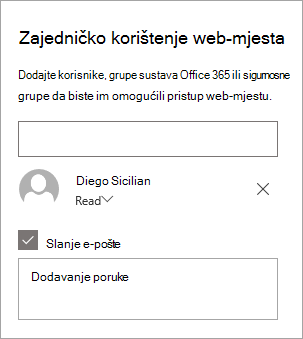
- Unesite neobaveznu poruku za slanje s obavijesti e-poštom koja će biti poslana kada se web-mjesto zajednički koristi ili poništite potvrdni okvir Pošalji poruku e-pošte ako ne želite poslati poruku e-pošte.
- Odaberite Zajedničko korištenje.
Četvrti korak: održavanje web-mjesta
Predstavite najnoviji sadržaj koji vaša ustanova može ponuditi slijedeći ove savjete:
- Napravite raspored pregleda web-mjesta.
- Ažurirajte sadržaj web-dijela da biste bili sigurni da iskorištavate punu vrijednost odredišnog web-mjesta.
- Redovito objavljujte novosti da biste distribuirali najnovije objave, informacije i status u instituciji. Saznajte kako na timsko web-mjesto ili komunikacijsko web-mjesto dodati objavu u novostima te drugim korisnicima koji će objavljivati najave pokazati kako mogu koristiti vijesti sustava SharePoint.
- Pogledajte korištenje web-mjesta pomoću ugrađenog izvješća o podacima o korištenju da biste dobili informacije o popularnom sadržaju, posjetama web-mjestima i još mnogo toga.
Neobavezno: dodajte početnu stranicu obrazovne ustanove kao karticu u kanalu aplikacije Teams
Kada stvorite web-mjesto, možete ga dodati u kanal aplikacije Teams. Da biste to učinili, napravite sljedeće:
- Na kanalu tima odaberite Dodaj karticu +.
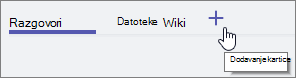
- U dijaloškom okviru Dodavanje kartice odaberite Web-mjesto.
- U okvir Naziv kartice unesite naziv koji želite koristiti.
- Unesite URL početne stranice svoje obrazovne ustanove.
- Objavljivanje o ovoj kartici u kanalu odabrano je po zadanom i stvorit će objavu koja svim članovima tima daje do znanja da je web-mjesto dodano. Možete poništiti potvrdni okvir ako to ne želite učiniti.
Kada članovi tima odaberu tu karticu, vidjet će početnu stranicu. Da bi mogli izravno pristupiti web-mjestu, odaberite gumb Idi na web-mjesto u gornjem desnom kutu.
Prilagodba web-mjesta
Pokažite svoje školske boje pomoću brendiranja

Izgled web-mjesta sustava SharePoint možete brzo i jednostavno prilagoditi tako da odražava logotip i boje vaše škole. Da biste to učinili, odaberite temu i prilagodite zaglavlje web-mjesta.
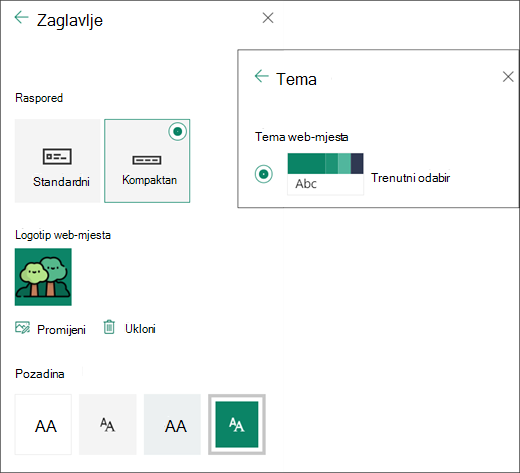 Saznajte više o tome kako to učiniti u članku Promjena izgleda web-mjesta sustava SharePoint.
 Povratak na drugi korak: prilagodba web-mjesta
Olakšavanje kretanja po web-mjestu pomoću prilagođene navigacije
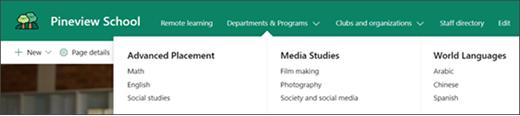
Da biste prilagodili navigaciju pri vrhu, odaberite Uređivanje na desnoj strani gornjeg izbornika. Da biste promijenili vezu, samo je odaberite i promijenite oznaku ili vezu. Vezu možete dodati tako da zadržite pokazivač miša na mjestu na izborniku na koje je želite dodati, a zatim odaberete +. Kada završite, samo odaberite Spremi da biste spremili promjene. Dodatne informacije potražite u članku Prilagodba navigacije na web-mjestu sustava SharePoint.
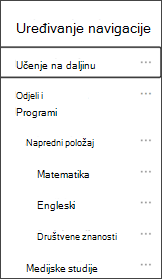
Predložak početne stranice obrazovne ustanove koristi navigaciju stilom mega izbornika, no možete ga promijeniti u kaskadni stil. Saznajte kako to učiniti u odjeljku Stvaranje mega izbornika na komunikacijskim web-mjestima i središnjim web-mjestima.
Povratak na drugi korak: prilagodba web-mjesta
Pomoću slika istaknite važne informacije pomoću glavnog web-dijela
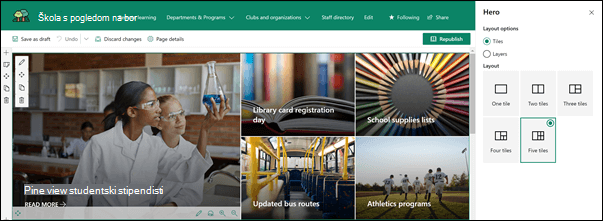
Glavni web-dio donosi fokus i vizualno zanimljivost stranice. U glavnom web-dijelu možete prikazati najviše pet stavki i koristiti upečatljive slike, tekst i veze kako biste skrenuli pozornost na svaku od njih. Predložak početne stranice obrazovne ustanove koristi glavni dio u odjeljku pune širine s 5 pločica. Da biste promijenili glavni web-dio na predlošku:
- Ako stranica još nije u načinu rada za uređivanje, odaberite Uređivanje u gornjem desnom kutu stranice.
- Odaberite gumb Uređivanje detalja
 u donjem desnom kutu pločice koju želite promijeniti.
 - U oknu svojstva odaberite Promijeni, a zatim odaberite mjesto s kojeg želite dohvatiti vezu: Nedavno, Slike za kupnju, Web-pretraživanje, Vaša tvrtka ili ustanova, OneDrive, Web-mjesto, Prenošenje ili S veze.
- Odaberite sliku, stranicu ili dokument i odaberite Otvori.
- U odjeljku Pozadinska slika odaberite Automatski odabrana slika, Prilagođena slika ili Blok boja.
- U odjeljku Mogućnosti možete prikazati vezu Poziv na akciju tako da prekidač postavite na Da. Zatim dodajte tekst poziva na akciju (na primjer, "saznajte više").
Ako želite promijeniti izgled glavnog web-dijela, učinite sljedeće:
- Ako stranica još nije u načinu rada za uređivanje, odaberite Uređivanje u gornjem desnom kutu stranice.
- Odaberite gumb Uredi web-dio s lijeve strane i odaberite željenu vrstu izgleda - možete odabrati do 5 pločica ili do 5 slojeva.
Saznajte više u članku Korištenje glavnog web-dijela.
Povratak na drugi korak: prilagodba web-mjesta
Zajedničko korištenje resursa uz brze veze
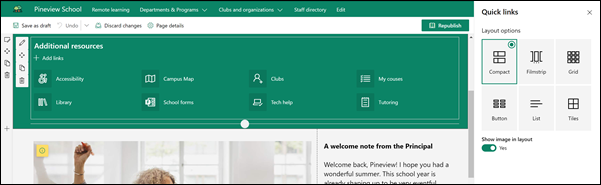
- Ako stranica još nije u načinu rada za uređivanje, odaberite Uređivanje u gornjem desnom kutu stranice.
- U oknu svojstava odaberite raspored, a zatim željene mogućnosti za taj raspored. Možete, primjerice, odabrati mogućnost Prikaži sliku u izgledu za kompaktni raspored i odabrati Prikaži opiserasporeda popisa i gumba . Predložak početne stranice obrazovne ustanove koristi mogućnost Sažmi i ima odabran raspored Pokaži sliku u.
Dodavanje veza
- Odaberite +Dodaj.
- Odaberite mjesto s kojeg želite dohvatiti vezu: Nedavno, Slike za kupnju, Web-pretraživanje, Vaša tvrtka ili ustanova, OneDrive, Web-mjesto, Prenošenje ili S veze.
- Odaberite sliku, stranicu ili dokument i odaberite Otvori.
- Odaberite mogućnosti za vezu. Mogućnosti ovise o postavkama koje ste odabrali za izgled. Ako, primjerice, odlučite prikazati opise izgleda popisa, možete dodati opis za pojedinačnu vezu. Druge vrste mogućnosti za pojedinačne veze, ovisno o mogućnostima izgleda, obuhvaćaju promjenu slike, oblikovanje ikona, dodavanje opisa i dodavanje zamjenskog teksta.
Uređivanje veza
- Ako stranica još nije u načinu rada za uređivanje, odaberite Uređivanje u gornjem desnom kutu stranice.
- Zadržite pokazivač iznad stavke koju želite urediti, a zatim odaberite gumb Uredi stavku pri dnu stavke koju želite urediti.
- Odaberite mogućnosti za vezu. Mogućnosti ovise o postavkama koje ste odabrali za izgled. Ako, primjerice, odlučite prikazati opise izgleda popisa, možete dodati opis za pojedinačnu vezu. Druge vrste mogućnosti za pojedinačne veze, ovisno o mogućnostima izgleda, obuhvaćaju promjenu slike, oblikovanje ikona, dodavanje opisa i dodavanje zamjenskog teksta.
- Da biste uklonili veze, odaberite X za stavku. Da biste promijenili redoslijed veza, povucite i ispustite stavke na novi položaj pomoću gumba Premjesti . Redoslijed veza možete promijeniti i pomoću tipki Ctrl + strelica lijevo ili Ctrl + desno.
Saznajte više u članku Korištenje web-dijela brzih veza.
Povratak na drugi korak: prilagodba web-mjesta
Prenošenje poruke pomoću kombinacije web-dijelova, uključujući slike, tekst i gumbe

U ovom se predlošku web-dijelovi slike, teksta i gumba koriste za privlačenje pozornosti na pravovremenu poruku.
Web-dio za slike
- Ako stranica još nije u načinu rada za uređivanje, odaberite Uređivanje u gornjem desnom kutu stranice.
- Otvorite okno svojstva tako da odaberete gumb Uredi na web-dijelu.
- U oknu svojstva odaberite Promijeni kako biste odabrali nedavno korištenu sliku ili sliku iz jednog od nekoliko izvora, kao što su slike za kupnju, vaše računalo, vaša tvrtka ili ustanova i drugi.
- Odaberite Otvori ili Dodaj sliku (ovisno o tome odakle slika dolazi).
- Po želji unesite zamjenski tekst.
- Ako želite, ispod slike u web-dijelu možete upisati opis.
Saznajte više o korištenju web-dijela za slike.
Povratak na drugi korak: prilagodba web-mjesta
Web-dio za tekst
- Ako stranica još nije u načinu rada za uređivanje, odaberite Uređivanje u gornjem desnom kutu stranice.
- Promijenite ili dodajte tekst te ga oblikujte pomoću alatne trake pri vrhu. Da biste pristupili dodatnim mogućnostima oblikovanja, odaberite trotočku na kraju alatne trake da biste otvorili okno svojstva.
Potrebne su vam dodatne informacije? Pogledajte Dodavanje teksta i tablica na stranicu pomoću web-dijela za tekst.
Povratak na drugi korak: prilagodba web-mjesta
Web-dio gumba
- Ako stranica još nije u načinu rada za uređivanje, odaberite Uređivanje u gornjem desnom kutu stranice.
- Otvorite okno svojstva tako da odaberete ikonu za uređivanje na web-dijelu.
- U oknu svojstava na desnoj strani unesite tekst natpisa u okvir Natpis.
- U okvir veze unesite vezu. Provjerite počinje li veza s http://, https:// ili mailto: Ako je veza dodana bez nekog od navedenih protokola, https:// će biti dodana umjesto vas.
- U odjeljku Poravnanje odaberite način poravnanja gumba (lijevo, po sredini ili desno) unutar stupca na stranici.
Potrebne su vam dodatne informacije? Pogledajte odjeljak Korištenje web-dijela gumba .
Povratak na drugi korak: prilagodba web-mjesta
Širenje vijesti pomoću web-dijela Novosti
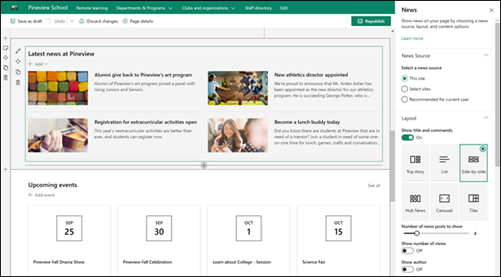
Stvarajte vizualno privlačne sadržaje pomoću novosti sustava SharePoint koje se distribuiraju diljem intraneta. Saznajte više o stvaranju i zajedničkom korištenju vijesti.
Dodavanje novosti
Da biste na web-mjesto dodali objave novosti, učinite sljedeće:
- Odaberite + Dodaj u odjeljku Novosti da biste počeli stvarati članak. Otvorit će se prazna stranica s objavama novosti koju ćete moći početi ispunjavati.
- Stvorite objavu novosti prema uputama iz odjeljka Stvaranje stranice s objavom novosti.
Uređivanje web-dijela vijesti
Da biste promijenili raspored, izvore vijesti i druge mogućnosti prikaza novosti na stranici, možete urediti web-dio Novosti. Predložak Početna stranica obrazovne ustanove koristi raspored Usporedno , a kao izvor vijesti odabrano je Ovo web-mjesto , što znači da se sve objave vijesti preuzimaju samo iz onih na ovom web-mjestu.
- Odaberite gumb
 gumb Uredi s lijeve strane web-dijela da biste otvorili okno svojstava i postavili mogućnosti, kao što su izvor vijesti, izgled, organizacija i filtriranje. Neke od mogućnosti koje možete koristiti prije početka su:
Izgled: možete birati između različitih rasporeda za značajke Novosti na komunikacijskim web-mjestima, kao što je predložak Početna stranica obrazovne ustanove u kojem se koristi raspored Usporedno . Ostali izgledi su Gornja eta, koja uključuje veliki prostor slike i tri dodatne eta; Popis, koji prikazuje objave vijesti u jednom stupcu; raspored pločica koji prikazuje do pet stavki vijesti s minijaturama i naslovima; i rotirajući vrtuljak koji prikazuje veliku vizualu i omogućuje korisnicima kretanje kroz priče pomoću gumba Natrag i Sljedeće ili ikona numeriranja.
Izvor vijesti: Možete navesti izvor za svoje objave vijesti. Primjeri izvora su web-mjesto na kojemu se nalazite prilikom korištenja web-dijela (Ovo web-mjesto, koje koristi predložak Školska početna stranica), jedno ili više pojedinačnih web-mjesta (Odabir web-mjesta) i Preporučeno za trenutnog korisnika, koje će prikazati objave za trenutnog korisnika osoba s kojima korisnik radi;; 20 najpraćenijih stranica korisnika; i korisnikova često posjećena web-mjesta, između ostalog.
Postoji mnogo više opcija koje možete postaviti da biste u potpunosti iskoristili snagu web-dijela vijesti. Dodatne informacije o svim mogućnostima potražite u članku Korištenje web-dijela Novosti.
Povratak na drugi korak: prilagodba web-mjesta
Držite sve u tijeku s web-dijelom Događaji
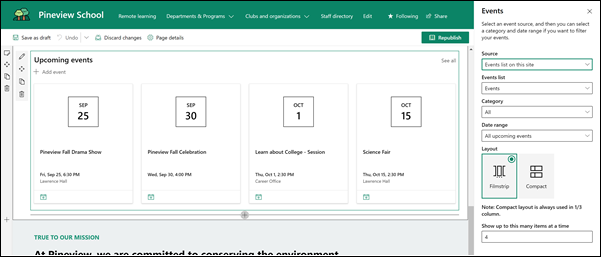
Na objavljenoj stranici možete početi dodavati događaje.
Napomena
Događaje možete dodavati na spremljenu ili objavljenu stranicu, ali ne i na stranicu koja je u načinu uređivanja.
Odaberite Dodaj događaj.
Pri vrhu stranice dajte naziv događaju. Ako želite, možete dodati sliku u područje naslova tako da odaberete gumb Dodaj sliku u gornjem lijevom kutu.

U odjeljku Kada odaberite datum i vrijeme.
U odjeljak Gdje unesite mjesto ili adresu. Ako se vaša lokacija prepozna, možete dodati kartu.
U odjeljku Veza možete unijeti vezu na mrežni sastanak ako postoji. U okvir za adresu unesite vezu pa dodajte zaslonsko ime. Ako nemate mrežni sastanak i ništa ne unesete, taj se odjeljak neće pojaviti u događaju.
Odaberite kategoriju (kao što su Sastanak, Radno vrijeme, Posao, Blagdani itd.) ako želite da se događaj prikaže kada se filtrira prema toj kategoriji. Da biste dodali vlastitu kategoriju, jednostavno je unesite u prostor.
Unesite opis u području O ovom događaju .
Ako imate osobe koje želite istaknuti za ovaj događaj (kao što su kontakti, posebni gosti ili govornici), možete dodati njihova imena ispod opisa događaja. Dodati je moguće samo korisnike unutar tvrtke ili ustanove.
Kada završite, odaberite Spremi.
Uređivanje web-dijela Događaji
- Ako već niste u načinu rada za uređivanje, odaberite Uređivanje u gornjem desnom kutu stranice.
- Odaberite gumb Uređivanje web-dijela s lijeve strane da biste postavili mogućnosti web-dijela.
- Odaberite izvor za svoje događaje: Popis događaja na ovom web-mjestu, Ovo web-mjesto, Ova zbirka web-mjesta, Odaberite web-mjesta ili Sva web-mjesta.
- Na padajućem popisu Raspon datuma odaberite raspon datuma prema kojem želite filtrirati događaje. Možete odabrati Svi nadolazeći događaji (zadano), Ovaj tjedan, Sljedeća dva tjedna, Ovaj mjesec ili Ovaj kvartal.
- Odaberite izgled: Filmska vrpca ili Kompaktni. Predložak početne stranice obrazovne ustanove ima odabranu filmsku traku.
Dodatne pojedinosti o web-dijelu Događaji potražite u članku Korištenje web-dijela Događaji.
Povratak na drugi korak: prilagodba web-mjesta
Predstavite misiju škole pomoću web-dijelova za tekst i slike
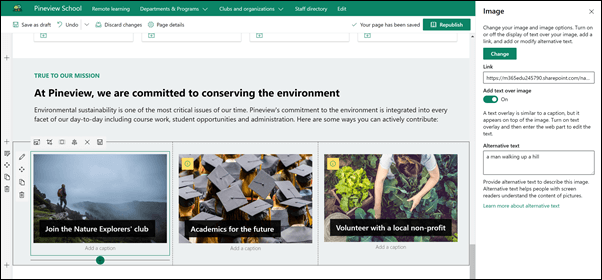
U predlošku početne stranice škole web-dio slike i web-dio teksta zajedno su korišteni kako bi se istaknula misija škole, zajedno s inicijativama usklađenima s misijom.
Web-dio za tekst
- Ako stranica još nije u načinu rada za uređivanje, odaberite Uređivanje u gornjem desnom kutu stranice.
- Promijenite ili dodajte tekst te ga oblikujte pomoću alatne trake pri vrhu. Da biste pristupili dodatnim mogućnostima oblikovanja, odaberite trotočku na kraju alatne trake da biste otvorili okno svojstva.
Potrebne su vam dodatne informacije? Pogledajte Dodavanje teksta i tablica na stranicu pomoću web-dijela za tekst.
Povratak na drugi korak: prilagodba web-mjesta
Web-dio za slike
- Ako stranica još nije u načinu rada za uređivanje, odaberite Uređivanje u gornjem desnom kutu stranice.
- Otvorite okno svojstva tako da odaberete gumb Uredi na web-dijelu.
- U oknu svojstva odaberite Promijeni kako biste odabrali nedavno korištenu sliku ili sliku iz jednog od nekoliko izvora, kao što su slike za kupnju, vaše računalo, vaša tvrtka ili ustanova i drugi.
- Odaberite Otvori ili Dodaj sliku (ovisno o tome odakle slika dolazi).
- Po želji unesite zamjenski tekst.
- Ako želite, ispod slike u web-dijelu možete upisati opis.
Saznajte više o korištenju web-dijela za slike.
Povratak na drugi korak: prilagodba web-mjesta
Zajedničko korištenje dodatnih informacija u podnožju
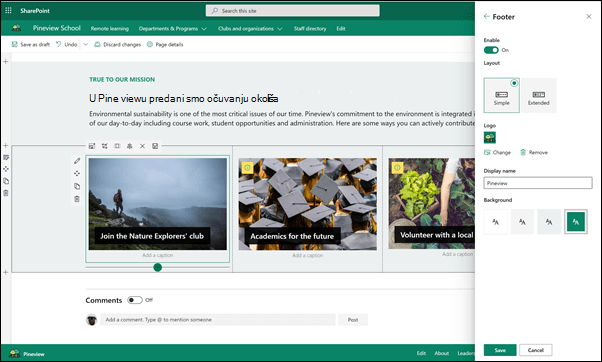
Na web-mjestu odaberite Uredi na desnoj strani podnožja. Kada uključite kontrolu podnožja, veza za uređivanje prikazat će se u podnožju. Možete dodati jednu razinu s najviše osam veza ili oznaka.
Odaberite + neposredno iznad gumba u lijevom navigacijskom oknu.
U dijaloškom okviru Dodavanje veze odaberite jednu od sljedećih mogućnosti:
-
URL za dodavanje veze na bilo koju stavku, internu ili vanjsku tvrtku. Samo unesite adresu i zaslonski naziv veze.
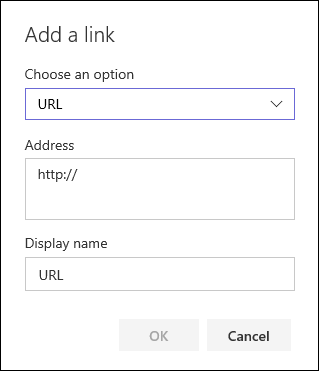
- Zaglavlje da biste dodali oznaku koja nije hiperveza.
-
URL za dodavanje veze na bilo koju stavku, internu ili vanjsku tvrtku. Samo unesite adresu i zaslonski naziv veze.
U dijaloškom okviru Dodavanje veze u okvir Adresa unesite URL veze koju želite dodati ili u okvir Zaslonski naziv unesite naziv naljepnice, a zatim odaberite U redu.
Da biste uredili postojeću vezu ili oznaku, nakon što odaberete Uređivanje na desnoj strani podnožja, odaberite trotočje (...) pokraj veze koju želite urediti.
Na izborniku odaberite jednu od sljedećih mogućnosti:
- Uredite radi promjene veze ili oznake
- Premjesti gore ili Premjesti dolje da biste promijenili redoslijed kojim se veza ili oznaka prikazuju u podnožju
- Ukloni da biste izbrisali vezu ili oznaku iz podnožja
Kada završite s unosom promjena, odaberite Spremi.
Dodatne informacije potražite u članku Prilagodba navigacije na web-mjestu sustava SharePoint.
Povratak na drugi korak: prilagodba web-mjesta
Premještanje ili uklanjanje elementa stranice
Premještanje ili uklanjanje web-dijela
- Ako stranica još nije u načinu uređivanja, odaberite Uređivanje u gornjem desnom kutu stranice.
- Odaberite web-dio koji želite premjestiti ili ukloniti, a na lijevoj strani web-dijela vidjet ćete malu alatnu traku.
Da biste premjestili web-dio, kliknite gumb Premjesti i povucite web-dio na željeno mjesto na stranici.
Da biste uklonili web-dio, kliknite gumb Izbriši .
.
Premještanje ili uklanjanje cijelog dijela stranice
- Ako stranica još nije u načinu rada za uređivanje, odaberite Uređivanje u gornjem desnom kutu stranice.
- Ako želite premjestiti sekciju, odaberite gumb Premjesti , a zatim ga povucite i ispustite na željeno mjesto.
- Da biste uklonili web-dio, kliknite gumb Izbriši .
Brisanje oglednog sadržaja
Ako ne želite koristiti ogledne objave vijesti koje se isporučuju s predloškom, evo kako ih možete izbrisati:
Otvorite biblioteku stranica web-mjesta tako da odaberete
 u gornjem desnom kutu stranice.
Odaberite sadržaj web-mjesta.
Odaberite stranice web-mjesta.
Nazivi objava vijesti:- Postanite prijatelj za ručak već danas
- Otvorene prijave za izvannastavne aktivnosti
- Novi sportski direktor
- Bivši studenti vraćaju se Pineviewu
Odaberite ogledne stranice koje želite izbrisati, a zatim na traci naredbi odaberite Izbriši .
Početna stranica obrazovne ustanove za visoko obrazovanje
Slijedi primjer kako se predložak Školska početna stranica može koristiti za stvaranje internog odredišta za studente, nastavničko i drugo osoblje u visokom obrazovanju. Samo promijenite logotip, temu, tekst i sve druge elemente koje želite. Mogućnosti su beskrajne!