Ako kamera prestane funkcionirati, mogla bi omesti videopozive, mrežne sastanke i druge aktivnosti koje se oslanjaju na kameru. Uobičajeni uzroci uključuju nedostatak upravljačkih programa nakon nedavnog ažuriranja, antivirusni softver koji blokira kameru, restriktivne postavke privatnosti ili probleme s aplikacijom koju pokušavate upotrebljavati. Ovaj članak sadrži vodič korak-po-korak koji će vam pomoći da otklonite poteškoće i učinkovito riješite probleme s fotoaparatom.
Pokretanje alata koji uklanja pogreške kamere u sustavu Windows
Ako koristite uređaj sa sustavom Windows 11, započnite pokretanjem automatiziranog alata koji uklanja pogreške kamere u aplikaciji Zatražite pomoć. Automatski će pokrenuti dijagnostiku i pokušati riješiti većinu problema s kamerom. Ako koristite stariju verziju sustava Windows ili mobilni uređaj, prijeđite na Opće korake za otklanjanje poteškoća .
Ako alat za otklanjanje poteškoća s kamerom u aplikaciji Zatražite pomoć ne uspije riješiti problem, odaberite određeni problem s kamerom u odjeljku Najčešći problemi s kamerom u nastavku i slijedite navedene korake. Ako vaš problem nije naveden, isprobajte moguća rješenja navedena u popisu.
Općenito otklanjanje poteškoća
Da biste riješili problem s kamerom, pokušajte sljedeće općenite korake za otklanjanje poteškoća.
1. korak Provjerite je li kamera povezana
- Ako koristite vanjsku kameru, provjerite je li sigurno priključena na USB priključak. Provjerite jesu li žice ili kabeli bili labavo ukopčani i provjerite jesu li svi kabeli pravilno priključeni.
- Da biste isključili probleme s hardverom, testirajte kameru na drugom uređaju.
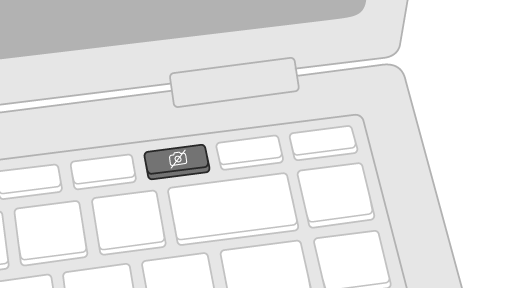
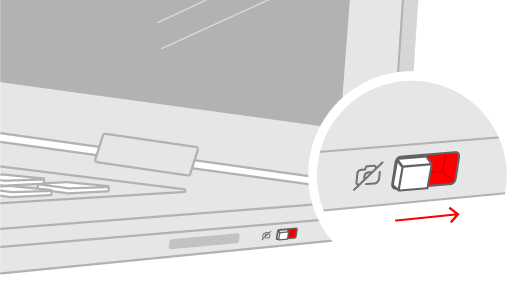
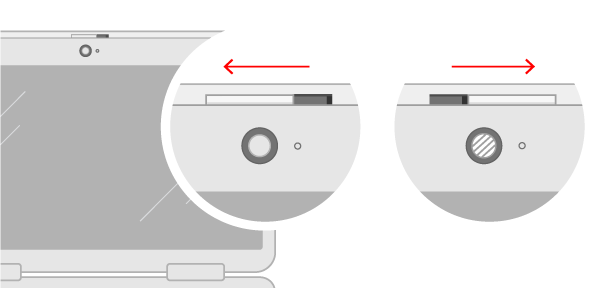
Neka prijenosna računala i prijenosni uređaji imaju fizički prekidač ili gumb kojim se kamera uključuje ili isključuje. Kada je isključen, vaš uređaj možda neće prepoznati da je kamera instalirana ili će možda uzrokovati da kamera prikaže sliku kamere s precrtanom kosom crtom. Ako je prijenosno računalo opremljeno prekidačem ili gumbom, osigurajte da se on nalazi u uključenom položaju prije upotrebe kamere.
Te prekidače i gumbe možda neće biti lako pronaći, pa provjerite sva moguća mjesta. To bi, primjerice, moglo biti:
- gumb na tipkovnici koji se aktivira pomoću tipke Fn
- Namjenski gumb kamere na tipkovnici
- Klizni prekidač na bočnoj strani prijenosnog računala
- Mali klizač za okidač ugrađen izravno u fotoaparat
3. korak: Dopusti aplikacijama pristup kameri
Ako ste nedavno ažurirali Windows 11, možda morate aplikacijama dodijeliti dozvolu za korištenje kamere. U novijim verzijama sustava Windows 11 neke aplikacije prema zadanim postavkama neće imati pristup kameri.
Evo kako aplikacijama dopustiti pristup kameri:
Odaberite  >
> >Zaštita privatnosti & sigurnosti
 >kamere
 .
.
Provjerite je li uključen pristup kameri .
Napomena
Ako je pristup kameri za uređaj isključen i zasivljen, administrator uređaja morat će uključiti pristup kameri za vas.
Provjerite je li uključena mogućnost Dopusti aplikacijama pristup kameri .
Odaberite koje aplikacije trebaju imati pristup. Na tom će se popisu prikazivati samo aplikacije instalirane iz trgovine Microsoft Store.
Ako imate problema s aplikacijom koja nije instalirana iz trgovine Microsoft Store, provjerite je li uključena mogućnost Dopusti aplikacijama za radnu površinu pristup kameri . Pristup kameri ne možete isključiti za pojedinačne aplikacije za stolna računala. Internetski preglednici, kao što je Microsoft Edge i mnoge aplikacije za videokonferencije, kao što je Microsoft Teams, jesu aplikacije za stolna računala za koje je potrebno da ta postavka bude uključena.
Dodatne informacije potražite u članku Upravljanje dozvolama za aplikacije za kameru u sustavu Windows.
4. korak Testiranje kamere u drugoj aplikaciji
Upotrijebite aplikaciju Kamera u sustavu Windows da biste provjerili je li problem specifičan za određenu aplikaciju.
- Otvorite izbornik Start>Kamera i provjerite funkcionira li pretpregled.
- Ako kamera radi u jednoj aplikaciji, ali ne u drugoj, problem je u postavkama aplikacije.
Korak 5. Provjerite ažuriranja za Windows
Korak 6. Pokretanje alata koji uklanja pogreške s kamerom
Alat koji uklanja pogreške kamere možda će moći automatski riješiti probleme s kamerom. Da biste pokrenuli alat koji uklanja pogreške:
- Odaberite Start>Postavke>sustava.
- Pomaknite se prema dolje i kliknite Otklanjanje poteškoća, zatim odaberite Ostali alati za otklanjanje poteškoća.
- Pronađite odjeljak Kamera i kliknite gumb Pokreni da biste pokrenuli alat koji uklanja pogreške s kamerom
Korak 7. Provjera antivirusnog softvera
Neki antivirusni programi ili vatrozidi mogu blokirati pristup kameri. Potražite te postavke i privremeno ih onemogućite te testirajte kameru. Pomoć potražite na web-mjestu tvrtke koja je proizvela antivirusni softver.
Korak 8. Provjerite upravljačke programe hardvera
Isprobajte drugi USB priključak i potražite promjene hardvera:
Ako upotrebljavate vanjsku kameru, najprije ju pokušajte upotrebljavati u drugom USB priključku na uređaju. Ako to ne funkcionira ili kamera nije ugrađena u uređaj, pokušajte sljedeće:
- Odaberite Start , upišite upravitelj uređaja, a zatim ga odaberite u rezultatima pretraživanja.
- Pronađite kameru u odjeljku Kamere, Uređaji za obradu slike ili Kontroleri za zvuk, videozapise i igre.
- Ako ne možete pronaći kameru, odaberite izbornik Akcije , a zatim Potraži promjene hardvera.
- Pričekajte da traženje i ponovna instalacija ažuriranih upravljačkih programa završi, ponovno pokrenite uređaj, a zatim ponovno otvorite aplikaciju Kamera da biste ga testirali.
- Ako se tim koracima problem ne otkloni, prijeđite na sljedeće korake.
Vratite prijašnji upravljački program kamere:
Ako vam je kamera prestala funkcionirati nakon ažuriranja, isprobajte sljedeće korake:
- U Upravitelj uređaja desnom tipkom miša kliknite (ili pritisnite i držite) kameru, a zatim odaberite Svojstva.
-
Odaberite karticu Upravljački program, odaberite Vrati prethodnu verziju upravljačkog programa, a zatim odaberite Da. (Neki upravljački programi ne omogućuju ovu mogućnost. Ako vaš upravljački program nema dostupnu značajku Vrati prethodnu verziju upravljačkog programa , prijeđite na sljedeće rješenje.)
- Nakon završetka vraćanja prethodne verzije ponovno pokrenite uređaj i zatim pokušajte ponovno otvoriti aplikaciju Kamera.
- Ako vraćanje prethodne verzije ne funkcionira ili nije dostupno, prijeđite na sljedeće korake.
Deinstalirajte upravljački program kamere i potražite promjene hardvera:
- U Upravitelj uređaja desnom tipkom miša kliknite (ili pritisnite i držite) kameru, a zatim odaberite Svojstva.
-
Odaberite karticu Upravljački program, a zatim odaberite Deinstaliraj uređaj. Potvrdite okvir za Pokušaj uklanjanja upravljačkog programa za ovaj uređaj, zatim odaberite U redu.
- U Upravitelj uređaja na izborniku Akcije odaberite Potraži promjene hardvera.
- Pričekajte da traženje i ponovna instalacija ažuriranih upravljačkih programa završi, ponovno pokrenite PC i pokušajte ponovno otvoriti aplikaciju Kamera.
Napomena
Ako kamera i dalje ne funkcionira, potražite pomoć na web-mjestu proizvođača kamere.
Prebacite vanjsku USB kameru na UVC upravljački program:
Većina dostupnih USB web-kamera su kamere kompatibilne s UVC (standard USB Video Class). Funkcionirat će s upravljačkim programom za UVC koji se isporučuje sa sustavom Windows (priloženi UVC upravljački program). Ako web-kamera ne radi ispravno, prebacivanje na priloženi UVC upravljački program može riješiti problem. Da biste promijenili upravljačke programe, slijedite korake u nastavku (administratorska prava su obavezna).
Napomena
Priloženi UVC upravljački program možda neće podržavati sve značajke kamere. Na primjer, prepoznavanje lica za Windows Hello možda više neće funkcionirati ako ga je podržavao upravljački program proizvođača kamere pomoću prilagođenih USB proširenja koja ne podržavaju priloženi upravljački program.
- Odaberite Start , upišite upravitelj uređaja, a zatim ga odaberite u rezultatima pretraživanja.
- Pronađite problematičnu web-kameru s popisa uređaja prikazanog u Upravitelj uređaja. On bi se trebao pojaviti u odjeljku Kamere ili Uređaji za obradu slike.
- Desnom tipkom miša kliknite web-kameru i odaberite Ažuriraj upravljački program.
- Odaberite Potražit ću upravljačke programe na svom računalu.
- Odaberite Dopusti mi izbor s popisa upravljačkih programa na mom računalu.
- Odaberite USB videouređaj , a zatim odaberite Dalje da biste dovršili ažuriranje upravljačkog programa.
- Odaberite Zatvori da biste potvrdili odabire postavki i vratili se u Upravitelj uređaja. Web-kamera će se sada prikazivati u kategoriji Kamere na popisu Upravitelj uređaja.
Najčešći problemi s kamerom
U nastavku ćete pronaći najčešće probleme s kamerom s kojima su se korisnici susreli, zajedno s kodovima pogrešaka i koracima za njihovo otklanjanje.
Kodovi pogrešaka i njihovi mogući uzroci
Na sljedećem su popisu navedeni kodovi pogrešaka i potencijalni uzroci povezani s kamerom sustava Windows. Kliknite kôd pogreške da biste pogledali detaljne korake za otklanjanje poteškoća.
| Kôd pogreške |
Uzrok |
|
0xA00F4244 |
Sustav ne može otkriti kameru. |
|
0xA00F4243 (0xA00F4289) |
Druga aplikacija ili proces koristi kameru. |
|
0x80070005 |
Kameri je zabranjen pristup |
|
0xA00F4292 |
Pristup kameri ograničen pravilnikom. |
|
0x800705AA |
Nedovoljno sistemskih resursa za pokretanje kamere. |
|
0xA00F4246 |
Kamera je zaključana sigurnosnim softverom |
|
0x80070490 |
Pogreška pri otkrivanju uređaja zbog problema s registrom ili hardverom. |
|
0xA00F4294 |
Pokretanje videozapisa nije uspjelo |
|
0x80004005 |
Općenita pogreška, često zbog kvara na hardveru ili upravljačkom programu. |
0xA00F4244: Kamera nije otkrivena
Ako kamera nije otkrivena, možda je zbog labavog ili odspojenog hardvera (za vanjske kamere) ili netočnih postavki privatnosti. Da biste riješili taj problem:
Provjerite je li kamera povezana: Ako koristite vanjsku kameru, provjerite je li sigurno priključena na USB priključak. Provjerite jesu li žice ili kabeli bili labavo ukopčani i provjerite jesu li svi kabeli pravilno priključeni.
Omogućite kameru u upravitelju uređaja:Odaberite StartUpravitelj>uređaja. Proširite odjeljak Kamere i desnom tipkom miša kliknite kameru na popisu. Ako se prikaže mogućnost Onemogući uređaj , to znači da je vaša kamera već omogućena. Ako je kamera onemogućena, prikazat će se mogućnost Omogući uređaj za omogućivanje kamere.
Provjerite postavke privatnosti za kameru: Evo kako aplikacijama možete omogućiti pristup kameri:
Ako imate problema s aplikacijom koja nije instalirana iz trgovine Microsoft Store, provjerite je li uključena mogućnost Dopusti aplikacijama za radnu površinu pristup kameri . C1amera pristup ne možete isključiti za pojedinačne aplikacije za stolna računala. Internetski preglednici, kao što je Microsoft Edge i mnoge aplikacije za videokonferencije, kao što je Microsoft Teams, jesu aplikacije za stolna računala za koje je potrebno da ta postavka bude uključena.
Dodatne informacije potražite u članku Upravljanje dozvolama za aplikacije za kameru u sustavu Windows.
Odaberite >>Zaštita privatnosti & sigurnosti>kamere .
Provjerite je li uključen pristup kameri .
Napomena
Ako je pristup kameri za uređaj isključen i zasivljen, administrator uređaja morat će uključiti pristup kameri za vas.
Provjerite je li uključena mogućnost Dopusti aplikacijama pristup kameri .
Odaberite koje aplikacije trebaju imati pristup. Na tom će se popisu prikazivati samo aplikacije instalirane iz trgovine Microsoft Store.
0xA00F4243, 0xA00F4289 ili 0x80070005: Kamera ne radi u određenim aplikacijama
Ako kamera ne funkcionira u određenim aplikacijama, možda je to neka druga aplikacija ili je potreban ograničen pristup kameri. Da biste riješili taj problem:
Zatvorite sve aplikacije koje možda koriste kameru:
- Zatvorite sve pozadinske aplikacije koje bi mogle pristupati kameri i uzrokovati sukobe.
-
Provjerite upravitelj zadataka za aplikacije koje koriste kameru i zatvorite ih: Desnom tipkom miša kliknite programsku traku i odaberite Upravitelj zadataka. Prikazat će vam se popis pokrenutih aplikacija. Desnom tipkom miša kliknite bilo koju aplikaciju koja koristi kameru i odaberite Završi zadatak da biste je zatvorili.
Provjerite postavke privatnosti za kameru: Evo kako aplikacijama možete omogućiti pristup kameri:
Odaberite >>Zaštita privatnosti & sigurnosti>kamere .
Provjerite je li uključen pristup kameri .
Napomena
Ako je pristup kameri za uređaj isključen i zasivljen, administrator uređaja morat će uključiti pristup kameri za vas.
Provjerite je li uključena mogućnost Dopusti aplikacijama pristup kameri .
Odaberite koje aplikacije trebaju imati pristup. Na tom će se popisu prikazivati samo aplikacije instalirane iz trgovine Microsoft Store.
Ako imate problema s aplikacijom koja nije instalirana iz trgovine Microsoft Store, provjerite je li uključena mogućnost Dopusti aplikacijama za radnu površinu pristup kameri . C1amera pristup ne možete isključiti za pojedinačne aplikacije za stolna računala. Internetski preglednici, kao što je Microsoft Edge i mnoge aplikacije za videokonferencije, kao što je Microsoft Teams, jesu aplikacije za stolna računala za koje je potrebno da ta postavka bude uključena.
Dodatne informacije potražite u članku Upravljanje dozvolama za aplikacije za kameru u sustavu Windows.
Također provjerite ne blokira li antivirusni ili sigurnosni softver drugih proizvođača kameru.
0xA00F4292: Pristup kameri ograničen pravilnikom
Provjerite postavke pravilnika grupe (za poslovne korisnike).
Ako su pravilnici ograničeni, obratite se IT administratoru.
Provjerite postavke privatnosti za kameru: Evo kako aplikacijama možete omogućiti pristup kameri:
Odaberite >>Zaštita privatnosti & sigurnosti>kamere .
Provjerite je li uključen pristup kameri .
Napomena
Ako je pristup kameri za uređaj isključen i zasivljen, administrator uređaja morat će uključiti pristup kameri za vas.
Provjerite je li uključena mogućnost Dopusti aplikacijama pristup kameri .
Odaberite koje aplikacije trebaju imati pristup. Na tom će se popisu prikazivati samo aplikacije instalirane iz trgovine Microsoft Store.
Ako imate problema s aplikacijom koja nije instalirana iz trgovine Microsoft Store, provjerite je li uključena mogućnost Dopusti aplikacijama za radnu površinu pristup kameri . C1amera pristup ne možete isključiti za pojedinačne aplikacije za stolna računala. Internetski preglednici, kao što je Microsoft Edge i mnoge aplikacije za videokonferencije, kao što je Microsoft Teams, jesu aplikacije za stolna računala za koje je potrebno da ta postavka bude uključena.
Dodatne informacije potražite u članku Upravljanje dozvolama za aplikacije za kameru u sustavu Windows.
0x800705AA: Nedovoljno sistemskih resursa za pokretanje kamere
Ako se kamera zamrzne, padne ili se ne otvori, slijedite korake u nastavku da biste riješili taj problem.
Zatvorite nepotrebne aplikacije da biste oslobodili memoriju.
Ponovno pokrenite računalo.
Ažurirajte upravljački program kamere:
-
Odaberite StartUpravitelj>uređaja.
- Proširite odjeljak Kamere i potražite kameru na popisu.
- Desnom tipkom miša kliknite kameru i odaberite Ažuriraj upravljački program.
- Odaberite Automatski traži upravljačke programe: Windows će na internetu potražiti najnoviji upravljački program i instalirati ga ako je dostupan.
- Kada ažuriranje bude dovršeno, ponovno pokrenite računalo da biste bili sigurni da će promjene stupiti na snagu.
0xA00F4246: Kamera je zaključana sigurnosnim softverom
Privremeno onemogućite antivirusni program/vatrozid:
- Otvorite antivirusnu aplikaciju ili aplikaciju vatrozida s izbornika Start.
- Potražite mogućnost onemogućivanja ili pauziranja zaštite koja se često nalazi na karticama Postavke, Alati ili Zaštita .
- Odaberite trajanje privremenog onemogućivanja (npr. 10 minuta, 1 sat).
- Ažurirajte antivirusni softver.
0x80070490 ili 0x80004005: Pogreška pri otkrivanju uređaja zbog problema s registrom ili hardverom
Pokrenite alat koji uklanja pogreške kamere: Alat koji uklanja pogreške kamere možda će moći automatski riješiti probleme s kamerom. Da biste pokrenuli alat koji uklanja pogreške:
- Odaberite Start>Postavke>sustava.
- Pomaknite se prema dolje i kliknite Otklanjanje poteškoća, zatim odaberite Ostali alati za otklanjanje poteškoća.
- Pronađite odjeljak Kamera i kliknite gumb Pokreni da biste pokrenuli alat koji uklanja pogreške s kamerom
Ponovno instalirajte upravljačke programe kamere:
-
Odaberite StartUpravitelj>uređaja.
- Proširite odjeljak Kamere i potražite kameru na popisu.
- Desnom tipkom miša kliknite kameru i odaberite Deinstaliraj uređaj.
- U dijaloškom okviru potvrde potvrdite okvir za mogućnost Izbriši upravljački program ovog uređaja (ako je dostupan).
- Kliknite Deinstaliraj da biste uklonili upravljački program.
- Nakon deinstalacije upravljačkog programa ponovno pokrenite PC. Windows će pokušati automatski ponovno instalirati zadani upravljački program.
- Nakon ponovnog pokretanja, Upravitelj uređaja, desnom tipkom miša kliknite kameru i odaberite Ažuriraj upravljački program.
- Odaberite Automatski traži upravljačke programe: Windows će na internetu potražiti najnoviji upravljački program i instalirati ga ako je dostupan.
0xA00F4294: Pokretanje videozapisa nije uspjelo
Razlog su često zastarjeli ili nekompatibilni upravljački programi. Da biste riješili taj problem:
Ažurirajte upravljački program kamere:
-
Odaberite StartUpravitelj>uređaja.
- Proširite odjeljak Kamere i potražite kameru na popisu.
- Desnom tipkom miša kliknite kameru i odaberite Ažuriraj upravljački program.
- Odaberite Automatski traži upravljačke programe: Windows će na internetu potražiti najnoviji upravljački program i instalirati ga ako je dostupan.
- Kada ažuriranje bude dovršeno, ponovno pokrenite računalo da biste bili sigurni da će promjene stupiti na snagu.
Provjerite ima li ažuriranja za Windows:
Provjerite kameru u drugoj aplikaciji: Upotrijebite aplikaciju Kamera u sustavu Windows da biste provjerili je li problem specifičan za određenu aplikaciju.
- Otvorite izbornik Start>Kamera i provjerite funkcionira li pretpregled.
- Ako kamera radi u jednoj aplikaciji, ali ne u drugoj, problem je u postavkama aplikacije.
Crni zaslon ili bez videozapisa
Ako je zaslon crn ili ga nema, možda je zaslon kamere neispravan, zastarjeli upravljački programi, loše osvjetljenje ili fizičke opstrukcije. Da biste riješili taj problem:
Ažurirajte upravljački program kamere:
-
Odaberite StartUpravitelj>uređaja.
- Proširite odjeljak Kamere i potražite kameru na popisu.
- Desnom tipkom miša kliknite kameru i odaberite Ažuriraj upravljački program.
- Odaberite Automatski traži upravljačke programe: Windows će na internetu potražiti najnoviji upravljački program i instalirati ga ako je dostupan.
- Kada ažuriranje bude dovršeno, ponovno pokrenite računalo da biste bili sigurni da će promjene stupiti na snagu.
Provjerite kameru u drugoj aplikaciji: Upotrijebite aplikaciju Kamera u sustavu Windows da biste provjerili je li problem specifičan za određenu aplikaciju.
- Otvorite izbornik Start>Kamera i provjerite funkcionira li pretpregled.
- Ako kamera radi u jednoj aplikaciji, ali ne u drugoj, problem je u postavkama aplikacije.
Osigurajte da je leća kamere čista i da nije blokirana.
Zamućen ili niske kvalitete videozapisa
Ako je videozapis mutan ili je loše kvalitetan, razlog može biti loša razlučivost kamere, prljav ili oštećen objektiv kamere ili problemi s mrežom tijekom videopoziva. Da biste riješili taj problem:
- Očistite leću kamere.
- Prilagodite postavke razlučivosti u aplikaciji za kameru ili videokonferencije.
- Osigurajte jaku i stabilnu internetsku vezu.
Kamera je prestala funkcionirati nakon ažuriranja sustava Windows
Ako vam je kamera prestala funkcionirati nakon ažuriranja na Windows, slijedite korake za otklanjanje poteškoća u nastavku.
Vratite prijašnji upravljački program kamere:
Ako vam je kamera prestala funkcionirati nakon ažuriranja, isprobajte sljedeće korake:
- U Upravitelj uređaja desnom tipkom miša kliknite (ili pritisnite i držite) kameru, a zatim odaberite Svojstva.
-
Odaberite karticu Upravljački program, odaberite Vrati prethodnu verziju upravljačkog programa, a zatim odaberite Da. (Neki upravljački programi ne omogućuju ovu mogućnost. Ako vaš upravljački program nema dostupnu značajku Vrati prethodnu verziju upravljačkog programa , prijeđite na sljedeće rješenje.)
- Nakon završetka vraćanja prethodne verzije ponovno pokrenite uređaj i zatim pokušajte ponovno otvoriti aplikaciju Kamera.
- Ako vraćanje prethodne verzije ne funkcionira ili nije dostupno, prijeđite na sljedeće korake.
Deinstalirajte upravljački program kamere i potražite promjene hardvera:
- U Upravitelj uređaja desnom tipkom miša kliknite (ili pritisnite i držite) kameru, a zatim odaberite Svojstva.
-
Odaberite karticu Upravljački program, a zatim odaberite Deinstaliraj uređaj. Potvrdite okvir za Pokušaj uklanjanja upravljačkog programa za ovaj uređaj, zatim odaberite U redu.
- U Upravitelj uređaja na izborniku Akcije odaberite Potraži promjene hardvera.
- Pričekajte da traženje i ponovna instalacija ažuriranih upravljačkih programa završi, ponovno pokrenite PC i pokušajte ponovno otvoriti aplikaciju Kamera.
Napomena
Ako kamera i dalje ne funkcionira, potražite pomoć na web-mjestu proizvođača kamere.
Napomena
Podrška za Windows 10 završila je 14. listopada 2025.
- Nakon 14. listopada 2025. Microsoft više neće pružati besplatna ažuriranja softvera putem servisa Windows Update, tehničku pomoć ni sigurnosne popravke za Windows 10. PC će i dalje funkcionirati, ali preporučujemo prelazak na Windows 11.
-
Saznajte više
Ako kamera prestane funkcionirati, mogla bi omesti videopozive, mrežne sastanke i druge aktivnosti koje se oslanjaju na kameru. Uobičajeni uzroci uključuju nedostatak upravljačkih programa nakon nedavnog ažuriranja, antivirusni softver koji blokira kameru, restriktivne postavke privatnosti ili probleme s aplikacijom koju pokušavate upotrebljavati. Ovaj članak sadrži vodič korak-po-korak koji će vam pomoći da otklonite poteškoće i učinkovito riješite probleme s fotoaparatom.
Pokretanje alata koji uklanja pogreške kamere u sustavu Windows
Ako koristite uređaj sa sustavom Windows 10, započnite pokretanjem automatiziranog alata koji uklanja pogreške kamere u aplikaciji Zatražite pomoć. Automatski će pokrenuti dijagnostiku i pokušati riješiti većinu problema s kamerom. Ako koristite stariju verziju sustava Windows ili mobilni uređaj, prijeđite na Opće korake za otklanjanje poteškoća .
Ako alat za otklanjanje poteškoća s kamerom u aplikaciji Zatražite pomoć ne uspije riješiti problem, odaberite određeni problem s kamerom u odjeljku Najčešći problemi s kamerom u nastavku i slijedite navedene korake. Ako vaš problem nije naveden, isprobajte moguća rješenja navedena u popisu.
Općenito otklanjanje poteškoća
Da biste riješili problem s kamerom, pokušajte sljedeće općenite korake za otklanjanje poteškoća.
1. korak Provjerite je li kamera povezana
- Ako koristite vanjsku kameru, provjerite je li sigurno priključena na USB priključak. Provjerite jesu li žice ili kabeli bili labavo ukopčani i provjerite jesu li svi kabeli pravilno priključeni.
- Da biste isključili probleme s hardverom, testirajte kameru na drugom uređaju.
Neka prijenosna računala i prijenosni uređaji imaju fizički prekidač ili gumb kojim se kamera uključuje ili isključuje. Kada je isključen, vaš uređaj neće prepoznati da je kamera instalirana ili će možda uzrokovati da kamera prikaže sliku kamere s precrtanom kosom crtom. Ako je vaše računalo opremljeno prekidačem ili gumbom, osigurajte da se on nalazi u uključenom položaju prije upotrebe kamere.
Te prekidače i gumbe možda neće biti lako pronaći, pa provjerite sva moguća mjesta. To bi, primjerice, moglo biti:
- Klizni prekidač na bočnoj strani prijenosnog računala
- Gumb na tipkovnici s ikonom kamere
- Mali klizač za okidač ugrađen izravno u fotoaparat
3. korak: Dopusti aplikacijama pristup kameri
Ako ste nedavno ažurirali Windows 10, možda morate aplikacijama dodijeliti dozvolu za korištenje kamere. U novijim verzijama sustava Windows 10 neke aplikacije prema zadanim postavkama nemaju pristup kameri.
Da biste uređaju omogućili pristup kameri, odaberite Start WindowsLogo , a zatim odaberite Postavke >
> >privatnostikamere .
Ako je pristup kameri isključen u odjeljku Dopusti pristup kameri na ovom uređaju, odaberite Promijeni i uključite pristup kameri za ovaj uređaj.
>privatnostikamere .
Ako je pristup kameri isključen u odjeljku Dopusti pristup kameri na ovom uređaju, odaberite Promijeni i uključite pristup kameri za ovaj uređaj.
Napomena
Ako je pristup kameri za uređaj isključen i ne možete odabrati Promijeni, administrator uređaja morat će uključiti pristup kameri za vas.
Prije no što bilo koja aplikacija može pristupiti vašoj kameri, osigurajte da pristup kameri bude uključen za aplikacije u vašem korisničkom računu. Provjerite je li uključena postavka Dopusti aplikacijama pristup kameri .
Kada dopustite pristup kameri, idite na Odabir aplikacija iz trgovine Microsoft Store koje mogu pristupati kameri i uključujte pristup kameri za željene aplikacije. Na tom će se popisu prikazati samo aplikacije instalirane iz trgovine Microsoft Store.
Ako ste aplikaciju instalirali s interneta, diska ili USB pogona ili je vaš IT administrator instalirao aplikaciju umjesto vas, to možda nije aplikacija iz trgovine Microsoft Store. Da biste to provjerili, idite na opciju Dopusti aplikacijama za stolna računala pristup kameri i provjerite je li uključena. Internetski preglednici (kao što je Microsoft Edge) i mnoge aplikacije za videokonferencije (kao što je Microsoft Teams) aplikacije su za stolna računala za koje je potrebno da ta postavka bude uključena.
Dodatne informacije potražite u članku Upravljanje dozvolama za aplikacije za kameru u sustavu Windows.
4. korak Testiranje kamere u drugoj aplikaciji
Upotrijebite aplikaciju Kamera u sustavu Windows da biste provjerili je li problem specifičan za određenu aplikaciju.
- Otvorite izbornik Start>Kamera i provjerite funkcionira li pretpregled.
- Ako kamera radi u jednoj aplikaciji, ali ne u drugoj, problem je u postavkama aplikacije.
Korak 5. Provjerite ažuriranja za Windows
Korak 6. Pokretanje alata koji uklanja pogreške s kamerom
Odaberite u nastavku da biste pokrenuli automatski alat koji uklanja pogreške kamere u aplikaciji Zatražite pomoć:
Ako koristite stariju verziju sustava Windows ili mobilni uređaj, prijeđite na sljedeći korak.
Korak 7. Provjera antivirusnog softvera
Neki antivirusni programi ili vatrozidi mogu blokirati pristup kameri. Potražite te postavke i privremeno ih onemogućite te testirajte kameru. Pomoć potražite na web-mjestu tvrtke koja je proizvela antivirusni softver.
Korak 8. Provjerite upravljačke programe hardvera
Isprobajte drugi USB priključak i potražite promjene hardvera:
Ako upotrebljavate vanjsku kameru, najprije ju pokušajte upotrebljavati u drugom USB priključku na uređaju. Ako to ne funkcionira ili kamera nije ugrađena u uređaj, pokušajte sljedeće:
- U Pretraživanje na programskoj traci upišite upravitelj uređaja, a zatim ga odaberite s popisa rezultata pretraživanja.
- Pronađite kameru u odjeljku Kamere, Uređaji za obradu slike ili Kontroleri za zvuk, videozapise i igre.
- Ako ne možete pronaći kameru, odaberite izbornik Akcije , a zatim Potraži promjene hardvera.
- Pričekajte da traženje i ponovna instalacija ažuriranih upravljačkih programa završi, ponovno pokrenite uređaj i pokušajte ponovno otvoriti aplikaciju Kamera.
- Ako se tim koracima problem ne otkloni, prijeđite na sljedeće korake.
Potražite nekompatibilan upravljački program za kameru:
Neki stariji modeli kamera koji su bili osmišljeni za starije uređaje nisu kompatibilni sa sustavom Windows 10. Evo kako provjeriti je li kamera kompatibilna:
- U Upravitelj uređaja pronađite kameru u odjeljku Kamere, Uređaji za obradu slike ili Kontroleri za zvuk, videozapise i igre.
- Desnom tipkom miša kliknite (ili pritisnite i držite) naziv kamere, a zatim odaberite Svojstva.
-
Odaberite karticu Upravljački program, odaberite gumb Detalji o upravljačkom programu i potražite naziv datoteke koji sadrži stream.sys. Ako ga pronađete, vaša kamera je proizvedena prije sustava Windows 7 i morat ćete je zamijeniti novijom kamerom.
- Ako ne pronađete naziv datoteke koji sadrži stream.sys, prijeđite na sljedeće korake.
Vratite prijašnji upravljački program kamere:
Ako vam je kamera prestala funkcionirati nakon ažuriranja, isprobajte sljedeće korake:
- U Upravitelj uređaja desnom tipkom miša kliknite (ili pritisnite i držite) kameru, a zatim odaberite Svojstva.
-
Odaberite karticu Upravljački program, odaberite Vrati prethodnu verziju upravljačkog programa, a zatim odaberite Da. (Neki upravljački programi ne omogućuju ovu mogućnost. Ako vaš upravljački program nema dostupnu značajku Vrati prethodnu verziju upravljačkog programa , prijeđite na sljedeće rješenje.)
- Nakon završetka vraćanja prethodne verzije ponovno pokrenite uređaj i zatim pokušajte ponovno otvoriti aplikaciju Kamera.
- Ako vraćanje prethodne verzije ne funkcionira ili nije dostupno, prijeđite na sljedeće korake.
Deinstalirajte upravljački program kamere i potražite promjene hardvera:
- U Upravitelj uređaja desnom tipkom miša kliknite (ili pritisnite i držite) kameru, a zatim odaberite Svojstva.
-
Odaberite karticu Upravljački program, a zatim odaberite Deinstaliraj uređaj. Odaberite potvrdni okvir za Brisanje softvera upravljačkog programa za ovaj uređaj, a zatim odaberite U redu.
- U Upravitelj uređaja na izborniku Akcije odaberite Potraži promjene hardvera.
- Pričekajte da traženje i ponovna instalacija ažuriranih upravljačkih programa završi, ponovno pokrenite PC i pokušajte ponovno otvoriti aplikaciju Kamera.
Napomena
Ako kamera i dalje ne funkcionira, potražite pomoć na web-mjestu proizvođača kamere.
Prijeđi na UVC upravljački program
Većina dostupnih USB web-kamera su kamere kompatibilne s UVC (standard USB Video Class). Funkcionirat će s upravljačkim programom za UVC koji se isporučuje sa sustavom Windows (priloženi UVC upravljački program). Ako web-kamera ne radi ispravno, prebacivanje na priloženi UVC upravljački program može riješiti problem. Da biste promijenili upravljačke programe, slijedite korake u nastavku (administratorska prava su obavezna).
Napomena
Priloženi UVC upravljački program možda neće podržavati sve značajke kamere. Na primjer, prepoznavanje lica za Windows Hello možda više neće funkcionirati ako ga je podržavao upravljački program proizvođača kamere pomoću prilagođenih USB proširenja koja ne podržavaju priloženi upravljački program.
- U Pretraživanje na programskoj traci upišite upravitelj uređaja, a zatim ga odaberite s popisa rezultata pretraživanja.
- Pronađite problematičnu web-kameru s popisa uređaja prikazanog u Upravitelj uređaja. On bi se trebao pojaviti u odjeljku Kamere ili Uređaji za obradu slike.
- Desnom tipkom miša kliknite web-kameru mišem i odaberite Ažuriraj upravljački program.
- Odaberite Potražit ću upravljačke programe na svom računalu.
- Odaberite Dopusti mi izbor s popisa upravljačkih programa na mom računalu.
- Odaberite USB videouređaj , a zatim odaberite Dalje da biste dovršili ažuriranje upravljačkog programa.
- Odaberite Zatvori da biste potvrdili odabire postavki i vratili se u Upravitelj uređaja. Web-kamera će se sada prikazivati u kategoriji Kamere na popisu Upravitelj uređaja.
Najčešći problemi s kamerom
U nastavku ćete pronaći najčešće probleme s kamerom s kojima se korisnici susreću, zajedno s kodovima pogrešaka i koracima za njihovo otklanjanje.
Kodovi pogrešaka i njihovi mogući uzroci
Na sljedećem su popisu navedeni kodovi pogrešaka i potencijalni uzroci povezani s kamerom sustava Windows. Kliknite kôd pogreške da biste pogledali detaljne korake za otklanjanje poteškoća.
0xA00F4244: Kamera nije otkrivena
Ako kamera nije otkrivena, možda je zbog labavog ili odspojenog hardvera (za vanjske kamere) ili netočnih postavki privatnosti. Da biste riješili taj problem:
Provjerite je li kamera povezana: Ako koristite vanjsku kameru, provjerite je li sigurno priključena na USB priključak. Provjerite jesu li žice ili kabeli bili labavo ukopčani i provjerite jesu li svi kabeli pravilno priključeni.
Omogućite kameru u upravitelju uređaja:Odaberite StartUpravitelj>uređaja. Proširite odjeljak Kamere i desnom tipkom miša kliknite kameru na popisu. Ako se prikaže mogućnost Onemogući uređaj , to znači da je vaša kamera već omogućena. Ako je kamera onemogućena, prikazat će se mogućnost Omogući uređaj za omogućivanje kamere.
Provjerite postavke privatnosti za kameru: Evo kako aplikacijama možete omogućiti pristup kameri:
Ako ste nedavno ažurirali Windows 10, možda morate aplikacijama dodijeliti dozvolu za korištenje kamere. U novijim verzijama sustava Windows 10 neke aplikacije prema zadanim postavkama nemaju pristup kameri.
Da biste uređaju omogućili pristup kameri, odaberite Start WindowsLogo , a zatim odaberite Postavke>>privatnostikamere .
Ako je pristup kameri isključen u odjeljku Dopusti pristup kameri na ovom uređaju, odaberite Promijeni i uključite pristup kameri za ovaj uređaj.
Napomena
Ako je pristup kameri za uređaj isključen i ne možete odabrati Promijeni, administrator uređaja morat će uključiti pristup kameri za vas.
Prije no što bilo koja aplikacija može pristupiti vašoj kameri, osigurajte da pristup kameri bude uključen za aplikacije u vašem korisničkom računu. Provjerite je li uključena postavka Dopusti aplikacijama pristup kameri .
Kada dopustite pristup kameri, idite na Odabir aplikacija iz trgovine Microsoft Store koje mogu pristupati kameri i uključujte pristup kameri za željene aplikacije. Na tom će se popisu prikazati samo aplikacije instalirane iz trgovine Microsoft Store.
Ako ste aplikaciju instalirali s interneta, diska ili USB pogona ili je vaš IT administrator instalirao aplikaciju umjesto vas, to možda nije aplikacija iz trgovine Microsoft Store. Da biste to provjerili, idite na opciju Dopusti aplikacijama za stolna računala pristup kameri i provjerite je li uključena. Internetski preglednici (kao što je Microsoft Edge) i mnoge aplikacije za videokonferencije (kao što je Microsoft Teams) aplikacije su za stolna računala za koje je potrebno da ta postavka bude uključena.
Dodatne informacije potražite u članku Upravljanje dozvolama za aplikacije za kameru u sustavu Windows.
0xA00F4243, 0xA00F4288 ili 0x80070005: Kamera ne radi u određenim aplikacijama
Ako kamera ne funkcionira u određenim aplikacijama, možda je to neka druga aplikacija ili je potreban ograničen pristup kameri. Da biste riješili taj problem:
Zatvorite sve aplikacije koje možda koriste kameru:
- Zatvorite sve pozadinske aplikacije koje bi mogle pristupati kameri i uzrokovati sukobe.
-
Provjerite upravitelj zadataka za aplikacije koje koriste kameru i zatvorite ih: Desnom tipkom miša kliknite programsku traku i odaberite Upravitelj zadataka. Prikazat će vam se popis pokrenutih aplikacija. Desnom tipkom miša kliknite bilo koju aplikaciju koja koristi kameru i odaberite Završi zadatak da biste je zatvorili.
Provjerite postavke privatnosti za kameru: Evo kako aplikacijama možete omogućiti pristup kameri:
Ako ste nedavno ažurirali Windows 10, možda morate aplikacijama dodijeliti dozvolu za korištenje kamere. U novijim verzijama sustava Windows 10 neke aplikacije prema zadanim postavkama nemaju pristup kameri.
Da biste uređaju omogućili pristup kameri, odaberite Start WindowsLogo , a zatim odaberite Postavke>>privatnostikamere .
Ako je pristup kameri isključen u odjeljku Dopusti pristup kameri na ovom uređaju, odaberite Promijeni i uključite pristup kameri za ovaj uređaj.
Napomena
Ako je pristup kameri za uređaj isključen i ne možete odabrati Promijeni, administrator uređaja morat će uključiti pristup kameri za vas.
Prije no što bilo koja aplikacija može pristupiti vašoj kameri, osigurajte da pristup kameri bude uključen za aplikacije u vašem korisničkom računu. Provjerite je li uključena postavka Dopusti aplikacijama pristup kameri .
Kada dopustite pristup kameri, idite na Odabir aplikacija iz trgovine Microsoft Store koje mogu pristupati kameri i uključujte pristup kameri za željene aplikacije. Na tom će se popisu prikazati samo aplikacije instalirane iz trgovine Microsoft Store.
Ako ste aplikaciju instalirali s interneta, diska ili USB pogona ili je vaš IT administrator instalirao aplikaciju umjesto vas, to možda nije aplikacija iz trgovine Microsoft Store. Da biste to provjerili, idite na opciju Dopusti aplikacijama za stolna računala pristup kameri i provjerite je li uključena. Internetski preglednici (kao što je Microsoft Edge) i mnoge aplikacije za videokonferencije (kao što je Microsoft Teams) aplikacije su za stolna računala za koje je potrebno da ta postavka bude uključena.
Dodatne informacije potražite u članku Upravljanje dozvolama za aplikacije za kameru u sustavu Windows.
Također provjerite ne blokira li antivirusni ili sigurnosni softver drugih proizvođača kameru.
0xA00F4292: Pristup kameri ograničen pravilnikom
- Provjerite postavke pravilnika grupe (za poslovne korisnike).
- Ako su pravilnici ograničeni, obratite se IT administratoru.
Provjerite postavke privatnosti za kameru:
Ako ste nedavno ažurirali Windows 10, možda morate aplikacijama dodijeliti dozvolu za korištenje kamere. U novijim verzijama sustava Windows 10 neke aplikacije prema zadanim postavkama nemaju pristup kameri.
Da biste uređaju omogućili pristup kameri, odaberite Start WindowsLogo , a zatim odaberite Postavke>>privatnostikamere .
Ako je pristup kameri isključen u odjeljku Dopusti pristup kameri na ovom uređaju, odaberite Promijeni i uključite pristup kameri za ovaj uređaj.
Napomena
Ako je pristup kameri za uređaj isključen i ne možete odabrati Promijeni, administrator uređaja morat će uključiti pristup kameri za vas.
Prije no što bilo koja aplikacija može pristupiti vašoj kameri, osigurajte da pristup kameri bude uključen za aplikacije u vašem korisničkom računu. Provjerite je li uključena postavka Dopusti aplikacijama pristup kameri .
Kada dopustite pristup kameri, idite na Odabir aplikacija iz trgovine Microsoft Store koje mogu pristupati kameri i uključujte pristup kameri za željene aplikacije. Na tom će se popisu prikazati samo aplikacije instalirane iz trgovine Microsoft Store.
Ako ste aplikaciju instalirali s interneta, diska ili USB pogona ili je vaš IT administrator instalirao aplikaciju umjesto vas, to možda nije aplikacija iz trgovine Microsoft Store. Da biste to provjerili, idite na opciju Dopusti aplikacijama za stolna računala pristup kameri i provjerite je li uključena. Internetski preglednici (kao što je Microsoft Edge) i mnoge aplikacije za videokonferencije (kao što je Microsoft Teams) aplikacije su za stolna računala za koje je potrebno da ta postavka bude uključena.
Dodatne informacije potražite u članku Upravljanje dozvolama za aplikacije za kameru u sustavu Windows.
0x800705AA: Nedovoljno sistemskih resursa za pokretanje kamere
Ako se kamera zamrzne, padne ili se ne otvori, slijedite korake u nastavku da biste riješili taj problem.
Zatvorite nepotrebne aplikacije da biste oslobodili memoriju.
Ponovno pokrenite računalo.
Ažurirajte upravljački program kamere:
-
Odaberite StartUpravitelj>uređaja.
- Proširite odjeljak Kamere i potražite kameru na popisu.
- Desnom tipkom miša kliknite kameru i odaberite Ažuriraj upravljački program.
- Odaberite Automatski traži upravljačke programe: Windows će na internetu potražiti najnoviji upravljački program i instalirati ga ako je dostupan.
- Kada ažuriranje bude dovršeno, ponovno pokrenite računalo da biste bili sigurni da će promjene stupiti na snagu.
0xA00F4246 ili 0x800706BE: Kamera je zaključana sigurnosnim softverom
Privremeno onemogućite antivirusni program/vatrozid:
- Otvorite antivirusnu aplikaciju ili aplikaciju vatrozida s izbornika Start.
- Potražite mogućnost onemogućivanja ili pauziranja zaštite koja se često nalazi na karticama Postavke, Alati ili Zaštita .
- Odaberite trajanje privremenog onemogućivanja (npr. 10 minuta, 1 sat).
- Ažurirajte antivirusni softver.
0x80070490 ili 0x80004003: Pogreška pri otkrivanju uređaja zbog problema s registrom ili hardverom
Pokrenite alat koji uklanja pogreške kamere: Alat koji uklanja pogreške kamere možda će moći automatski riješiti probleme s kamerom. Da biste pokrenuli alat koji uklanja pogreške:
- Odaberite Start>Postavke>, ažuriranje & sigurnosti.
- Na izborniku s lijeve strane odaberite Otklanjanje poteškoća.
- Idite na odjeljak Pronađi i riješi druge probleme i kliknite Kamera , a zatim odaberite Pokreni alat koji uklanja pogreške.
Ponovno instalirajte upravljačke programe kamere:
-
Odaberite StartUpravitelj>uređaja.
- Proširite odjeljak Kamere i potražite kameru na popisu.
- Desnom tipkom miša kliknite kameru i odaberite Deinstaliraj uređaj.
- U dijaloškom okviru potvrde potvrdite okvir za mogućnost Izbriši upravljački program ovog uređaja (ako je dostupan).
- Kliknite Deinstaliraj da biste uklonili upravljački program.
- Nakon deinstalacije upravljačkog programa ponovno pokrenite PC. Windows će pokušati automatski ponovno instalirati zadani upravljački program.
- Nakon ponovnog pokretanja, Upravitelj uređaja, desnom tipkom miša kliknite kameru i odaberite Ažuriraj upravljački program.
- Odaberite Automatski traži upravljačke programe: Windows će na internetu potražiti najnoviji upravljački program i instalirati ga ako je dostupan.
0xA00F4294: Pokretanje videozapisa nije uspjelo
Razlog su često zastarjeli ili nekompatibilni upravljački programi. Da biste riješili taj problem:
Ažurirajte upravljački program kamere:
-
Odaberite StartUpravitelj>uređaja.
- Proširite odjeljak Kamere i potražite kameru na popisu.
- Desnom tipkom miša kliknite kameru i odaberite Ažuriraj upravljački program.
- Odaberite Automatski traži upravljačke programe: Windows će na internetu potražiti najnoviji upravljački program i instalirati ga ako je dostupan.
- Kada ažuriranje bude dovršeno, ponovno pokrenite računalo da biste bili sigurni da će promjene stupiti na snagu.
Provjerite ima li ažuriranja za Windows:
- Provjerite ima li ažuriranja. Odaberite Start , a zatim odaberite Postavke>Ažuriranje & Sigurnosna
 >Windows Update>Provjerite ima li ažuriranja. Ako vam se prikaže mogućnost za Prikaz neobaveznih ažuriranja, odaberite je da biste vidjeli ima li dostupnih ažuriranja za kameru. Dopustite instalaciju dostupnih ažuriranja, a zatim ponovno pokrenite uređaj kada bude spreman.
- Ponovno pokrenite PC. Ako niste ponovno pokrenuli uređaj nakon što je kamera prestala funkcionirati, trebali biste to učiniti. Odaberite Start WindowsLogo , a zatim stavku Uključi/isključi
 >Ponovno pokreni. Buđenje uređaja iz stanja mirovanja nije isto što i ponovno pokretanje.
Provjerite kameru u drugoj aplikaciji: Upotrijebite aplikaciju Kamera u sustavu Windows da biste provjerili je li problem specifičan za određenu aplikaciju.
- Otvorite izbornik Start>Kamera i provjerite funkcionira li pretpregled.
- Ako kamera radi u jednoj aplikaciji, ali ne u drugoj, problem je u postavkama aplikacije.
Crni zaslon ili bez videozapisa
Ako je zaslon crn ili ga nema, možda je zaslon kamere neispravan, zastarjeli upravljački programi, loše osvjetljenje ili fizičke opstrukcije. Da biste riješili taj problem:
Ažurirajte upravljački program kamere:
-
Odaberite StartUpravitelj>uređaja.
- Proširite odjeljak Kamere i potražite kameru na popisu.
- Desnom tipkom miša kliknite kameru i odaberite Ažuriraj upravljački program.
- Odaberite Automatski traži upravljačke programe: Windows će na internetu potražiti najnoviji upravljački program i instalirati ga ako je dostupan.
- Kada ažuriranje bude dovršeno, ponovno pokrenite računalo da biste bili sigurni da će promjene stupiti na snagu.
Provjerite kameru u drugoj aplikaciji: Upotrijebite aplikaciju Kamera u sustavu Windows da biste provjerili je li problem specifičan za određenu aplikaciju.
- Otvorite izbornik Start>Kamera i provjerite funkcionira li pretpregled.
- Ako kamera radi u jednoj aplikaciji, ali ne u drugoj, problem je u postavkama aplikacije.
Osigurajte da je leća kamere čista i da nije blokirana.
Zamućen ili niske kvalitete videozapisa
Ako je videozapis mutan ili je loše kvalitetan, razlog može biti loša razlučivost kamere, prljav ili oštećen objektiv kamere ili problemi s mrežom tijekom videopoziva. Da biste riješili taj problem:
- Očistite leću kamere.
- Prilagodite postavke razlučivosti u aplikaciji za kameru ili videokonferencije.
- Osigurajte jaku i stabilnu internetsku vezu.
Kamera je prestala funkcionirati nakon ažuriranja sustava Windows
Ako vam je kamera prestala funkcionirati nakon ažuriranja na Windows, slijedite korake za otklanjanje poteškoća u nastavku.
Vratite prijašnji upravljački program kamere:
- U Upravitelj uređaja desnom tipkom miša kliknite (ili pritisnite i držite) kameru, a zatim odaberite Svojstva.
-
Odaberite karticu Upravljački program, odaberite Vrati prethodnu verziju upravljačkog programa, a zatim odaberite Da. (Neki upravljački programi ne omogućuju ovu mogućnost. Ako vaš upravljački program nema dostupnu značajku Vrati prethodnu verziju upravljačkog programa , prijeđite na sljedeće rješenje.)
- Nakon završetka vraćanja prethodne verzije ponovno pokrenite uređaj i zatim pokušajte ponovno otvoriti aplikaciju Kamera.
- Ako vraćanje prethodne verzije ne funkcionira ili nije dostupno, prijeđite na sljedeće korake.
Deinstalirajte upravljački program kamere i potražite promjene hardvera:
- U Upravitelj uređaja desnom tipkom miša kliknite (ili pritisnite i držite) kameru, a zatim odaberite Svojstva.
-
Odaberite karticu Upravljački program, a zatim odaberite Deinstaliraj uređaj. Odaberite potvrdni okvir za Brisanje softvera upravljačkog programa za ovaj uređaj, a zatim odaberite U redu.
- U Upravitelj uređaja na izborniku Akcije odaberite Potraži promjene hardvera.
- Pričekajte da traženje i ponovna instalacija ažuriranih upravljačkih programa završi, ponovno pokrenite PC i pokušajte ponovno otvoriti aplikaciju Kamera.
Napomena
Ako kamera i dalje ne funkcionira, potražite pomoć na web-mjestu proizvođača kamere.

 >Provjerite ima li ažuriranja.
 . Buđenje uređaja iz stanja mirovanja nije isto što i ponovno pokretanje.