
Ovaj je članak namijenjen osobama koje žele upravljati svojim PC-jem i pisati tekst koristeći glas i Windows. Ovaj je članak dio skupa sadržaja Podrška pristupačnosti za Windows u kojem možete pronaći dodatne informacije o Windows značajkama pristupačnosti. Općenitu pomoć potražite na početnoj stranici Microsoftove podrške.
Glasovni pristup značajka je u sustavu Windows 11 koja svima omogućuje upravljanje PC-jem i stvaranje teksta koristeći samo glas i bez internetske veze. Možete, primjerice, otvarati aplikacije i prelaziti s jedne aplikacije na drugu, pregledavati web te čitati i stvarati e-poštu pomoću svoga glasa. Dodatne informacije potražite u članku Korištenje glasovnog pristupa za upravljanje PC-jem i stvaranje teksta pomoću glasa.
Glasovni pristup omogućuje vam interakciju sa stavkama na zaslonu i pomicanje miša pomoću značajki prekrivanja brojeva i prekrivanja rešetke. Sada možete koristiti i glasovni pristup za povlačenje i ispuštanje datoteka te prebacivanje između zaslona ako je vaše računalo povezano s više monitora.
Da biste koristili glasovni pristup u postavci s više zaslona, najprije morate omogućiti glasovni pristup. Dodatne informacije potražite u članku Postavljanje glasovnog pristupa.
Sadržaj teme
Korištenje prekrivajućeg elementa rešetke u postavci s više zaslona
Korištenje preklapanja brojeva u postavci s više zaslona
Korištenje prekrivajućeg elementa rešetke u postavci s više zaslona
Prekrivajući element rešetke numerički je sloj zaslona rešetke koji vam omogućuje pomicanje pokazivača miša na određeno mjesto. Preklapanje rešetke omogućuje vam nekoliko zadataka na zaslonu, uključujući klikanje, pomicanje, povlačenje i ispuštanje.
Da biste aktivirali značajku preklapanja rešetke na više zaslona povezanih s uređajem, izgovorite naredbe "pokaži rešetku" ili "rešetka miša".
- Izgovorite naredbu "<broj>" da biste pokazivač premjestili na određeni dio zaslona i kliknuli objekt ili ga kliknuli dvaput ili desnom tipkom miša.
- Prebacite se s jednog zaslona na drugi pomoću značajke preklapanja rešetke tako da izgovorite slovo abecede ili NATO fonetski identifikator za zaslon na koji se želite usredotočiti, primjerice A, B, C ili Alpha, Bravo, Charlie. Na sredini svakog zaslona nalaze se slova za identifikaciju.
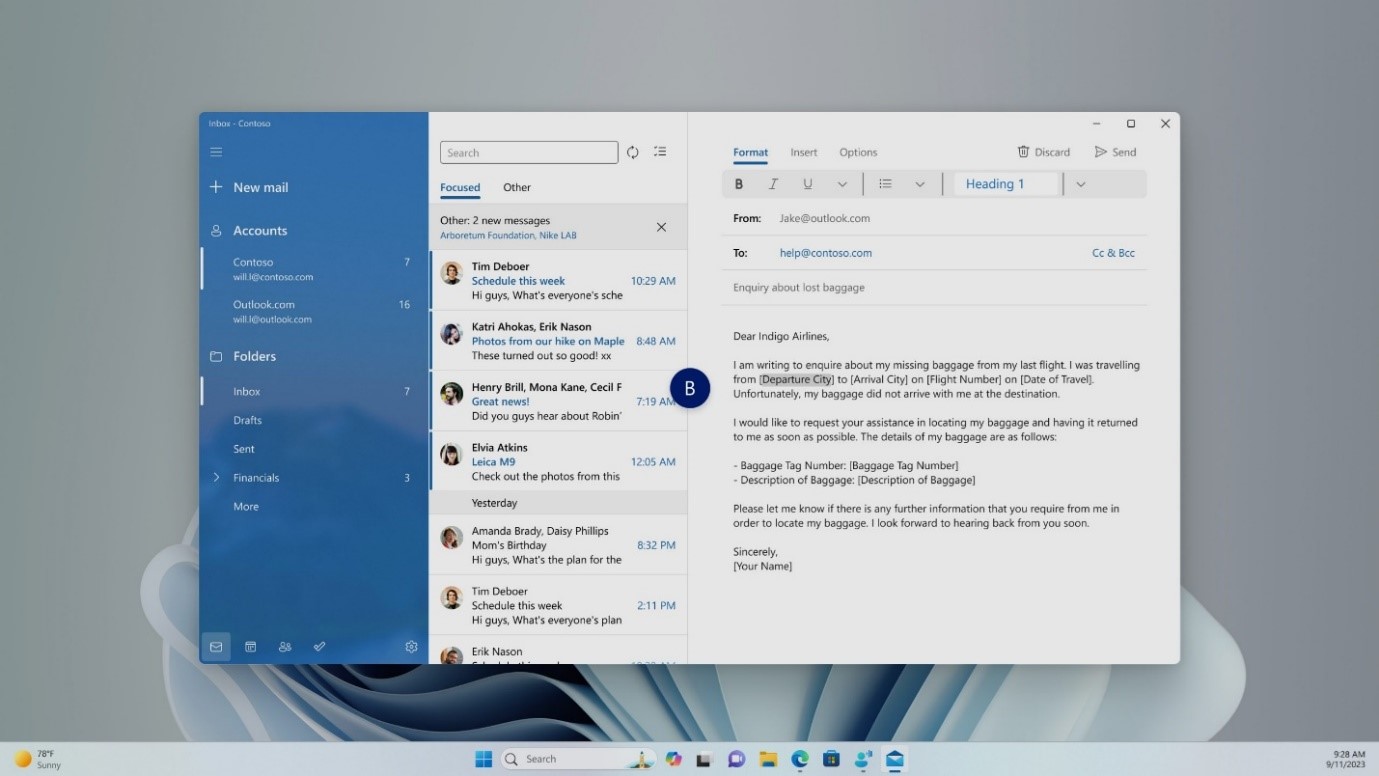
- Ako, na primjer, želite prijeći na mogućnost prikaza s identifikatorom B, možete izgovoriti "B" ili "Bravo". Obje su valjane naredbe.
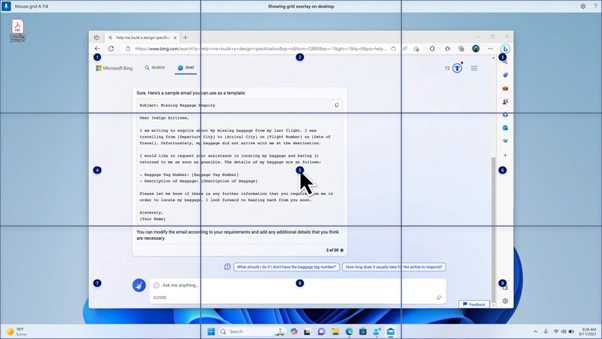
Napomena
Miš možete pomaknuti na određenu točku na određenom zaslonu i pomoću naredbenog prečaca. Izgovorite "rešetka miša", a nakon toga identifikator prikaza ili izraz i broj rešetke. Možete, na primjer, izgovoriti "rešetka miša A 114" kao što je prikazano na gornjoj snimci zaslona.
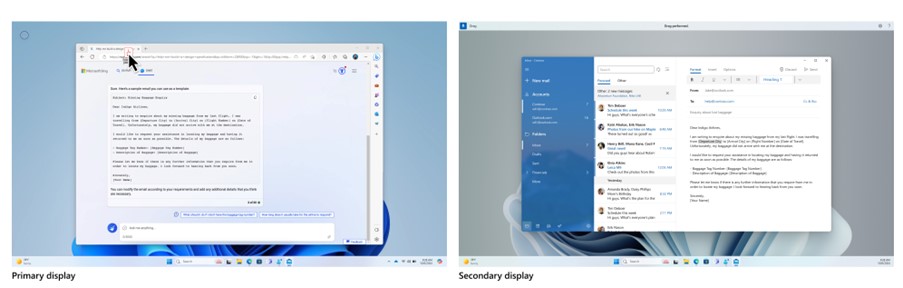
- Da biste premjestili datoteke, aplikacije i dokumente s jednog zaslona na drugi, koristite značajku povlačenja i ispuštanja s prekrivajućim elementom rešetke. Dodatne informacije potražite u članku Korištenje miša s glasom.
-
Napomena
Traka za glasovni pristup ostat će fiksirana na vašem primarnom zaslonu. Nećete ga moći premještati između zaslona.
Korištenje preklapanja brojeva u postavci s više zaslona
- Još jedna značajka glasovnog pristupa su preklapanja brojeva. Ova značajka dodjeljuje brojeve elementima na zaslonu, kao što su ikone, gumbi, veze i tekstna polja. Izgovorite broj stavke da biste stupili u interakciju s njom.
- Sada možete koristiti preklapanje brojeva dok radite u postavci s više zaslona. Naredbe "pokaži brojeve, pokaži brojeve ovdje/svugdje/<naziv> aplikacije" funkcionirat će u aplikaciji u kojoj trenutno radite ili na zaslonu na kojem je aplikacija na kojoj radite.
Vidi također
Korištenje glasa za rad s prozorima i aplikacijama
Korištenje glasa za interakciju sa stavkama na zaslonu
Tehnička podrška za korisnike s posebnim potrebama
Microsoft želi omogućiti najbolje moguće okruženje svim korisnicima. Ako imate posebne potrebe ili imate pitanja vezana uz pristupačnost, za tehničku pomoć obratite se Microsoftovoj službi Answer Desk za osobe s posebnim potrebama . Tim za podršku u informativnoj službi za osobe s invaliditetom obučen je za korištenje brojnih popularnih pomoćnih tehnologija te može pružiti pomoć na engleskom, španjolskom, francuskom i američkom znakovnom jeziku.. Da biste pronašli podatke za kontakt za svoju regiju, posjetite Microsoftov Answer Desk za osobe s invaliditetom.
Ako ste korisnik iz državne ustanove, komercijalni korisnik ili korisnik iz velike tvrtke, obratite se službi Answer Desk za osobe s invaliditetom za velike tvrtke.