
Ovaj je članak namijenjen osobama koje žele upravljati svojim PC-jem i pisati tekst koristeći glas i Windows. Ovaj je članak dio skupa sadržaja Podrška pristupačnosti za Windows u kojem možete pronaći dodatne informacije o Windows značajkama pristupačnosti. Općenitu pomoć potražite na početnoj stranici Microsoftove podrške.
Da biste dovršili početno postavljanje glasovnog pristupa u sustavu Windows, potrebna vam je internetska veza. Popis naredbi za glasovni pristup potražite na popisu naredbi za glasovni pristup.
Glasovni pristup značajka je u sustavu Windows 11 koja svima omogućuje upravljanje PC-jem i stvaranje teksta koristeći samo glas i bez internetske veze. Možete, primjerice, otvarati aplikacije i prelaziti s jedne aplikacije na drugu, pregledavati web te čitati i stvarati e-poštu pomoću svoga glasa. Dodatne informacije potražite u članku Korištenje glasovnog pristupa za upravljanje PC-jem i stvaranje teksta pomoću glasa.
Glasovni pristup dostupan je u sustavu Windows 11, verziji 22H2 i novijima. Dodatne informacije o novim značajkama sustava Windows 11 22H2 i upute za preuzimanje ažuriranja potražite u članku Što je novo u nedavnim ažuriranjima sustava Windows. Niste sigurni koju verziju sustava Windows imate? Pogledajte: Pronalaženje verzije sustava Windows.
Sadržaj teme
Pokretanje glasovnog pristupa
Glasovni pristup možete pokrenuti iz postavki ili s pomoću platforme Windows Search.
Pokretanje glasovnog pristupa iz Postavki
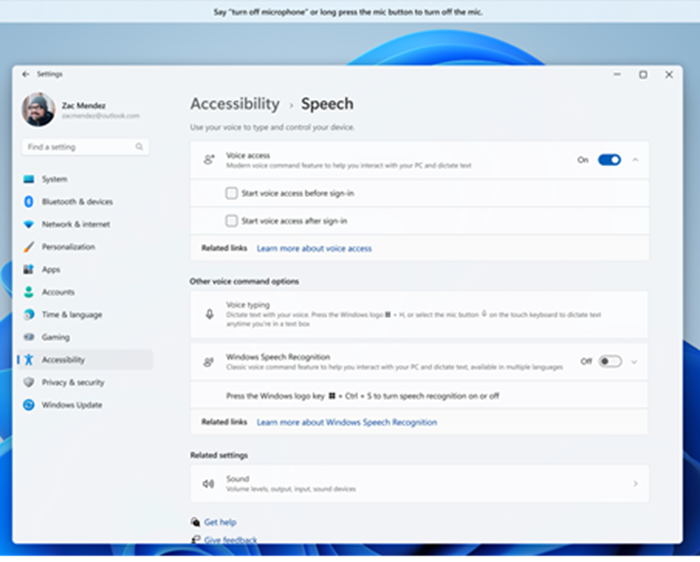
- U izborniku Start odaberite Postavke
 AccessibilitySpeech.
 - Uključite prekidač za glasovni pristup .
Savjet
Ako želite automatski pokrenuti glasovni pristup prilikom svakog pokretanja računala, potvrdite okvire "Pokreni glasovni pristup prije prijave na PC" ili "Pokreni glasovni pristup nakon prijave na PC".
Pokretanje glasovnog pristupa iz tražilice Windows Search
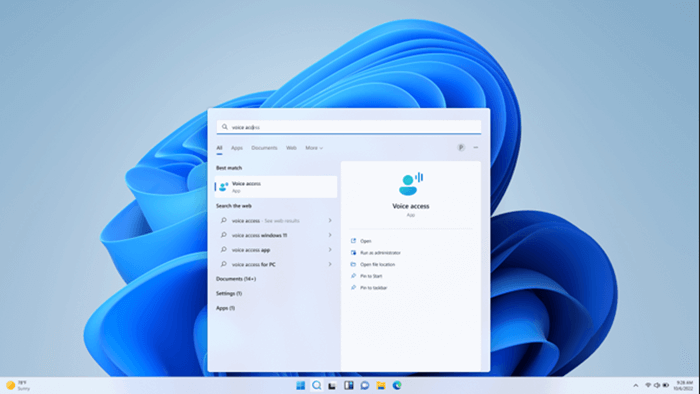
- Otvorite Windows Search i unesite voice access.
- Odaberite Otvori da biste pokrenuli glasovni pristup.
Savjet
Odaberite stavku Prikvači na početni zaslon ili Prikvači na programsku traku da biste ubuduće brže pronašli glasovni pristup.
Preuzimanje jezičnih datoteka
Glasovni pristup trenutno je dostupan na sljedećim jezicima i dijalektima: engleski – SAD, engleski – Velika Britanija, engleski – Indija, engleski – Novi Zeland, engleski – Kanada, engleski – Australija, španjolski – Španjolska, španjolski – Meksiko, njemački – Njemačka, francuski – Francuska, francuski – Kanada, pojednostavljeni kineski – Kina, tradicionalni kineski – Tajvan, japanski i talijanski.
Kada prvi put otvorite značajku glasovnog pristupa, prikazat će vam se zaslon dobrodošlice na kojem se objašnjava kako značajka funkcionira i što vam je potrebno da biste lakše započeli s radom. Pregled tih podataka pomaže vam da razumijete kako se mikrofon i govor koriste kako biste mogli donijeti informiranu odluku prije nego što nastavite.
Na ovom zaslonu odaberite željeni jezik za glasovni pristup. Ako jezik prikaza nije podržan, i dalje možete odabrati jezik s popisa podržanih jezika u značajci Voice Access i koristiti ga.
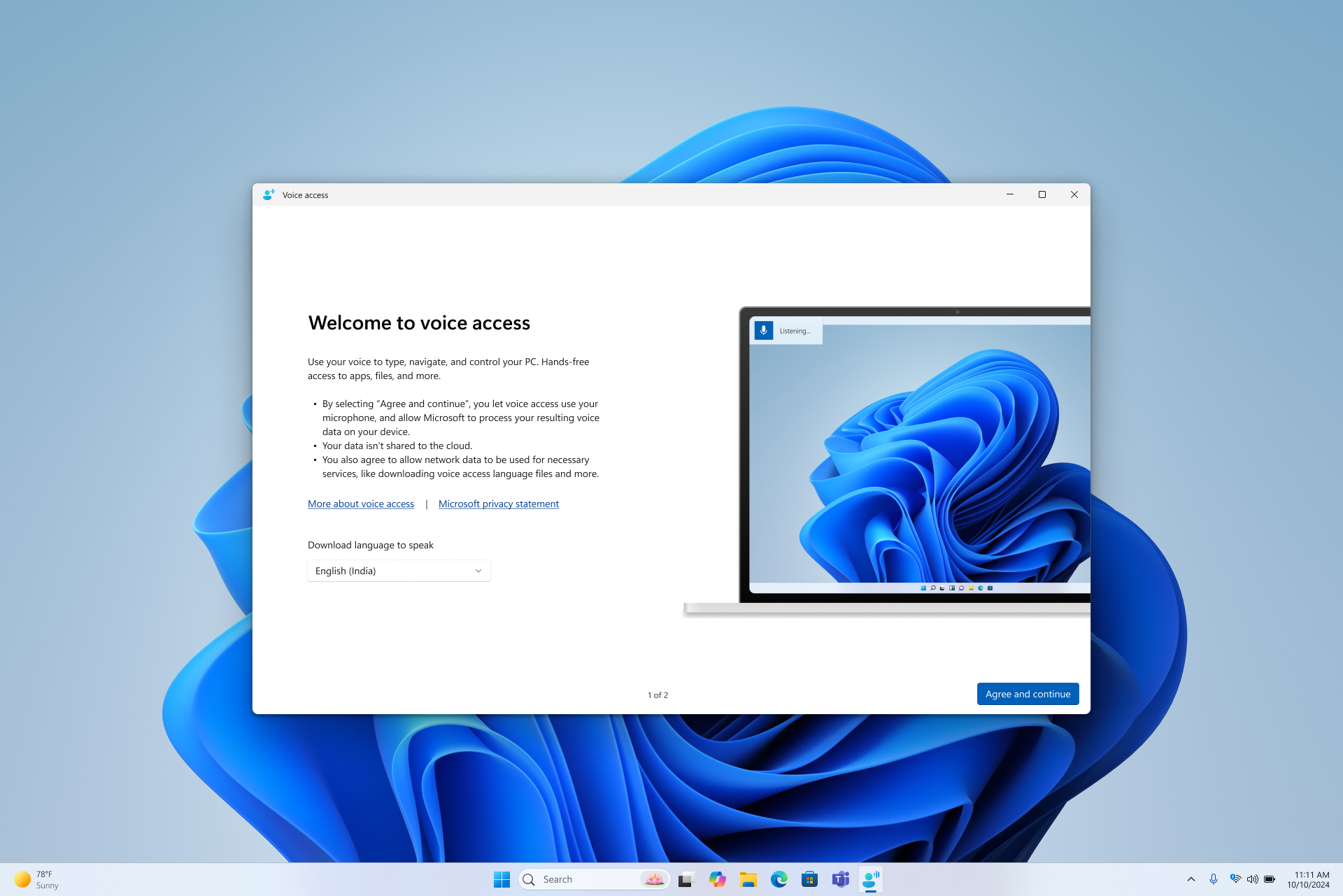
Kada odaberete Prihvati i nastavi, glasovni pristup započet će preuzimanje potrebnih jezičnih datoteka za odabrani jezik koji će koristiti prepoznavanje govora na uređaju. Da biste dovršili taj korak, potrebna vam je veza s internetom . Preuzimanje se odvija na istom zaslonu i može potrajati nekoliko minuta. Postavljanje možete otkazati ili izaći iz njega u bilo kojem trenutku. Ako zatvorite prije nego što preuzimanje završi, morat ćete ponovno pokrenuti postupak postavljanja prilikom sljedećeg otvaranja glasovnog pristupa.

- Ako želite saznati više prije preuzimanja, odaberite veze Više o glasovnom pristupu i Microsoftova Izjava o zaštiti privatnosti .
- U bilo kojem trenutku možete prijeći na drugi jezik iz postavki Glasovnog pristupaJezici.
- Kada se dovrši preuzimanje jezičnog modela, prikazat će se zaslon za postavljanje mikrofona . Tim korakom jamčite da vas glasovni pristup jasno čuje i da koristi mikrofon koji želite.

- U ovom je trenutku glasovni pristup spreman za korištenje. Ako je odabran zadani mikrofon, možete izaći iz postavljanja i odmah početi koristiti glasovni pristup. Kada je glasovni pristup aktivan, pri vrhu zaslona vidjet ćete traku za glasovni pristup .
- Na ovoj stranici možete provjeriti je li priključen mikrofon i postaviti zadani uređaj za unos za glasovni pristup. Ako imate više mikrofona, možete odabrati drugi, dodati novi uređaj ili otvoriti postavke zvuka da biste napravili promjene.
- Ako odaberete Nastavi, prikazat će se kratak interaktivni vodič koji vam pokazuje kako početi upravljati PC-jem glasom. Ovaj korak nije obavezan – bez obzira na to nastavite li ili izlazite, možete odmah početi koristiti glasovni pristup. Dodatne informacije potražite u članku Početak rada s glasovnim pristupom.
Napomena
Korištenjem mikrofona glasovnim pristupom upravljaju postavke zaštite privatnosti. Da biste provjerili je li dopuštena upotreba mikrofona, idite na PostavkeZaštita privatnosti & sigurnostDopusti aplikacijama pristup mikrofonuNeka aplikacije za radnu površinu pristupaju mikrofonu.
Vidi također
Početak rada s glasovnim pristupom
Korištenje glasa za rad s prozorima i aplikacijama
Korištenje glasa za interakciju sa stavkama na zaslonu
Tehnička podrška za korisnike s posebnim potrebama
Microsoft želi omogućiti najbolje moguće okruženje svim korisnicima. Ako imate posebne potrebe ili imate pitanja vezana uz pristupačnost, za tehničku pomoć obratite se Microsoftovoj službi Answer Desk za osobe s posebnim potrebama . Tim za podršku u informativnoj službi za osobe s invaliditetom obučen je za korištenje brojnih popularnih pomoćnih tehnologija te može pružiti pomoć na engleskom, španjolskom, francuskom i američkom znakovnom jeziku.. Da biste pronašli podatke za kontakt za svoju regiju, posjetite Microsoftov Answer Desk za osobe s invaliditetom.
Ako ste korisnik iz državne ustanove, komercijalni korisnik ili korisnik iz velike tvrtke, obratite se službi Answer Desk za osobe s invaliditetom za velike tvrtke.