
Ovaj je članak namijenjen osobama koje žele upravljati svojim PC-jem i pisati tekst koristeći glas i Windows. Ovaj je članak dio skupa sadržaja Podrška pristupačnosti za Windows u kojem možete pronaći dodatne informacije o Windows značajkama pristupačnosti. Općenitu pomoć potražite na početnoj stranici Microsoftove podrške.
Uredite tekst na kojem radite pomoću naredbi za glasovni pristup. Izrezivati, kopirati i lijepiti tekst, primijeniti podebljano oblikovanje ili kurziv te pretvoriti tekst velikim slovima pomoću izravnih glasovnih naredbi. Popis naredbi za glasovni pristup potražite na popisu naredbi za glasovni pristup.
Glasovni pristup značajka je u sustavu Windows 11 koja svima omogućuje upravljanje PC-jem i stvaranje teksta koristeći samo glas i bez internetske veze. Možete, primjerice, otvarati aplikacije i prelaziti s jedne aplikacije na drugu, pregledavati web te čitati i stvarati e-poštu pomoću svoga glasa. Dodatne informacije potražite u članku Korištenje glasovnog pristupa za upravljanje PC-jem i stvaranje teksta pomoću glasa.
Glasovni pristup dostupan je u sustavu Windows 11, verziji 22H2 i novijima. Dodatne informacije o novim značajkama sustava Windows 11 22H2 i upute za preuzimanje ažuriranja potražite u članku Što je novo u nedavnim ažuriranjima sustava Windows. Niste sigurni koju verziju sustava Windows imate? Pogledajte: Pronalaženje verzije sustava Windows.
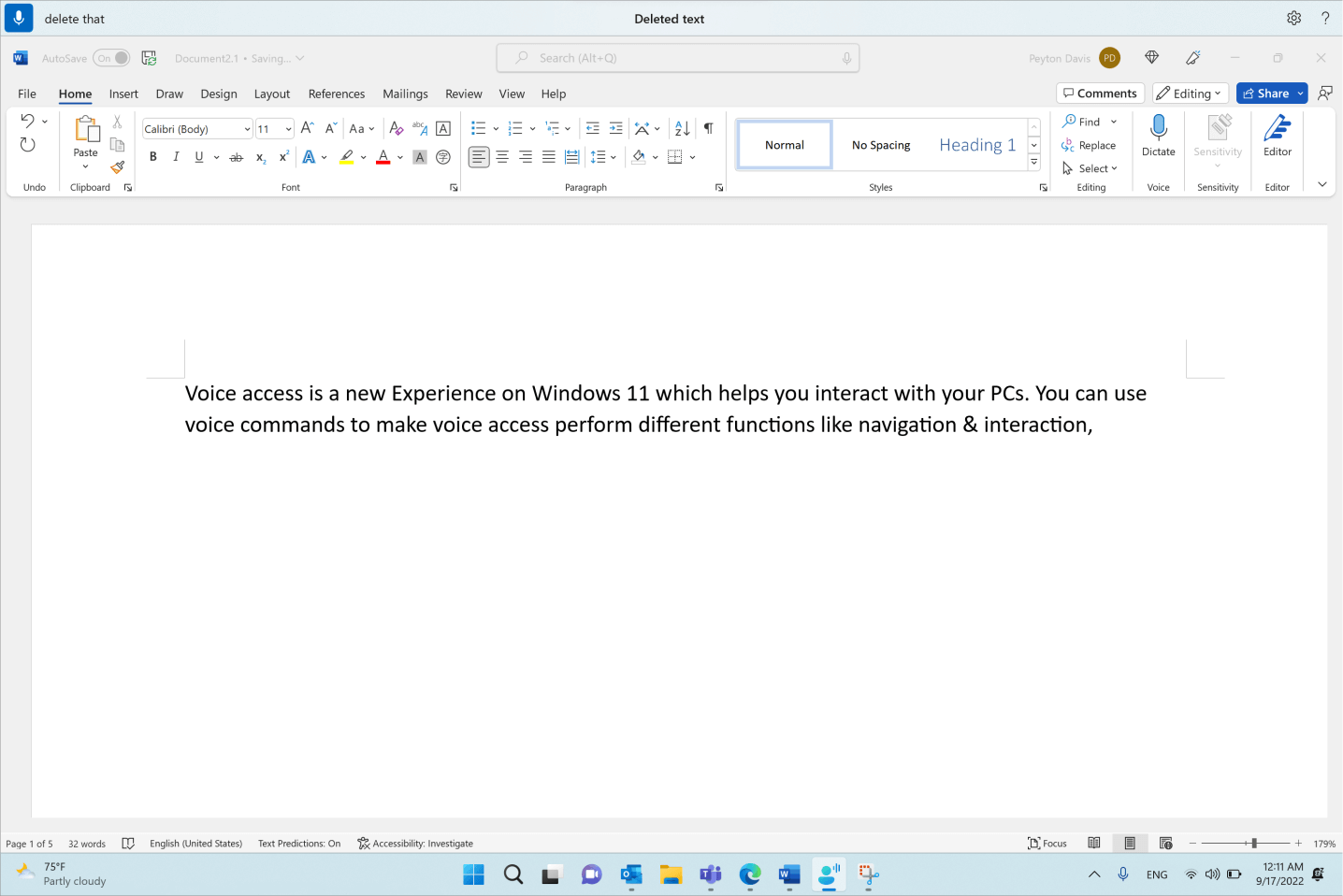
Ako želite urediti tekst na kojem ste upravo radili, glasovni pristup ima drugačije naredbe za to. Na primjer, ako ste upravo diktirali redak "rad s aplikacijama i diktiranje teksta" i želite preformulirati redak, recite "Izbriši to" i glasovni će pristup ukloniti cijeli redak koji ste upravo diktirali.

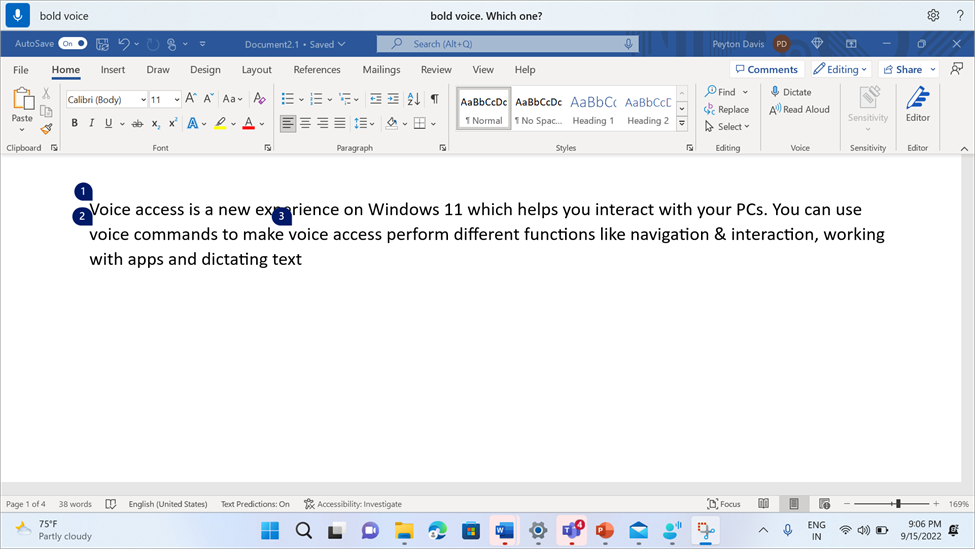
Ako želite urediti određeni izraz, a postoji više pojavljivanja te fraze, glasovni pristup na sve podudarne stavke postavlja numerirane oznake. Nakon toga možete odabrati konkretnu instancu koju želite urediti.
Da biste, na primjer, na riječ "glas" primijenili podebljano, recite "Podebljani glas". Budući da postoji više pojavljivanja riječi, glasovni pristup prikazuje numerirane oznake za svaku pojavu. Da biste uredili riječ "voice" na početku drugog retka, izgovorite "Click two" (kliknite dva).
Ako želite ukloniti bijele razmake između riječi koje ste upravo diktirali, upotrijebite naredbu "Nema razmaka koji". To je korisno prilikom unosa korisničkih imena ili ID-ova e-pošte. Na primjer, ako ste diktirali "Peyton Davis", a zapravo ste htjeli "PeytonDavis" bez razmaka, možete jednostavno reći "No space that" nakon diktiranja teksta.
Napomena
Prilikom umetanja teksta možete koristiti i naredbu "Bez razmaka". Dodatne informacije o naredbi potražite u članku Diktiranje teksta glasom.
| Akcija | Glasovna naredba | Primjer |
|---|---|---|
| Izbriši odabrani tekst ili zadnji diktirani tekst. | "Izbriši to" | |
| Brisanje određenog dijela teksta u tekstnom okviru. | "Izbriši <tekst>" | "Izbriši svijet zdravo" |
| Brisanje prethodnih ili sljedećih znakova, riječi, redaka ili odlomaka. | "Izbriši prethodni <broj znakova, riječi, redaka> ili odlomaka" ili "Izbriši sljedeći <broj znakova, riječi, redaka ili odlomaka>" | "Izbriši prethodnu riječ", "Izbriši sljedeća dva retka", "Izbriši prethodni odlomak" |
| Izbrišite sav tekst u tekstnom okviru. | „Izbriši sve” | |
| Izrežite odabrani tekst ili zadnji diktirani tekst. | „Izreži to” | |
| Kopirajte odabrani tekst ili zadnji diktirani tekst. | „Kopiraj to"” | |
| Lijepljenje teksta u tekstnom okviru. | "Zalijepi" | |
| Poništavanje i vraćanje prethodne akcije. | „Poništi to” | |
| Ponavljanje ili vraćanje prethodne radnje. | „Ponovi to” | |
| Primjena podebljanog oblikovanja na određeni dio teksta. | "Podebljani <tekst>" | "Odebljano, zdravo, svijete" |
| Primjena kurziva na određeni dio teksta. | "Tekst u kurziv"<> | "Italicize hello world" |
| Podcrtavanje određenog dijela teksta. | "Podcrtaj <tekst>" | "Podcrtaj zdravo svijete" |
| Primijenite oblikovanje podebljano, kurziv ili podcrtano na odabrani tekst ili zadnji diktirani tekst. | "Podebljaj to" "Stavi to u kurziv" "Podcrtaj to" |
|
| Pisanje početnog slova riječi velikim slovom. | "Napiši <riječ> velikim početnim slovom" | "Napiši pozdrav velikim početnim slovom" |
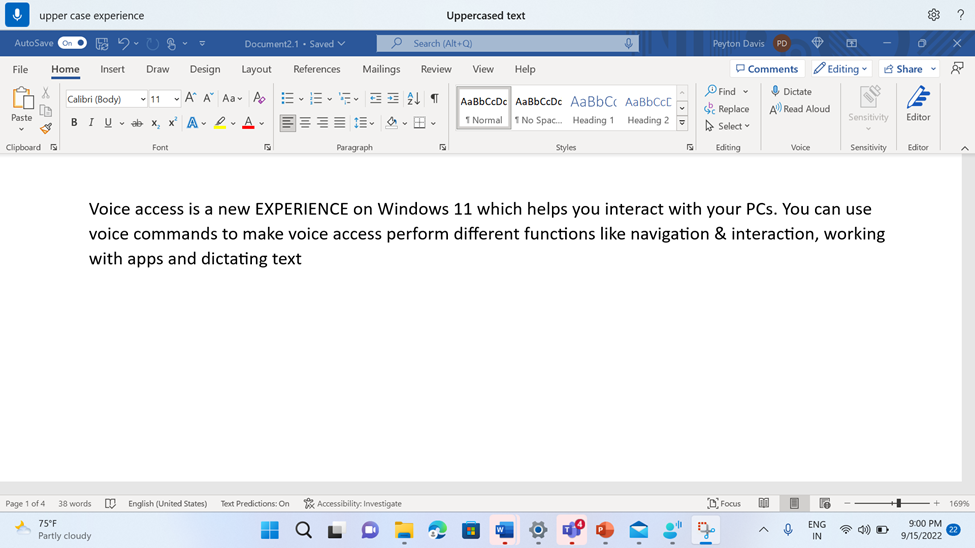
| Umetnite tekst na pokazivač i stavite prvo slovo svake riječi velikim slovom. | "Tekst velikim <>slovima" | "Velikim slovom, zdravo svijete" |
| Napišite sva velika slova u određenoj riječi. | "Riječ> pisana velikim slovima<" | "Pozdrav velikim slovima" |
| Promijenite sva slova u određenoj riječi u mala. | "Riječ> napisana malim slovom<" | "Mali slovi zdravo" |
| Preuzimanje radnje nad odabranim tekstom ili posljednjim diktiranim tekstom. | <"Akcija> koja" | "Napiši to velikim slovom", "Napiši to velikim slovima", "Napiši to malim slovom" |
| Prelazak na sljedeću ili prethodnu riječ, redak ili odlomak | "<Akcija>> na prethodnom <broju riječi, redaka ili odlomaka" ili "Akcija<> na sljedećem <broju riječi, redaka> ili odlomaka" | "Prethodne dvije riječi piši velikim slovom", "Sljedeća dva retka velika slova" |
| Uklonite sve bijele razmake iz odabranog teksta ili posljednjeg diktiranog teksta. Ako ste, na primjer, u zadnjem izričili "Peyton Davis @outlook.com" i zatim želite ukloniti sve razmake da biste dobili rezultat kao PeytonDavis@outlook.com. | „Nema razmaka koji” | |
| Umetnite tekst na mjesto pokazivača bez razmaka prije teksta. Ako ste, primjerice, u tekstni okvir dodali tekst "Peyton", a zatim želite umetnuti "Davis", ali ne želite dodati razmak prije "Davisa". Izlaz će biti "PeytonDavis". | "Nema razmaka <u tekstu>" | "Nema razmaka, Davis" |
Napomena
- Ako ste već odabrali dio teksta pomoću određenih naredbi za odabir ili drugim načinima unosa (na primjer, tipkovnicom ili mišem), a zatim izgovorili naredbu za uređivanje pomoću strukture "<Akcija> koja", na primjer "Izbriši to", glasovni pristup primijenit će naredbu na odabrani dio teksta.
- Naredba "Velika slova" mijenja cijeli odabrani tekst u velika slova. Naredbom "Piši velikim slovom" velika slova riječi mijenjaju se samo u velika slova.

Ako naredbe za uređivanje ne uspije, pokušajte urediti pomoću naredbi za odabir, a zatim standardnih tipkovnih prečaca (na primjer, "Pritisnite Backspace" ili "Pritisnite Control B"). Dodatne informacije potražite u članku Korištenje tipkovnice glasom.
Vidi također
Korištenje glasa za rad s prozorima i aplikacijama
Korištenje glasa za interakciju sa stavkama na zaslonu
Najčešća pitanja o govornom pristupu
Tehnička podrška za korisnike s posebnim potrebama
Microsoft želi omogućiti najbolje moguće okruženje svim korisnicima. Ako imate posebne potrebe ili imate pitanja vezana uz pristupačnost, za tehničku pomoć obratite se Microsoftovoj službi Answer Desk za osobe s posebnim potrebama . Tim za podršku u informativnoj službi za osobe s invaliditetom obučen je za korištenje brojnih popularnih pomoćnih tehnologija te može pružiti pomoć na engleskom, španjolskom, francuskom i američkom znakovnom jeziku.. Da biste pronašli podatke za kontakt za svoju regiju, posjetite Microsoftov Answer Desk za osobe s invaliditetom.
Ako ste korisnik iz državne ustanove, komercijalni korisnik ili korisnik iz velike tvrtke, obratite se službi Answer Desk za osobe s invaliditetom za velike tvrtke.