
Ovaj je članak namijenjen osobama koje žele upravljati svojim PC-jem i pisati tekst koristeći glas i Windows. Ovaj je članak dio skupa sadržaja Podrška pristupačnosti za Windows u kojem možete pronaći dodatne informacije o Windows značajkama pristupačnosti. Općenitu pomoć potražite na početnoj stranici Microsoftove podrške.
Kada koristite glasovni pristup za diktiranje teksta i stvaranje dokumenata, možete koristiti glasovne naredbe za odabir teksta i uređivanje odabranog teksta. Možete odabrati tekst koji ste zadnji diktirali, određeni dio teksta ili pak odabrati više znakova, riječi, redaka ili odlomaka. Popis naredbi za glasovni pristup potražite na popisu naredbi za glasovni pristup.
Glasovni pristup značajka je u sustavu Windows 11 koja svima omogućuje upravljanje PC-jem i stvaranje teksta koristeći samo glas i bez internetske veze. Možete, primjerice, otvarati aplikacije i prelaziti s jedne aplikacije na drugu, pregledavati web te čitati i stvarati e-poštu pomoću svoga glasa. Dodatne informacije potražite u članku Korištenje glasovnog pristupa za upravljanje PC-jem i stvaranje teksta pomoću glasa.
Glasovni pristup dostupan je u sustavu Windows 11, verziji 22H2 i novijima. Dodatne informacije o novim značajkama sustava Windows 11 22H2 i upute za preuzimanje ažuriranja potražite u članku Što je novo u nedavnim ažuriranjima sustava Windows. Niste sigurni koju verziju sustava Windows imate? Pogledajte: Pronalaženje verzije sustava Windows.
Ako želite odabrati i urediti tekst koji ste upravo diktirali, recite "Select that".
Da biste odabrali određene dijelove teksta koji ste ranije diktirali, izgovorite "Select previous" ili "Select next", a nakon toga broj riječi, znakova, redaka ili odlomaka koje želite odabrati. Tekst je odabran u odnosu na trenutni položaj pokazivača.
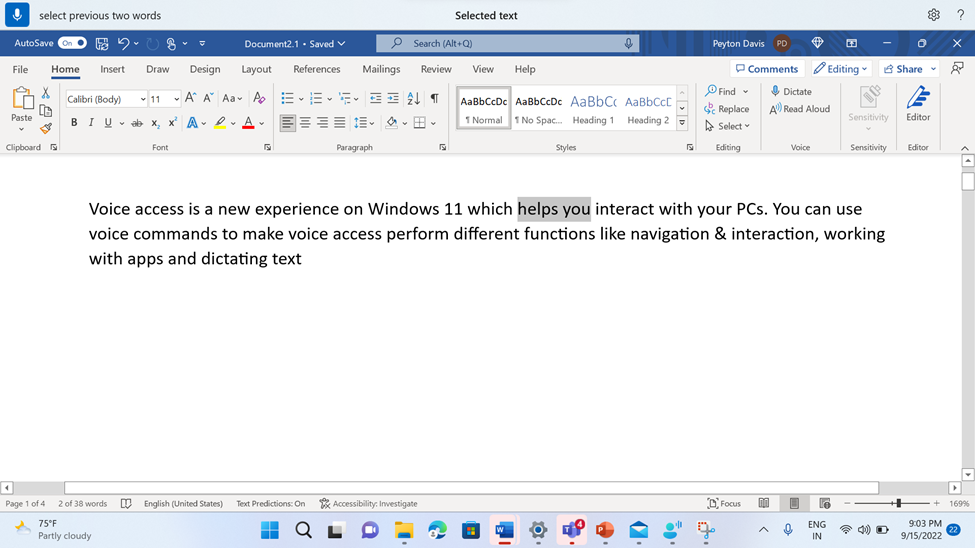
Ako se, primjerice, pokazivač nalazi na početku riječi "interakcija" i izgovorite "Select previous two words" (Odaberite prethodne dvije riječi), odabrane su riječi "helps you".
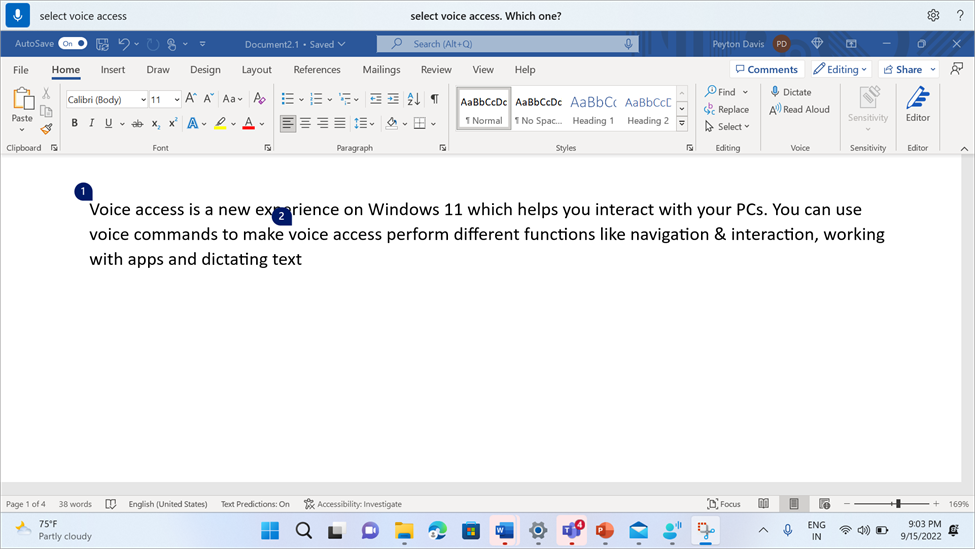
Da biste odabrali bilo koji izraz u tekstnom okviru, bez obzira na položaj pokazivača, izgovorite "Select" (Odaberi), nakon čega slijedi izraz. Na primjer, da biste odabrali izraz "glasovni pristup", izgovorite "Odabir glasovnog pristupa". Ako se izraz "glasovni pristup" pojavljuje više od jedne učestalosti, glasovni pristup stavlja numeriranu oznaku na sva pojavljivanja i od vas traži da odaberete željenu instancu. Zatim izgovorite "Click" (Klik), a nakon toga broj povezan s instancom izraza koji želite odabrati. Na primjer, "Kliknite jedan" odabire prvu pojavu glasovnog pristupa u prvom retku.
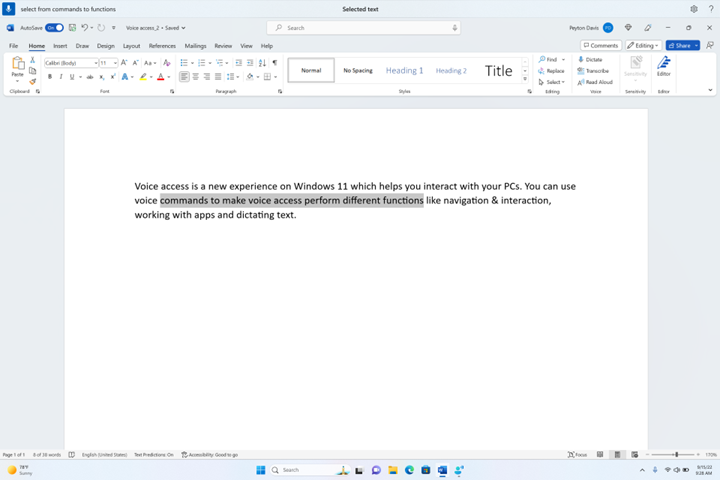
Možete i odabrati raspon teksta u tekstnom okviru. Da biste to učinili, izgovorite "Select from" (Odaberi iz), zatim izdvojite početni tekst u rasponu, a potom "To" pa završni tekst raspona. Na primjer, "Odaberi od naredbi do funkcija" odabire sve između dviju riječi.
| Akcija | Glasovna naredba | Primjer |
|---|---|---|
| Odaberite zadnji tekst koji ste diktirali. | „Odaberite to” | |
| Odabir cjelokupnog teksta u tekstnom okviru. | „Odaberi sve” | |
| Odabir određenog dijela teksta u tekstnom okviru. | "Odabir <teksta>" | "Odaberi zdravo svijete" |
| Odaberite raspon teksta u tekstnom okviru. | "Odaberite iz teksta <1> u <tekst 2>" | "Odabir naredbi do funkcija" |
| Odabir prethodne ili sljedeće riječi | "Odaberite prethodni <broj riječi>" ili "Odaberite sljedeći <broj riječi>" |
"Odaberite prethodnu riječ" ili "Odaberite sljedeće dvije riječi" |
| Odabir prethodnih ili sljedećih znakova. | "Odaberite prethodni <broj znakova>" ili "Odaberite sljedeći <broj znakova>" | "Odaberite prethodni znak" ili "Odaberite sljedeća tri znaka" |
| Odabir prethodnog ili sljedećeg retka. | "Odaberite prethodni <broj redaka>" ili "Select next number of lines" (Odabir sljedećeg <broja redaka>) |
"Odaberi prethodna dva retka" ili "Odaberi sljedeća četiri retka" |
| Odabir prethodnog ili sljedećeg odlomka | "Odaberite prethodni <broj odlomaka>" ili "Odaberite sljedeći <broj odlomaka>" |
"Odaberite prethodna dva odlomka" ili "Odaberite sljedeća tri odlomka" |
| Čišćenje odabranog teksta. | "Poništi odabir toga" |
Da biste odabrali tekst koji se ne može uređivati, koristite funkciju povlačenja prekrivajućeg elementa rešetke. Da biste odabrali slike i drugi netekstualni sadržaj, koristite prekrivajući element rešetke. Dodatne informacije potražite u odjeljku Glas pomoću miša.
Napomena
Ako neka od naredbi za odabir generira pogrešku, možete koristiti druge vrste odabira ili preklapanja rešetke.
Vidi također
Korištenje glasa za interakciju sa stavkama na zaslonu
Najčešća pitanja o govornom pristupu
Tehnička podrška za korisnike s posebnim potrebama
Microsoft želi omogućiti najbolje moguće okruženje svim korisnicima. Ako imate posebne potrebe ili imate pitanja vezana uz pristupačnost, za tehničku pomoć obratite se Microsoftovoj službi Answer Desk za osobe s posebnim potrebama . Tim za podršku u informativnoj službi za osobe s invaliditetom obučen je za korištenje brojnih popularnih pomoćnih tehnologija te može pružiti pomoć na engleskom, španjolskom, francuskom i američkom znakovnom jeziku.. Da biste pronašli podatke za kontakt za svoju regiju, posjetite Microsoftov Answer Desk za osobe s invaliditetom.
Ako ste korisnik iz državne ustanove, komercijalni korisnik ili korisnik iz velike tvrtke, obratite se službi Answer Desk za osobe s invaliditetom za velike tvrtke.