
Ovaj je članak namijenjen osobama koje žele upravljati svojim PC-jem i pisati tekst koristeći glas i Windows. Ovaj je članak dio skupa sadržaja Podrška pristupačnosti za Windows u kojem možete pronaći dodatne informacije o Windows značajkama pristupačnosti. Općenitu pomoć potražite na početnoj stranici Microsoftove podrške.
Glasovni pristup sada se može koristiti za postavljanje novog PC-ja sa sustavom Windows i navigaciju kroz početno sučelje (OOBE). Tijekom postupka postavljanja potrebna vam je samo veza s internetom. Popis naredbi za glasovni pristup potražite na popisu naredbi za glasovni pristup.
Glasovni pristup značajka je u sustavu Windows 11 koja svima omogućuje upravljanje PC-jem i stvaranje teksta koristeći samo glas i bez internetske veze. Možete, primjerice, otvarati aplikacije i prelaziti s jedne aplikacije na drugu, pregledavati web te čitati i stvarati e-poštu pomoću svoga glasa. Dodatne informacije potražite u članku Korištenje glasovnog pristupa za upravljanje PC-jem i stvaranje teksta pomoću glasa.
Glasovni pristup dostupan je u sustavu Windows 11, verziji 22H2 i novijima. Dodatne informacije o novim značajkama sustava Windows 11 22H2 i upute za preuzimanje ažuriranja potražite u članku Što je novo u nedavnim ažuriranjima sustava Windows. Niste sigurni koju verziju sustava Windows imate? Pogledajte: Pronalaženje verzije sustava Windows.
Sadržaj teme
- Postavljanje novog PC-ja sa sustavom Windows s glasovnim pristupom
- Prijava na PC pomoću glasovnog pristupa
Postavljanje novog PC-ja sa sustavom Windows s glasovnim pristupom
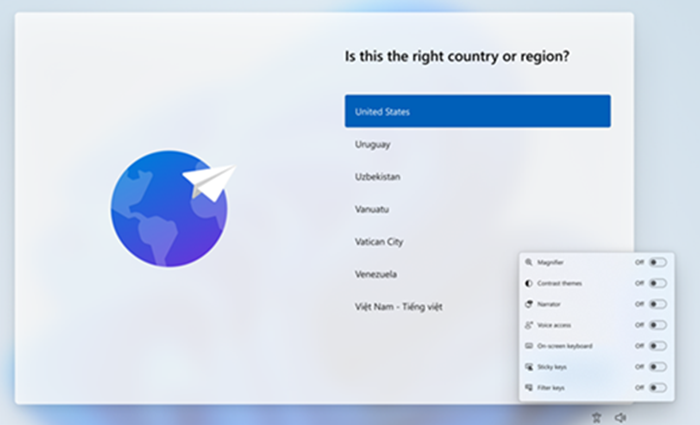
Možete postaviti novi PC sa sustavom Windows i kretati se kroz zaslon početnog sučelja (OOBE) s pomoću glasovnog pristupa.
- Pokrenite potpaletu pristupačnosti na početnom sučelju (OOBE) zaslonu i odaberite glasovni pristup da biste ga omogućili.
Napomena
Provjerite jeste li povezani s internetom prilikom postavljanja PC-ja da biste omogućili jezični model, preuzimanje i postavili glasovni pristup.
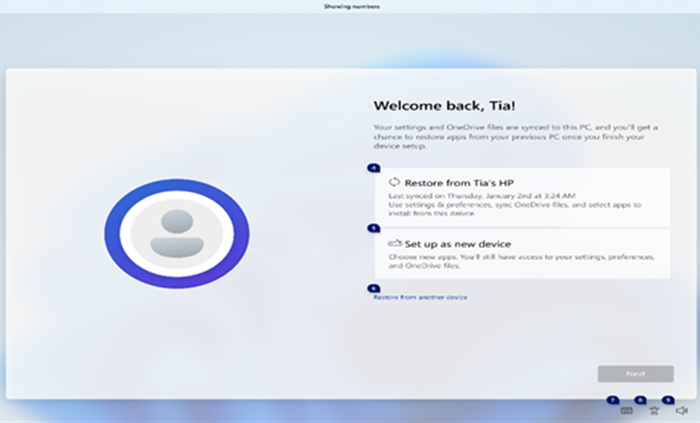
- Krećite se OOBE-om i umetnite lozinku pomoću dodirne tipkovnice. Izgovorite "show keyboard" (pokaži tipkovnicu) da biste otvorili dodirnu tipkovnicu s natpisima s brojevima. Dodatne informacije o dodirnoj tipkovnici potražite u odjeljku "Korištenje dodirne tipkovnice" u članku Diktiranje teksta glasom.
- Upravljajte mišem i fokusom pomoću preklapanja brojeva i rešetki. Da biste saznali više o korištenju prekrivajućih elemenata, pročitajte odjeljak "Interakcija sa stavkama korisničkog sučelja pomoću preklapanja brojeva" u članku Upotreba glasa za interakciju sa stavkama na zaslonu.
Prijava na PC pomoću glasovnog pristupa
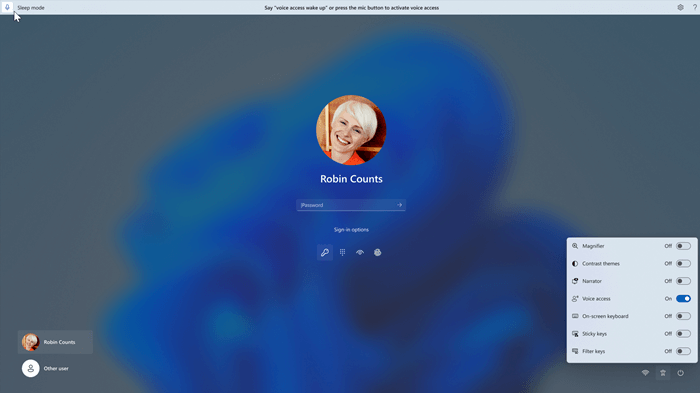
Pratite sljedeće korake da biste se prijavili na PC i pristupali drugim područjima zaključanog zaslona pomoću glasovnog pristupa.
- Uključite glasovni pristup iz potpalete Pristupačnost na zaključanom zaslonu.
Napomena
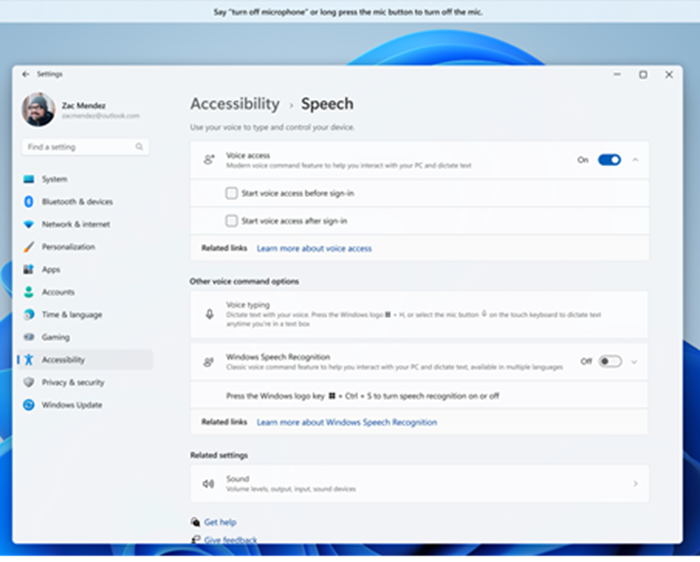
- Ako nikada niste isprobali glasovni pristup, preporučuje se da glasovni pristup potražite u Pretraživanju na programskoj traci i dovršite početno postavljanje prije nego što ga prvi put isprobate na zaključanom zaslonu.
- Da biste svaki put automatski uključili glasovni pristup, odaberite Postavke>, Govor pristupačnosti > u izborniku Start i potvrdite okvir Pokreni glasovni pristup prije prijave.
- Slijedite upute na traci za glasovni pristup da biste premjestili fokus na polje za lozinku te pomoću govora diktirajte lozinku ili PIN.
- Možete i izgovoriti "show keyboard" (pokaži tipkovnicu) da biste otvorili dodirnu tipkovnicu s natpisima s brojevima.
- Možete izgovoriti brojeve na tipkama da biste unijeli slova povezana s tipkama. Time će se prikriti lozinka koju unosite tako da je svatko u vašoj blizini ne čuje. Dodatne informacije o korištenju dodirnih tipkovnica potražite u odjeljku "Korištenje dodirne tipkovnice" u članku Diktiranje teksta glasom.
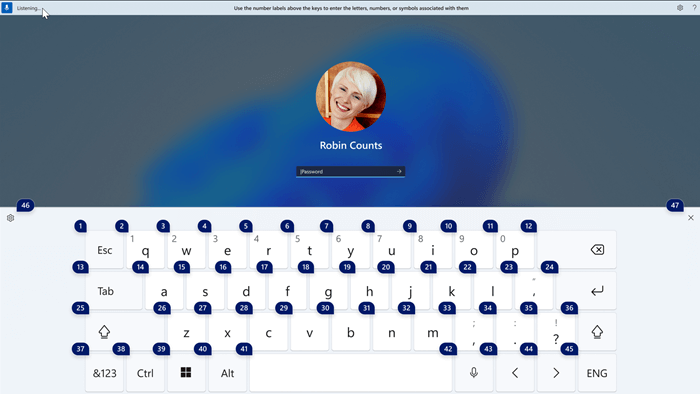
- Drugim elementima na zaključanom zaslonu možete pristupiti i pomoću drugih naredbi, primjerice "Prikaži brojeve" ili "Kliknite <naziv> elementa".
Vidi također
Korištenje glasa za interakciju sa stavkama na zaslonu
Popis naredbi za glasovni pristup
Najčešća pitanja o govornom pristupu
Tehnička podrška za korisnike s posebnim potrebama
Microsoft želi omogućiti najbolje moguće okruženje svim korisnicima. Ako imate posebne potrebe ili imate pitanja vezana uz pristupačnost, za tehničku pomoć obratite se Microsoftovoj službi Answer Desk za osobe s posebnim potrebama . Tim za podršku u informativnoj službi za osobe s invaliditetom obučen je za korištenje brojnih popularnih pomoćnih tehnologija te može pružiti pomoć na engleskom, španjolskom, francuskom i američkom znakovnom jeziku.. Da biste pronašli podatke za kontakt za svoju regiju, posjetite Microsoftov Answer Desk za osobe s invaliditetom.
Ako ste korisnik iz državne ustanove, komercijalni korisnik ili korisnik iz velike tvrtke, obratite se službi Answer Desk za osobe s invaliditetom za velike tvrtke.