Koristite Surface USB4 Dock koji se povezuje putem priključka USB-C/USB 4 za povezivanje uređaja Surface s monitorima pune veličine, Ethernet vezom, vanjskim zvučnicima i ostalim osnovnim dodacima. Također puni vaš uređaj Surface s propusnom energijom do 65 W.
Dostupno za kupnju u trgovini Microsoft Store i kod drugih maloprodajnih predstavnika.
Upoznajte Surface USB4 Dock
Napomena
Ako niste sigurni koje sidrište imate, idite na odjeljak Identifikacija sidrišta Surface Dock i značajki.
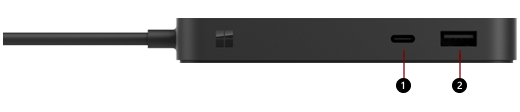
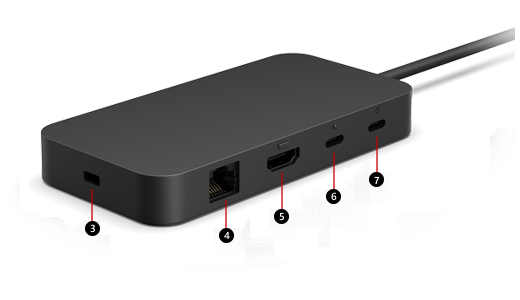
| 1 & 6 | USB-C priključci (USB4, omogućen prikaz videozapisa, podržava punjenje, prijenos podataka do 40 Gb/s, 7,5 W) | Povežite USB-C dodatnu opremu s priključcima 1 i 6 – bez obzira na to priključujete li vanjski 4K monitor ili uživate u brzini prijenosa podataka do 40 Gb/s za brži prijenos datoteka i slika. Napomena: Surface USB4 Dock podržava vanjske dvostruke 4K monitore putem USB-C i HDMI priključka te jedan 8K monitor putem USB-C priključka. |
|---|---|---|
| 7 | USB-C priključak (samo JN) | Priključak 7 namijenjen je samo ulaznom napajanju. Uključeno USB-C napajanje od 100 W. |
| 2 | USB-A priključci (USB 3.2 Gen 2, do 10 Gb/s, 7,5 W) | Prenesite velike datoteke na vanjski pogon, povežite USB pisač ili naglavni uređaj, dodatke za punjenje itd. |
| 3 | Utor za sigurnosno zaključavanje | Priključite Dock na kabel za sigurnosno zaključavanje kao što je Kensington Lock radi sigurnosti. (Sigurnosna brava nije uključena) |
| 4 | Giga Ethernet priključak (1 Gbit/s) | Za pouzdanu i brzu mrežnu vezu, povežite Surface s ožičenom mrežom pomoću Ethernet priključka. |
| 5 | HDMI 2.1 | Povežite sidrište s vanjskim monitorom razlučivosti 4K. Napomena: Surface USB4 Dock podržava (2) 4k monitora putem USB-C i HDMI priključaka. |
Napajanja
Microsoft preporučuje sljedeći model napajanja za Dock.
| Surface Dock Model | Model napajanja | Napon napajanja | Prijelaz na uređaj |
|---|---|---|---|
| Surface USB4 Dock | 2106 | 100W (20V 5A) | 65W |
Izvori napajanja drugih proizvođača
Surface USB4 Dock kompatibilan je s jedinicama napajanja za USB napajanje (PD) drugih proizvođača. Jedinice napajanja koje daju 100 W isporučit će 65 W na uređaj. Glavno računalo mora podržavati primljeni vat; U suprotnom će snaga biti ograničena na snagu koju glavno računalo može prihvatiti.
Razumijevanje izlaznog napona i vata JN-a važno je kako bi se osiguralo da dobavlja odgovarajuću energiju za sve priključene uređaje. Ako pri upotrebi uređaja Surface USB4 Dock nema dovoljno energije, određene funkcije mogu biti onemogućene ili smanjene. U nastavku je tablica koja prikazuje scenarije u kojima USB 4 sidrište za Surface možda neće funkcionirati s priključenim uređajem ili se glavno računalo možda neće moći napuniti.
| Napon | Snaga u vatima | Uređaj radi | Glavno računalo je napunjeno |
|---|---|---|---|
| 20V | > 30W | Da | Da |
| 15V ili niži | > 30W | Da | Ne |
| 20V | < 30W | Ne | Ne |
Kompatibilnost s uređajima Surface
Provjerite svoj model uređaja Surface u tablici u nastavku kako biste vidjeli koje su značajke sidrišta dostupne. Ako vaš Surface nije na popisu, znači da nije kompatibilan s ovim sidrištem. Informacije o tome kako pronaći svoj model uređaja Surface potražite u odjeljku Saznajte koji model uređaja Surface imate.
Informacije o podržanim razlučivostima videozapisa i frekvencijama osvježavanja za uređaj i sidrište potražite u članku Razlučivost podržanog vanjskog zaslona i stope osvježavanja za Surface.
| Model uređaja Surface | Brzina prijenosa podataka za USB-C |
|---|---|
| Surface Pro za tvrtke (12. izdanje) Surface Pro 5G za tvrtke (12. izdanje) Surface Pro (11. izdanje) Surface Pro 10 za tvrtke Surface Pro 9 (Intel/Wi-Fi) Surface Pro 8 |
Do 40 Gbps |
| Surface Laptop (8. izdanje) Surface Laptop 5G za tvrtke Surface Laptop (izdanje 7) Surface Laptop 6 za tvrtke Surface Laptop 5 |
Do 40 Gbps |
| Surface Laptop Studio Surface Laptop Studio 2 |
Do 40 Gbps |
| Surface Pro 12-inčni 1. izdanje Surface Pro 9 s 5G mrežom Surface Pro 7+ Surface Pro 7 Surface Pro X |
Do 10 Gbps |
| Surface Laptop, 13-inčni Surface Laptop 4 Surface Laptop 3 Surface Laptop Go 3 Surface Laptop Go 2 Surface Laptop Go |
Do 10 Gbps |
| Surface Go 4 | Do 10 Gbps |
Postavljanje sidrišta Surface USB4 Dock
Nakon što raspakirate sidrište, postavite ga na željeno mjesto na stolu i ostavite sve potrebne kabele kako bi vam bili lako dostupni. Sada ste spremni za postavljanje.
Postavljanje radnog prostora i priključivanje
- Ukopčajte AC kraj kabela za napajanje sidrišta u izvor napajanja, a zatim ukopčajte drugi kraj u utičnicu za napajanje na sidrištu.
- Ako želite koristiti ožičenu mrežnu vezu, povežite mrežni kabel s Ethernet priključkom.
- Povežite periferne USB uređaje računala s USB priključcima.
- Povežite videokabel s monitora putem USB-C ili HDMI priključka na stražnjoj strani sidrišta Surface USB4.
- Povežite svu bitnu USB dodatnu opremu kao što su izbrisivi memorijski pogon, dodatna zvučna oprema putem dostupnih USB-A i USB-C priključaka.
Napomena
Bez vanjskih zvučnika možda nećete čuti zvuk kada se koristite uređajem Surface. Upute za prebacivanje na ugrađene zvučnike na uređaju Surface potražite u članku Otklanjanje poteškoća sa sidrištem Surface Dock ili stanicom za spajanje uređaja Surface.
Povezivanje uređaja Surface na sidrište
Nakon što postavite radni prostor, povežite kabel sa sidrišta s USB4 priključkom na glavnom računalu. Uređaj će se puniti i automatski povezivati s dodatnom opremom i perifernim uređajima povezanim sa sidrištem Surface USB4.
Postavljanje monitora
Kada povežete Surface i vanjski monitor sa sidrištem, možete odabrati što će se prikazivati na svakom zaslonu. Evo kako:
Ikona Idi na Start
 > logotipa sustava Windows
  > postavki
  > sustava
  .
.Proširi radnu površinu na ovaj zaslon i odaberite jednu od sljedećih mogućnosti:
Duplicirajte radnu površinu na 1 i 2. Zaslon se prikazuje na dva zaslona.
Napomena
Možda će vam se prikazati i dodatne mogućnosti, primjerice Udvostruči radnu površinu na 1 i 3.
Proširivanje radne površine na ovaj zaslon. Zaslon se proširuje preko dva zaslona i stavke možete vući između dva zaslona.
Prikaz samo na __. Zaslon se prikazuje na odabranom zaslonu, a drugi je zaslon prazan.
Napomena
Da biste saznali više o postavljanju monitora, pročitajte članak Povezivanje uređaja Surface s vanjskim zaslonom.
Postavljanje zvuka
Kada povežete Surface i audiouređaje sa sidrištem, ako je dostupno više audiouređaja, možete odabrati preference unosa i izlaza. Evo kako:
Ikona Idi na Start
> logotipa sustava Windows >Postavke > sustava  .
.U odjeljku Izlaz odaberite izlazni uređaj.
U odjeljku Unos odaberite uređaj za unos.
Napomena
Da biste saznali više o postavljanju zvuka na uređaju Surface, idite na Zvuk, glasnoća i dodatna zvučna oprema za Surface.
Dohvaćanje najnovijih ažuriranja za Surface i Windows
Kako bi uređaj Surface ispravno funkcionirao, nabavite najnovija ažuriranja. Dodatne informacije potražite u članku Preuzimanje upravljačkih programa i opreme za Surface. Kada ažurirate, provjerite je li Surface povezan sa sidrištem Surface Dock te prima li napajanje.
Dodatne informacije o ažuriranju sidrišta Surface Dock potražite u odjeljku Ažuriranje sidrišta Surface Dock.
Gdje kupiti
Surface sidrišta i ostala dodatna oprema dostupni su za kupnju u trgovini Microsoft Store i kod drugih maloprodajnih predstavnika.
Napomena
Ako trgovina Microsoft Store nije dostupna u vašoj regiji, Surface prodaju i ovi maloprodajni predstavnici.
Povezane teme
- Pregled sidrišta Surface USB4 Dock
- Identifikacija sidrišta Surface Dock i značajki
- Otklanjanje poteškoća sa sidrištem Surface Dock ili stanicom za spajanje za Surface
- Povezivanje uređaja Surface s vanjskim zaslonom
Je li vam potrebna dodatna pomoć?
Tehnička podrška

Za tehničku podršku otvorite aplikaciju Surface, opišite problem i odaberite Zatražite pomoć.
Podrška zajednice

Zajednice vam mogu pomoći da postavite pitanja i čujete se sa stručnjacima s bogatim znanjem. Pitajte zajednicu.
Ostala podrška

Ako ne možete koristiti Surface ili imate pitanja o nečem drugom, otvorite opciju Zatražite pomoć da biste dobili drugu podršku na mreži.