
Upotrijebite sidrište Surface Dock
Koristite Surface Dock za povezivanje uređaja Surface s monitorima pune veličine, Ethernet vezom, vanjskim zvučnicima itd. Ona također puni Surface.
Napomena
Ako niste sigurni koje sidrište imate, idite na odjeljak Identifikacija sidrišta Surface Dock i značajki.
Značajke sidrišta Surface Dock
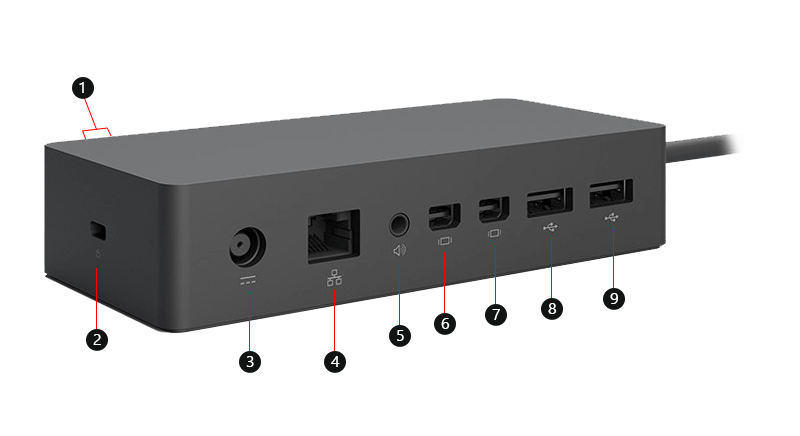
| Priključci | ||
|---|---|---|
| 1, 8 & 9 | USB 3.0 | Prenesite velike datoteke na vanjski pogon, povežite USB pisač ili naglavni uređaj, dodatke za punjenje itd. |
| 2 | Utor za sigurnosno zaključavanje | Povežite Dock s kabelom sigurnosnog zaključavanja. |
| 3 | Snaga | Utičnica za napajanje povezuje vaše sidrište s izvorom napajanja. |
| 4 | Ethernet | Kada vam je potrebna pouzdanost i brzina ožičene mrežne veze, povežite Surface s ožičenom mrežom pomoću Ethernet priključka. |
| 5 | Zvuk | Povežite omiljenu dodatnu zvučnu opremu, kao što su ožičeni zvučnici ili slušalice, s 3,5-milimetarskim audiopriključkom vašeg sidrišta. |
| 6 & 7 | Mini DisplayPort | Koristite ovaj priključak za povezivanje s vanjskim monitorom. Ovisno o priključcima monitora za video izlaz, možda će vam biti potreban videoprilagodnik (koji se prodaje zasebno). |
Napajanja
Saznajte koji model napajanja dolazi s uređajem Surface Dock.
| Model sidrišta Surface Dock | Model jedinice napajanja | Napajanje u vatima | Passthrough to device |
|---|---|---|---|
| Sidrište Surface Dock | 1749 | 90W (15 volti pri 6 ampera) | 60W (60W) |
Kompatibilnost s uređajima Surface
Provjerite model uređaja Surface u tablici u nastavku da biste vidjeli koje će značajke sidrišta biti dostupne. Ako surface nije na popisu, nije kompatibilan s ovim sidrištem. Informacije o pronalaženju modela uređaja Surface potražite u članku Saznajte koji model uređaja Surface imate.
Prilikom povezivanja uređaja Surface s monitorima putem sidrišta Surface Dock maksimalna razlučivost osvježavanja ili zaslona kroz Mini DisplayPort bit će 4096 x 2160 @30Hz ili 2960 x 1440 @60Hz, čak i ako mogućnosti uređaja premašuju to. Dodatne informacije potražite u odjeljku Podržana razlučivost vanjskog zaslona i frekvencije osvježavanja za Surface.
| Model uređaja Surface | Audio ulaz i izlaz | Brzina prijenosa podataka za USB 3.0 | Gigabit Ethernet |
|---|---|---|---|
|
Surface Pro (11. izdanje) Surface Pro 10 za tvrtke Surface Pro 9 (svi modeli) Surface Pro 8 Surface Pro 7+ Surface Pro 7 Surface Pro 6 Surface Pro (5. generacija) Surface Pro 4 Surface Pro 3 |
Samo audio izlaz | Do 5 Gbps | Da |
| Surface Pro X | Samo audio izlaz | Do 5 Gbps | Da |
|
Surface Laptop (7. izdanje) Surface Laptop 6 za tvrtke Surface Laptop 5 (svi modeli) Surface Laptop 4 (svi modeli) Surface Laptop 3 (svi modeli) Surface Laptop 2 Surface Laptop (1. generacija) |
Samo audio izlaz | Do 5 Gbps | Da |
|
Surface Laptop Go 3 Surface Laptop Go 2 Surface Laptop Go |
Samo audio izlaz | Do 5 Gbps | Da |
|
Surface Laptop Studio 2 Surface Laptop Studio |
Samo audio izlaz | Do 5 Gbps | Da |
| Surface Book (svi modeli) Surface Book 2 (svi modeli) | Samo audio izlaz | Do 5 Gbps | Da |
|
Surface Go 4 Surface Go 3 Surface Go 2 Surface Go |
Samo audio izlaz | Do 5 Gbps | Da |
Napomena
Ako koristite Surface Dock s Surface Book, Mini DisplayPort na Surface Book pokriven je priključkom za Surface Dock i nije dostupan. Ovo je dio dizajna jer odjednom možete koristiti najviše dva vanjska monitora s uređajem Surface.
Postavljanje sidrišta Surface Dock
Nakon što raspakirate sidrište, postavite ga na željeno mjesto na stolu i ostavite sve potrebne kabele kako bi vam bili lako dostupni. Sada ste spremni za postavljanje.
Postavljanje radnog prostora i priključivanje
Ukopčajte AC kraj kabela za napajanje sidrišta u izvor napajanja, a zatim ukopčajte drugi kraj u utičnicu za napajanje na sidrištu.
Ako želite koristiti ožičenu mrežnu vezu, povežite mrežni kabel s Ethernet priključkom.
Povežite periferne USB uređaje računala s USB priključcima.
Povežite videokabel monitora sa Mini DisplayPort priključkom na sidrištu Surface Dock.
Ako kabel monitora nema nijedan od tih priključaka, morat ćete kupiti drugi kabel ili prilagodnik. Dodatne informacije o prilagodnicima potražite u odjeljku Povezivanje uređaja Surface s TV-om, monitorom ili projektorom.
Povežite svu dodatnu zvučnu opremu, kao što su ožičeni zvučnici ili slušalice.
Bez vanjskih zvučnika možda nećete čuti zvuk kada se koristite uređajem Surface. Upute za prebacivanje na ugrađene zvučnike na uređaju Surface potražite u članku Otklanjanje poteškoća sa sidrištem Surface Dock i stanicama za spajanje za Surface.
Povezivanje uređaja Surface na sidrište
Nakon postavljanja radnog prostora:
- Povežite kabel Surface Connect na sidrištu s uređajem Surface.
- Uređaj će se puniti i automatski povezati s dodatnom opremom i periferijskim uređajima povezanima sa Sidrištem.
Postavljanje monitora
Kada povežete Surface i vanjski monitor sa sidrištem, možete odabrati što će se prikazivati na svakom zaslonu. Evo kako:
Otvorite ikonu Start
 > sustava Windows Ikona
  > za ikonu Postavke Ikona
  > ikonu Sustav Ikonaprikaza
  .
.Proširite proširivanje radne površine na ovaj zaslon i odaberite jednu od sljedećih mogućnosti:
Duplicirana radna površina na 1 i 2. Zaslon se prikazuje na dva zaslona.
Napomena
Možda ćete vidjeti i dodatne mogućnosti, kao što su Dupliciranje radne površine na 1 i 3.
Proširivanje radne površine na ovaj zaslon. Zaslon se proširuje preko dva zaslona i stavke možete vući između dva zaslona.
Prikaz samo na __. Zaslon se prikazuje na odabranom zaslonu, a drugi je zaslon prazan.
Napomena
Da biste saznali više o postavljanju monitora, idite na Povezivanje uređaja Surface s TV-om, monitorom ili projektorom.
Postavljanje zvuka
Kada povežete Surface i audiouređaje sa sidrištem, ako je dostupno više audiouređaja, možete odabrati postavke ulaza i izlaza. Evo kako:
Otvorite ikonu Start
>> Ikona > .
.U odjeljku Izlaz odaberite izlazni uređaj.
U odjeljku Unos odaberite ulazni uređaj.
Napomena
Dodatne informacije o postavljanju zvuka na uređaju Surface potražite u odjeljku Zvuk, glasnoća i dodatna zvučna oprema za Surface.
Dohvaćanje najnovijih ažuriranja za Surface i Windows
Kako bi uređaj Surface ispravno funkcionirao, nabavite najnovija ažuriranja. Za dodatne informacije pogledajte članak Preuzimanje upravljačkih programa i programske opreme za Surface. Kada ažurirate, provjerite je li Surface povezan sa sidrištem Surface Dock te prima li napajanje.
Dodatne informacije o ažuriranju sidrišta Surface Dock potražite u odjeljku Ažuriranje sidrišta Surface Dock.
Gdje kupiti
Sidrišta Surface i druga dodatna oprema dostupni su za kupnju u trgovini Microsoft Store i drugim prodavačima.
Napomena
Ako trgovina Microsoft Store nije dostupna u vašoj regiji, Surface ćete pronaći i u tim prodavačima.