
Vlasnici tima mogu arhivirati tim kada više nije aktivan, ali im je potreban kao referenca ili će ga možda htjeti ponovno aktivirati u budućnosti. Razgovori i datoteke tima postat će samo za čitanje, no i dalje će ih biti moguće pretraživati. Arhiva i vraćanje timova pomoću aplikacije Teams za stolna računala ili aplikacije Teams na webu.
Arhiva tima
- U kombiniranom čavrljanju i kanalima ili zasebnom prikazu timova odaberite Više mogućnosti popisa,
 .
. - Odaberite Vaši timovi i kanali
 da biste bili preusmjereni na stranicu Vaši timovi .
 - U odjeljku Sve pronađite naziv tima koji želite arhivirati, pokažite na Otkrivanje, a zatim odaberite Dodatne mogućnosti> Više mogućnostiArhiva timaArhiva
 .
.
Da biste korisnicima onemogućili uređivanje sadržaja na web-mjestu sustava SharePoint povezanom s timom, odaberite Postavi web-mjesto sustava SharePoint samo za čitanje za članove tima (vlasnici tima i dalje će moći uređivati taj sadržaj).
Savjet
Ne vidite te mogućnosti?
Na odaberite Više mogućnosti kanala> za dodatne mogućnostiVaši timovi i kanali Gumb .
.
Da biste pregledali i pretražili sadržaj arhiviranog tima, idite na padajući izbornik i odaberite Arhivirani timovi.
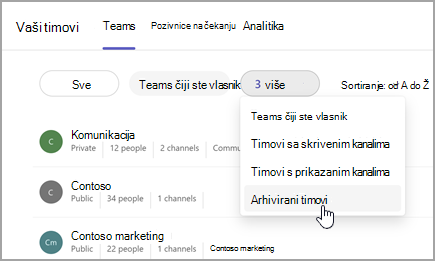
Nakon arhiviranja tima zamrzava se sva aktivnost tima. Nitko neće moći započeti nove razgovore ili odgovarati na objave u kanalu, dodavati ili uklanjati kanale, uređivati postavke tima ili dodavati aplikacije. Kao vlasnik tima i dalje možete dodavati ili uklanjati članove, ažurirati uloge te brisati, obnavljati ili vraćati arhivirani tim.
Vraćanje tima
Da biste vratili arhivirani tim, slijedite gore navedene korake 1 i 2. Zatim, nakon što na padajućem izborniku odaberete Arhivirani timovi, pronađite naziv tima koji želite arhivirati. Gumb Više>Dodatne mogućnosti Vraćanje tima.
Napomena
Da biste prethodno arhivirani tim pogledali na mobilnom uređaju, dodajte ga na popis favorita pomoću aplikacije Teams za stolna računala ili aplikacije Teams na webu.
Povezane teme
Prikažite, sakrijte ili prikvačite tim ili kanal u aplikaciji Teams