
U aplikaciji Teams možete prilagoditi način prikaza čavrljanja i kanala, organizirati ih u odjeljke i koristiti brze prikaze kako biste se usredotočili na ono što zahtijeva vašu pozornost.
Odaberite kombinirani prikaz:
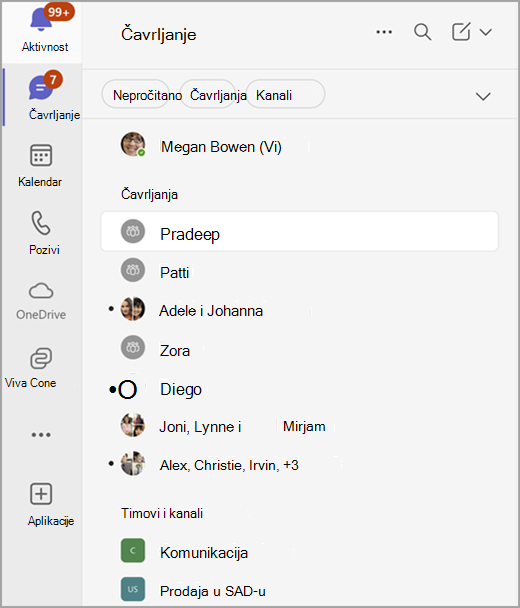
Ili odaberite odvojene ChatTeams i Teams
  .
.
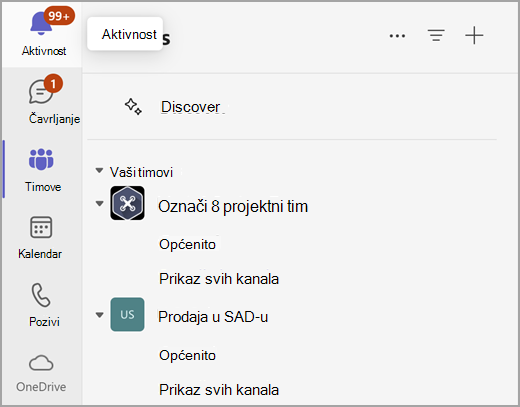
Da biste prilagodili sučelje, učinite sljedeće:
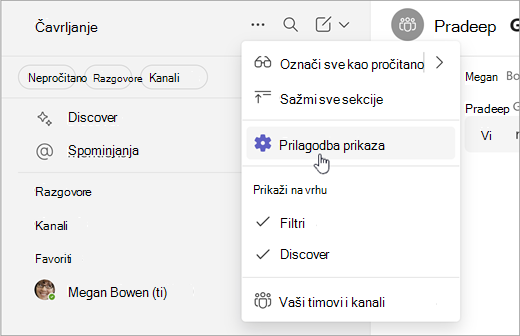
- Odaberite Više mogućnosti popisa
 pri vrhu popisa čavrljanja.
 - Odaberite gumb Prilagodi postavke prikaza
 .
. - Odaberite kombinirani ili odvojeni.
Prikaz kanala na jednom popisu
Možete odabrati prikaz samo naziva kanala, a ne i timova čiji su član. Zatim odvojite kanale od njihovih timova, sortirajući prema aktualnosti kako biste najnovije vijesti doveli na vrh.
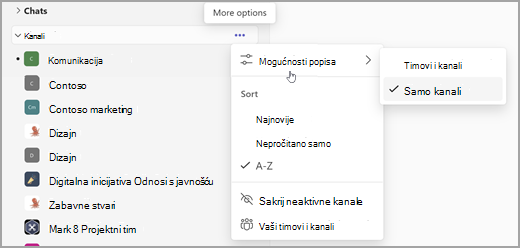
- Na oznaci odjeljka Kanali odaberite Dodatne mogućnosti .
- Odaberite mogućnosti popisa
 > mogućnosti sastankaSamo kanali.
 - Odaberite Najnovije da biste sortirali prema novijem.
Napomena
Imate li mnogo kanala pod nazivom Općenito? Ti će kanali i dalje uključivati naziv tima kako biste lakše razlikovali njih.
Ostanite u tijeku s razgovorima
Novo iskustvo čavrljanja i kanala pojednostavljuje razgovore smještanjem čavrljanja, timova i kanala na jedno mjesto.
U kombiniranom prikazu Chat razgovori su organizirani u tri odjeljka:
- Favoriti: vaši najvažniji razgovori iz vaših čavrljanja i kanala.
- Čavrljanja: vaša nedavna čavrljanja, sortirana po najnovijoj aktivnosti.
- Timovi i kanali: vaši kanali , organizirani po timovima.
U zasebnom prikazu Chat i Teams svaki prikaz ima dva odjeljka. Postoji odjeljak s favoritima, kao i čavrljanje ili kanali.
Kada postoji aktivnost u bilo kojem od vaših čavrljanja ili kanala, njihovo će ime biti podebljano. Ako se nalazite u kombiniranom prikazu, traka za brzu navigaciju timova i kanala također će postati podebljana, čak i ako ti kanali trenutačno nisu vidljivi.
Pogledajte sve svoje timove i kanale odabirom mogućnosti Prikaži sve timove i kanale ili Prikaži sve timove s dna popisa.
Saznajte više o obavijestima kanala.
Organiziranje razgovora
Započinjete s dva ili tri odjeljka. No prilagođene sekcije omogućuju dodavanje dodatnih informacija. Organizirajte kanale i individualne, grupne razgovore i razgovore sa sastancima u manje odjeljke. Stvorite odjeljke za projekte, teme ili bilo koju temu da biste ih prilagodili svojim potrebama.
Odaberite Nove stavke da biste stvorili prilagođenu sekciju Ikona  , a zatim odaberite Nova sekcija .
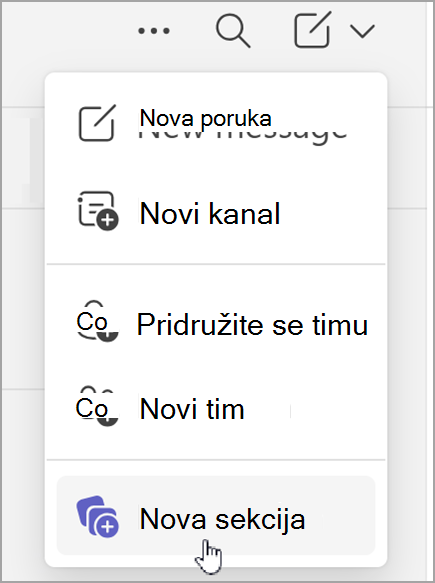
Saznajte više o stvaranju prilagođenih sekcija.
Prikaži više pojedinosti
Novo iskustvo čavrljanja i kanala učinkovito organizira sve vaše razgovore. No, ako želite više pojedinosti, uključite pretpreglede poruka i prikažite nazive timova iz postavki čavrljanja i kanala.
Pregledajte pretpreglede poruka u čavrljanjima i kanalima tako da odaberete Postavke i više> Postavke tri točkeGumb Postavke Zatim odaberite Chat i kanali da biste uključili Prikaži preglede poruka za čavrljanje i nazive timova za kanale.
Saznajte više o pretpregledima poruka.
Određivanje prioriteta razgovora s pomoću filtara
Imate mnogo poruka? Novo iskustvo čavrljanja i kanala olakšava sortiranje razgovora.
Odaberite neki od više filtara, uključujući:
- Nepročitane poruke
- Čavrljanja
- Kanali
- Čavrljanja na sastanku
Odaberite filtar da biste ograničili razgovore. Poništite odabir filtra da bi se prikazali svi rezultati.
Savjet
Obavijesti o aktivnostima brže uklonite odabirom filtra Nepročitano.
Pronađite spominjanja, praćene niti i još mnogo toga u brzim prikazima
Brzi prikazi koji se nalaze na vrhu popisa čavrljanja i kanala pomažu vam pronaći poruke koje zahtijevaju vašu pozornost, kao što su @mentions ili Praćene niti.
Da biste otvorili brzi prikaz: Odaberite bilo koji brzi prikaz pri vrhu popisa čavrljanja da biste odmah filtrirali razgovore.
Da biste vidjeli više mogućnosti za ono što se pojavljuje u tom području, postavite pokazivač miša na Brzi prikazi i odaberite mogućnost Prikaži više .
.
Odaberite način prikaza Brzi prikazi:
Uvijek – brzi je prikaz uvijek vidljiv.
Kada je nepročitano – brzi prikaz prikazuje se samo kada postoje nepročitane stavke.
Sakrij – brzi je prikaz skriven.
Povucite sekcije u brzim prikazima da biste promijenili raspored.