Kanali su razgovori koje vodite s kolegama iz tima o određenoj temi, odsjeku ili projektu. Vlasnici tima i administratori određuju koji članovi mogu stvarati kanale.
Standardni kanal otvoren je za sve članove, a sve što objavite mogu pretraživati drugi. Privatni kanali najbolji su za manju publiku ili određene projekte. Zajednički kanali otvoreni su za osobe izvan vašeg tima ili tvrtke ili ustanove. Dodatne informacije potražite u članku Timovi mogu imati standardne, privatne ili zajedničke kanale.
Stvorite kanal iz Chat ili Teams:
Na lijevoj strani aplikacije odaberite Ikona kartice Čavrljanja
 . Ako koristite zaseban prikaz, odaberite Teams
Odaberite Nove stavke s padajućeg izbornika pri vrhu popisa čavrljanja i kanala.
Odaberite Novi kanal
 .
.
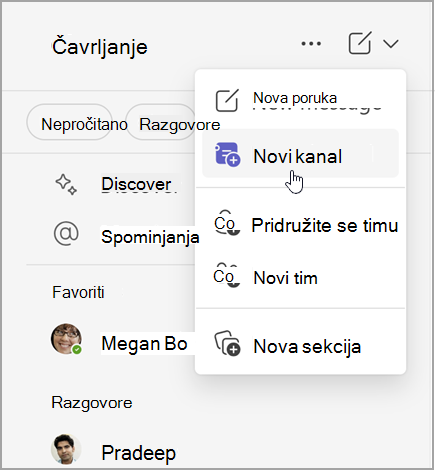
Odaberite tim da biste odabrali tim koji će hostirati vaš kanal.
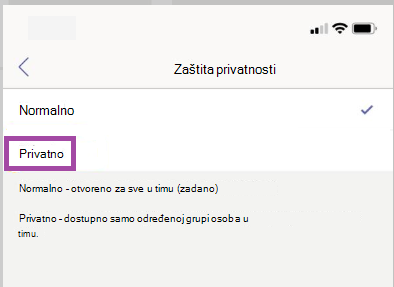
Unesite brze pojedinosti o kanalu tako da odaberete naziv, unesete neobavezni opis i vrstu kanala. Ovdje možete odabrati želite li kanal učiniti standardnim, privatnim ili zajedničkim.
Stvaranje kanala iz naziva tima:
- Odaberite Prikaži sve svoje timoveili Prikaži sve svoje timove i kanale kako biste vidjeli popis timova kojima pripadate.
- Pronađite tim u koji želite dodati kanal.
- S desne strane naziva tima odaberite Dodatne mogućnosti
 > za dodatne mogućnostiDodavanje kanala .
 - Unesite brze pojedinosti o kanalu tako da odaberete naziv, unesete neobavezni opis i vrstu kanala. Ovdje možete odabrati želite li kanal učiniti standardnim, privatnim ili zajedničkim.
Kad izradite novi timski ili privatni kanal na servisu Microsoft Teams, timsko web-mjesto u sustavu SharePoint automatski se stvara. Da biste uredili opis web-mjesta ili klasifikaciju za timsko web-mjesto, idite na postavke odgovarajućeg kanala u aplikaciji Microsoft Teams. Saznajte više o upravljanju web-mjestima povezanih timova servisa Microsoft Teams.
Vrste kanala
Standard kanali
Standardni kanal otvoren je za sve članove, a sve što objavite mogu pretraživati drugi.
Tijekom životnog ciklusa tima možete izraditi do 1000 kanala. Taj broj uključuje kanale koje izradite i kasnije izbrišete.
Privatni kanali
Da biste dobili fokusirano mjesto za raspravu o projektima i temama unutar tima, stvorite privatni kanal.
Mogu mu pristupiti samo vlasnici ili članovi privatnog kanala. Tijekom životnog ciklusa tima možete izraditi do 30 privatnih kanala.
Napomena
Administrator može promijeniti tu dozvolu i ograničiti stvaranje privatnih kanala na određene uloge.
Zajednički kanali
Zajednički kanal omogućuje vam da radite s osobama izvan tima ili tvrtke ili ustanove, kao i onima unutar njega.
Samo vlasnici tima mogu stvarati zajedničke kanale. Zajednički kanal nasljeđuje oznake (poput opisa) od tima domaćina. Vlasnik tima koji izradi zajednički kanal postaje vlasnik kanala.
Napomena
Zajednički kanal ne možete promijeniti u standardni ili privatni kanal i obrnuto. Kada stvorite zajednički kanal, ne možete promijeniti tim domaćina.
Dodavanje članova u kanal
Svi imaju pristup standardnom kanalu, pa nema potrebe za dodavanjem članova. Međutim, evo kako se dodaju članovi u privatni ili zajednički kanal.
Dodavanje članova u privatni kanal
Kao vlasnik privatnog kanala možete dodavati i uklanjati članove te uređivati postavke privatnog kanala. Svaka dodana osoba prvo mora biti član tima.
Najjednostavniji način za dodavanje članova tima u privatni kanal jest otići na naziv privatnog kanala i odabrati Dodatne mogućnosti >
> . Kada to učinite, otvorit će se izbornik koji vam omogućuje traženje i dodavanje novih članova, kao i postavljanje njihovih uloga. Članovi sada mogu objavljivati poruke u privatnom kanalu.
Možete i otvoriti naziv privatnog kanala te odabrati Dodatne mogućnosti>Dodatne mogućnosti: Upravljanje kanalom. Zatim upotrijebite karticu Članovi da biste dodali ili uklonili članove i dodijelili uloge. Vaš privatni kanal može imati više vlasnika i do 250 članova. Na kartici Postavke možete odabrati što članovi smiju raditi.
Dodavanje članova na zajednički kanal
Prilikom stvaranja zajedničkog kanala zadana je postavka Zajednički koristi kanal sa svima u timu.
- Nakon što u okviru za odabir kao vrstu kanala odaberete Zajednički kanal, upišite imena osoba iz svoje tvrtka ili ustanova koje želite dodati u kanal i odaberite ih s popisa. Da biste dodali osobe izvan svoje tvrtka ili ustanova, upišite njihove adrese e-pošte i odaberite ih s popisa. Zatim odaberite Zajedničko korištenje
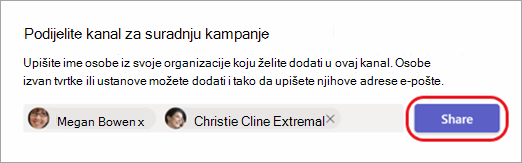
- Da biste člana promijenili u vlasnika, odaberite strelicu prema dolje s desne strane člana, a zatim odaberite vlasnika. Zatim odaberite Gotovo.
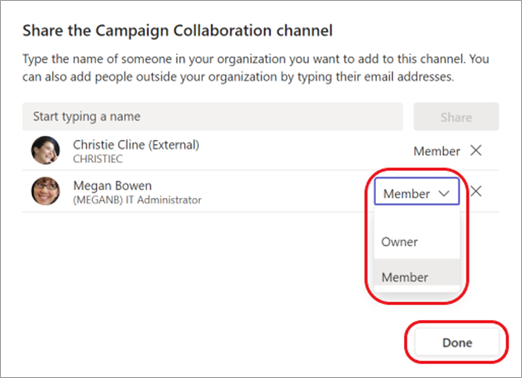
Napomena
- People from outside your tvrtka ili ustanova mogu biti samo članovi zajedničkog kanala.
- Ako ste vlasnik tima i ne prikazuje vam se mogućnost stvaranja zajedničkog kanala, obratite se administratoru.
- Administratori moraju omogućiti B2B izravno povezivanje prije nego što možete dodavati osobe izvan svoje tvrtka ili ustanova na zajednički kanal. Dodatne informacije potražite u članku Suradnja s vanjskim sudionicima u kanalu.
Prikaz popisa članova tima
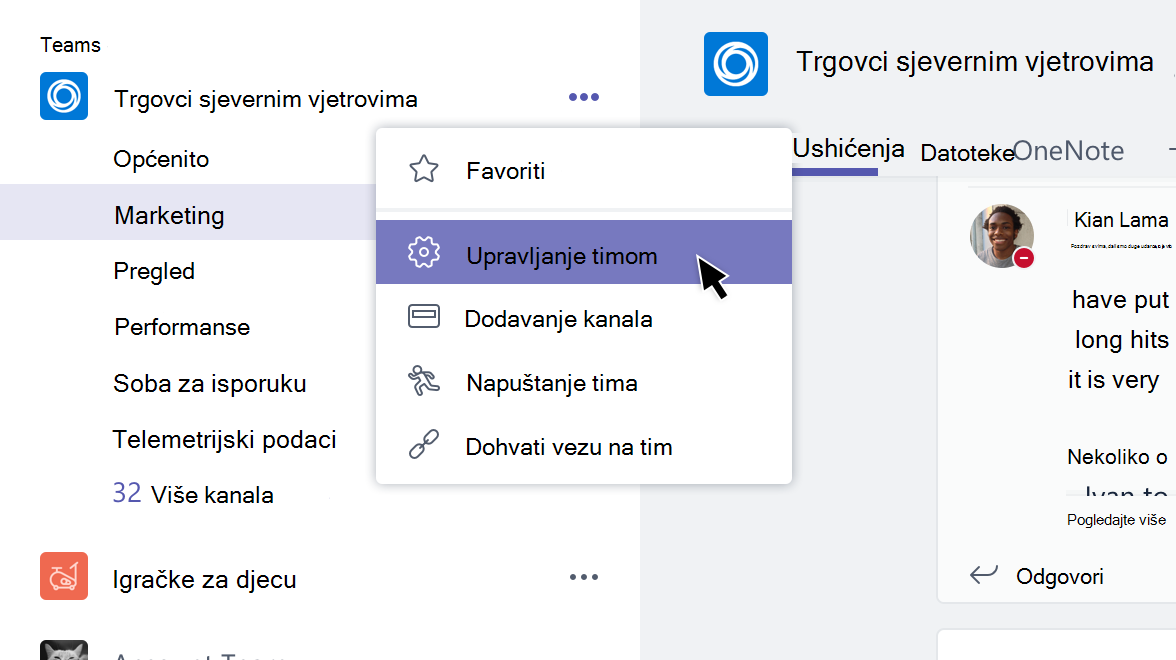
Da biste vidjeli popis članova tima, idite do naziva tima i odaberite Dodatne mogućnosti> Više mogućnostiUpravljanje timom. Na kartici Članovi nalazi se popis članova.
Kanali su otvoreni za cijeli tim.
Upravljanje stvaranjem privatnih kanala
Kao vlasnik tima možete uključiti ili isključiti mogućnost članova da stvaraju kanale.
- Pronađite tim koji želite urediti, a zatim odaberite Dodatne mogućnosti .
- Odaberite Postavke>Dozvole članova.
- Odaberite mogu li korisnici stvarati, ažurirati ili brisati kanale.
Uređivanje, brisanje, sakrivanje ili napuštanje kanala
Kada izbrišete kanal, izgubit ćete i cijelu povijest razgovora. Kanali se mogu vratiti u roku od 30 dana, ali u tom se roku od 30 dana ne mogu stvoriti novi kanali s istim nazivom kao izbrisani kanal. Sekcije programa OneNote povezane s izbrisanim kanalom i dalje će se prikazivati na timskom web-mjestu sustava SharePoint.
Gumb Dodatne mogućnosti pokraj naziva kanala. Zatim upotrijebite izbornik za uređivanje, brisanje, skrivanje ili napuštanje kanala.
Napomena
Vlasnici tima odlučuju koji članovi tima mogu brisati kanale.
Povezane teme:
Standard, privatni ili zajednički kanali u aplikaciji Microsoft Teams