
Pridružite se određenom timu
Na lijevoj strani aplikacije odaberite Ikona kartice Čavrljanja
 . Ako koristite zaseban prikaz, odaberite gumb Teams
 .
. Odaberite Nove stavke iznad popisa čavrljanja i kanala.
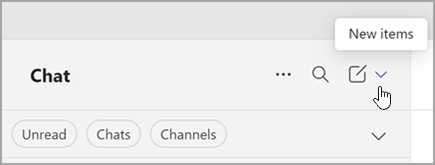
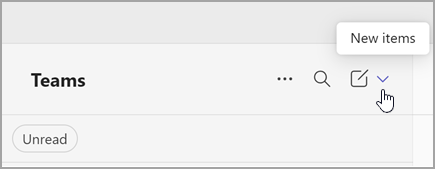
Odaberite Pridruži se timu
 .
. U okvir Upišite u pretraživanje upišite naziv ili temu tima.
Pokažite pločicu tima da biste je otkrili, a zatim odaberite Pridruži se timu.
Možete se odmah pridružiti javnom timu, ali morate zatražiti pridruživanje privatnom timu i zatim pričekati odobrenje vlasnika za pristup timu i njegovim kanalima.
Napomena
Ako vlasnik tima nije omogućio vidljivost za svoj privatni tim, nećete ga moći pronaći pomoću pretraživanja. Da biste zatražili pridruživanje, morat ćete im se izravno obratiti.
Timu se možete pridružiti i s kodom.
Zatražite dodavanje člana
Da biste dodali nekoga u tim čiji ste član, idite na tim na popisu timova, a zatim odaberite Dodatne mogućnosti >
> .
.
Upišite ime jedne osobe ili više njih, a zatim odaberite Pošalji zahtjev. Vlasnici tima primit će upozorenje da imaju zahtjev na čekanju.
