
Kanali koji nisu privatni po zadanom nisu moderirani, što znači da svatko može objavljivati objave, reagirati na njih i odgovarati na njih. Vlasnici tima mogu postaviti uloge moderiranja za kanal da bi time upravljali. Vlasnici mogu dodavati i članove tima kao moderatore. Postavljanje moderatora može biti korisno ako želite stvoriti, na primjer, kanal za najave ili kanal posvećen određenoj temi.
Moderatori mogu:
- Objavljivanje u kanalu, reagiranje na objave u kanalu i odgovaranje na njih
- Dodavanje i uklanjanje članova tima kao moderatora
- Kontrolirajte mogu li članovi tima odgovarati na postojeće poruke kanala i mogu li botovi i poveznici slati poruke kanala
Napomena
Moderiranje kanala dostupno je za standardne kanale u aplikaciji Teams za računala ili web. Nije dostupan za opći kanal ili privatne kanale.
Isključivanje gostiju iz objavljivanja novih objava
Ovo je najosnovniji oblik moderiranja.
- Idite na kanal, odaberite Dodatne mogućnosti
 >Dodatne mogućnosti Upravljanje kanalom.
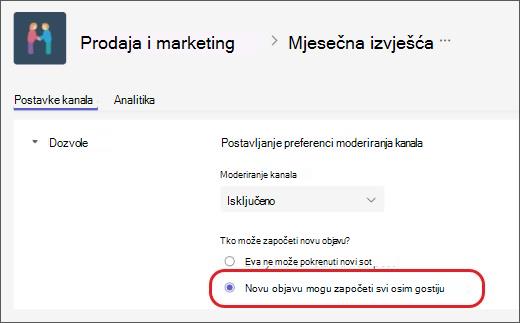
 - U odjeljku Tko može započeti novu objavu? odaberite Novu objavu mogu započeti svi osim gostiju.
Uključite moderiranje
Da biste imenovali konkretnije moderatore ili uključili članove tima kao moderatore, uključite moderiranje.
- Idite na kanal, odaberite Dodatne mogućnosti>Dodatne mogućnosti Upravljanje kanalom.
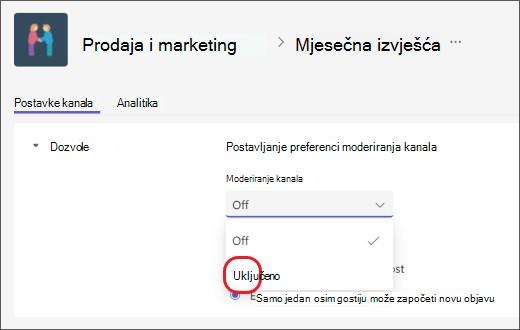
- U odjeljku Moderiranje kanala odaberite Uključeno.
Napomena
Kada je moderiranje kanala uključeno, samo moderatori mogu otvarati nove objave.
Dodavanje ili uklanjanje moderatora kanala
- Idite na kanal, odaberite Dodatne mogućnosti>Dodatne mogućnosti Upravljanje kanalom.
- U odjeljku Moderiranje kanala odaberite Uključeno.
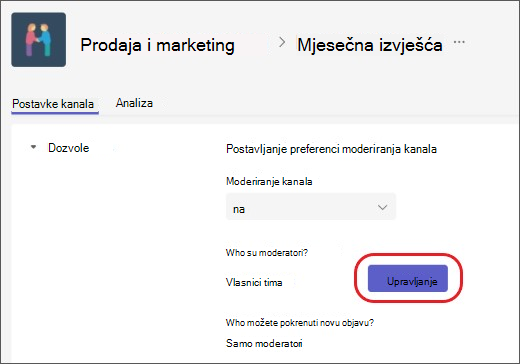
- U odjeljku Tko su moderatori? odaberite Upravljanje, a zatim dodajte ili uklonite članove tima kao moderatore.
Napomena
Vlasnici tima po zadanom su moderatori kanala i nije ih moguće ukloniti. Vlasnici tima i moderatori mogu dodavati i uklanjati druge moderatore.
Postavljanje dozvola članova tima
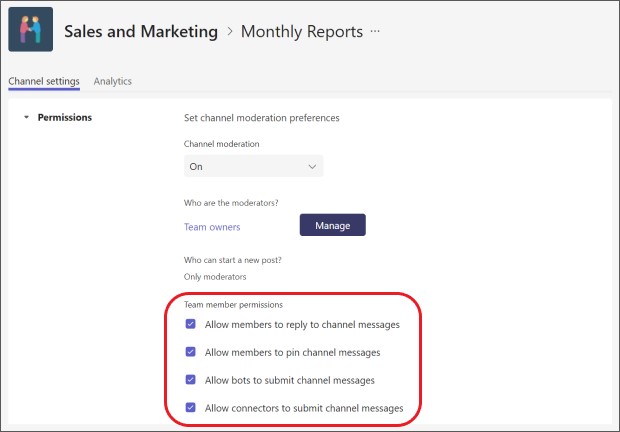
Nakon što uključite moderiranje, u odjeljku Dozvole članova tima možete odabrati potvrdne okvire pokraj aktivnosti koje želite dopustiti. Dostupne su vam sljedeće mogućnosti:
- Omogućite ili onemogućite članovima odgovaranje na poruke kanala
- Omogućivanje i onemogućivanje članovima prikvačivanje poruka u kanalu
- Omogućite ili onemogućite botovima slanje poruka u kanalu
- Omogućivanje ili onemogućivanje slanja poruka kanala poveznicima
Povezani članci
Postavite moderiranje kanala u aplikaciji Microsoft Teams i upravljajte njime
Ograničenja i specifikacije za Microsoft Teams