
While using Teams in a browser, you might notice an app isn’t working with your camera, microphone, speaker, or location.
A common fix is to give the app you’re using in Teams and your browser permission to use these device features.
This article applies to Microsoft Teams on the web (work or school accounts).
Important
Before you begin, save any changes in the app that you don't want to lose.
Allow the app to access your device features
Do one of the following depending on where in Teams you’re using the app:
- When you're using the app in Teams: Select More options
 and choose App permissions
 .
. - Use the toggle(s) to turn on device access.
- When you're using the app in Teams: Select More options
If Teams asks for access to a device, select App permissions
. In the dialog, toggle the relevant device feature settings on.
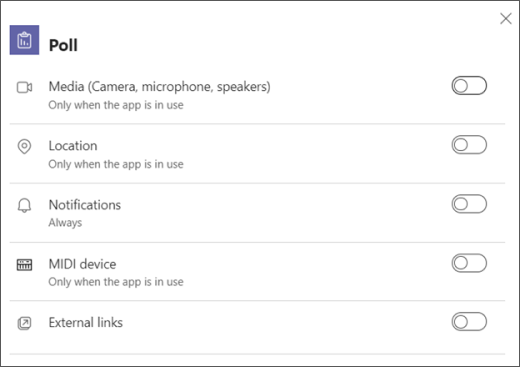
Close the dialog and refresh the app to apply the changes.
Allow the browser to access your device features
Give your browser permission to access your camera or other relevant device features the app wants to use.
Check your browser settings: You may need to “allow” your camera and/or microphone to work in Teams.
Contact your IT admin: Some settings may be managed by your IT admin. Contact them for more details.
Note
Microsoft Teams on the web is currently supported in Chrome, Safari, Edge, and Firefox.
Google Chrome
- Open Settings.
- Select Privacy and security > Site settings > Permissions.
- Select Camera.
- At the top of this screen, make sure your correct device is selected from the dropdown menu.
- Under Default behavior, select Sites can ask to use your camera.
Safari
In Safari, open Preferences.
Select Websites.
In General, select Camera.
Next to When visiting other websites, select Ask or Allow.
Microsoft Edge
- Select Settings and more
> Settings
 .
. - Select Cookies and site permissions.
- Select Camera.
- Turn on the Ask before accessing (recommended) toggle.
Note
If this is turned off, access to your camera will be blocked on Edge.
Mozilla Firefox
- In Firefox, open Settings.
- Select Privacy & Security.
- Under Permissions, find Camera or Microphone, then select Settings.
- Make sure access is allowed for the Teams site.
- Close Settings, then refresh the Teams app in your browser.