
Ovaj je članak namijenjen osobama koje žele upravljati svojim PC-jem i pisati tekst koristeći glas i Windows. Ovaj je članak dio skupa sadržaja Podrška pristupačnosti za Windows u kojem možete pronaći dodatne informacije o Windows značajkama pristupačnosti. Općenitu pomoć potražite na početnoj stranici Microsoftove podrške.
U ovom ćete se članku lakše upoznati s korisničkim sučeljem, postavkama i načinima glasovnog pristupa. Saznat ćete i kako otvoriti vodič za glasovni pristup. Popis naredbi za glasovni pristup potražite na popisu naredbi za glasovni pristup.
Glasovni pristup značajka je u sustavu Windows 11 koja svima omogućuje upravljanje PC-jem i stvaranje teksta koristeći samo glas i bez internetske veze. Možete, primjerice, otvarati aplikacije i prelaziti s jedne aplikacije na drugu, pregledavati web te čitati i stvarati e-poštu pomoću svoga glasa. Dodatne informacije potražite u članku Korištenje glasovnog pristupa za upravljanje PC-jem i stvaranje teksta pomoću glasa.
Glasovni pristup dostupan je u sustavu Windows 11, verziji 22H2 i novijima. Dodatne informacije o novim značajkama sustava Windows 11 22H2 i upute za preuzimanje ažuriranja potražite u članku Što je novo u nedavnim ažuriranjima sustava Windows. Niste sigurni koju verziju sustava Windows imate? Pogledajte: Pronalaženje verzije sustava Windows.
Sadržaj teme
Vodič za glasovni pristup
Vodič za glasovni pristup pomaže vam naučiti i vježbati osnovne naredbe za glasovni pristup koje su vam potrebne za početak rada s glasovnim pristupom. Svaka stranica vodiča prikazuje razne upute na lijevoj strani, a na desnoj područje za vježbanje. Možete slijediti upute s lijeve strane da biste naučili glasovne naredbe za interakciju s različitim izbornicima i mogućnostima, koristiti pokazivač miša i diktirati tekst.
Kada završite s postavljanjem glasovnog pristupa, preporučujemo da pokrenete vodič i upoznate se s naredbama. Vodiču uvijek možete pristupiti kasnije putem izbornika pomoći za glasovni pristup.

Da biste brzo otvorili vodič za glasovni pristup, učinite nešto od sljedećeg:
- Nakon postavljanja mikrofona možete odmah početi koristiti glasovni pristup ili prvo otvoriti vodič. Dodatne informacije potražite u članku Postavljanje glasovnog pristupa.
- Odaberite gumb Pomoć u korisničkom sučelju za glasovni pristup, a zatim Pokreni interaktivni vodič.
- Kada slušate glasovni pristup, izgovorite "Open voice access guide" (Otvori vodič za glasovni pristup).
Upoznajte korisničko sučelje za glasovni pristup
Korisničko sučelje za glasovni pristup traka je koja je usidrena na vrhu zaslona nakon uspješnog pokretanja glasovnog pristupa. Traka vam omogućuje upravljanje mikrofonom, prikaz naredbi dok ih izgovarate i informiranje o napretku naredbi i statusu izvršavanja. Različitim postavkama glasovnog pristupa možete pristupiti i iz izbornika postavki, a s izbornika pomoći možete pristupiti različitim resursima pomoći koje glasovni pristup nudi.
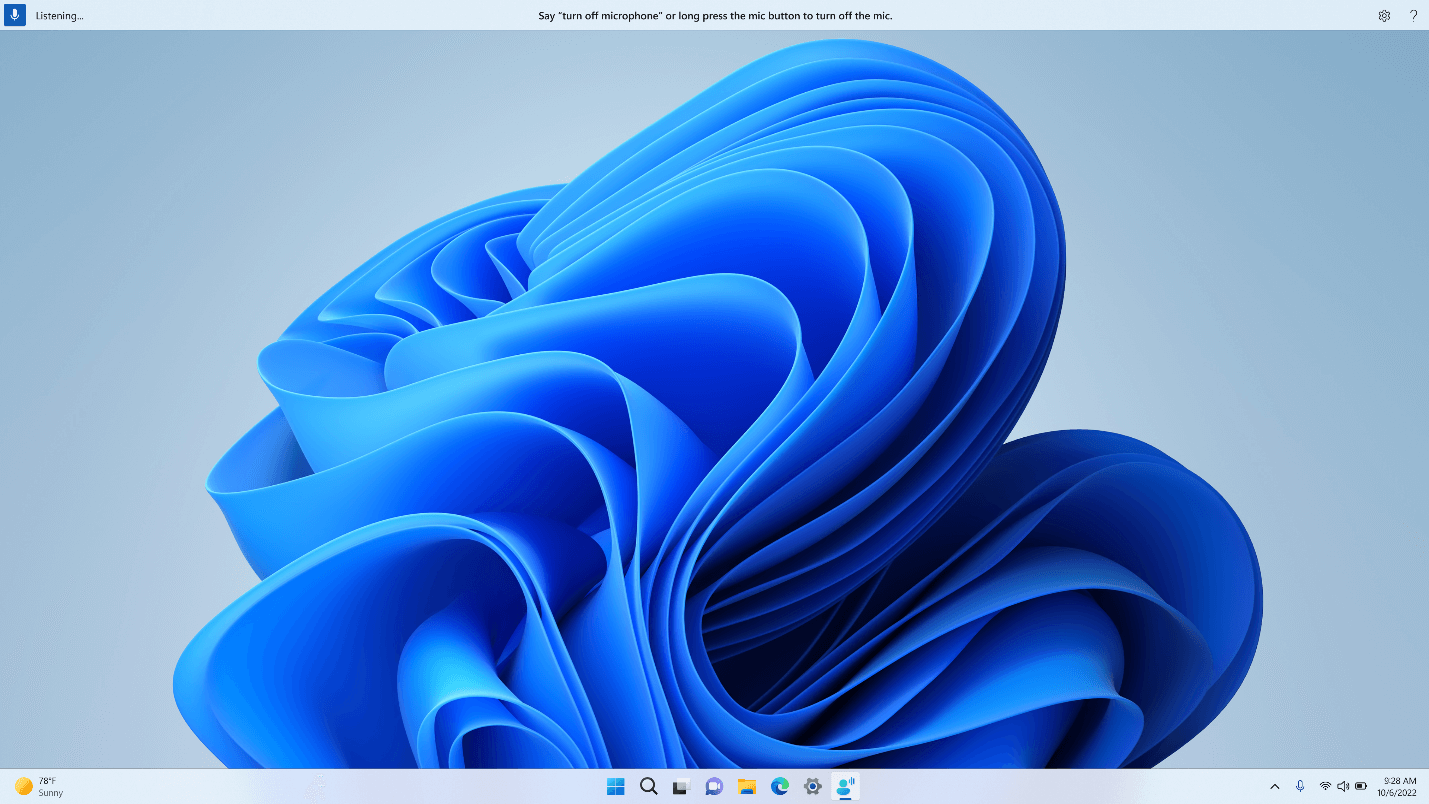
U ovom se odjeljku opisuju kontrolni gumbi korisničkog sučelja za glasovni pristup.
Gumb i stanja mikrofona
Glasovni pristup ima tri stanja mikrofona:
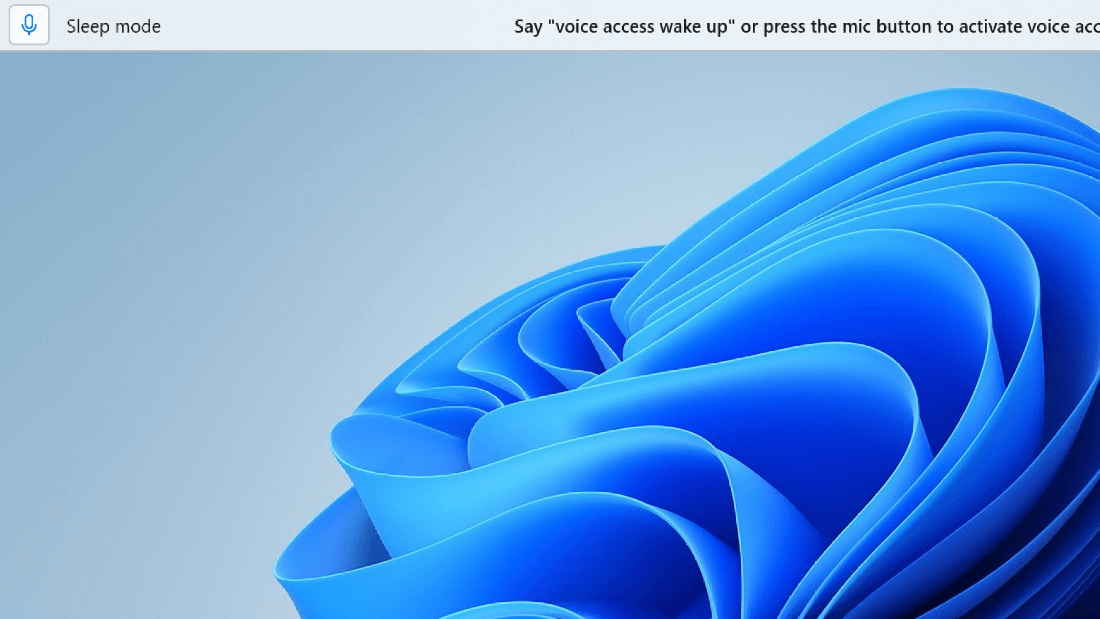
- Stanje mirovanja: Glasovni pristup ne reagira ni na što kažete, osim na naredbu za prebacivanje u stanje slušanja. Da biste se prebacili u stanje slušanja, izgovorite riječ za buđenje glasovnog pristupa, "Voice access wake up" (Glasovni pristup iz stanja mirovanja) ili kliknite gumb mikrofona.
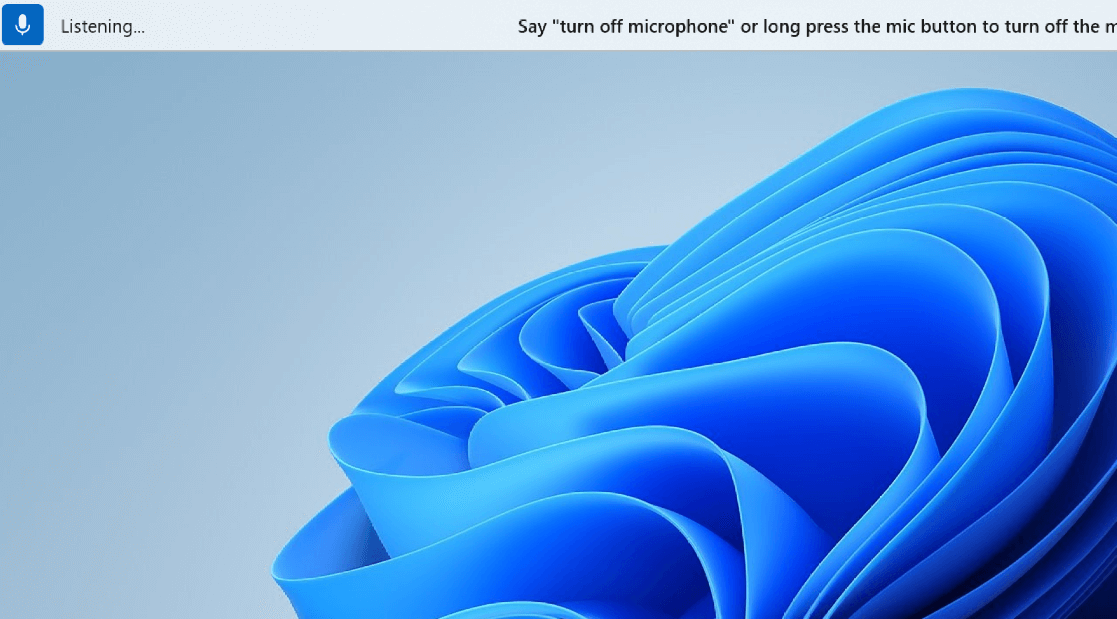
- Stanje slušanja: Glasovni pristup sluša sve što kažete i izvršava vaše upute ako prepozna valjanu naredbu. U suprotnom prikazuje poruku o pogrešci.
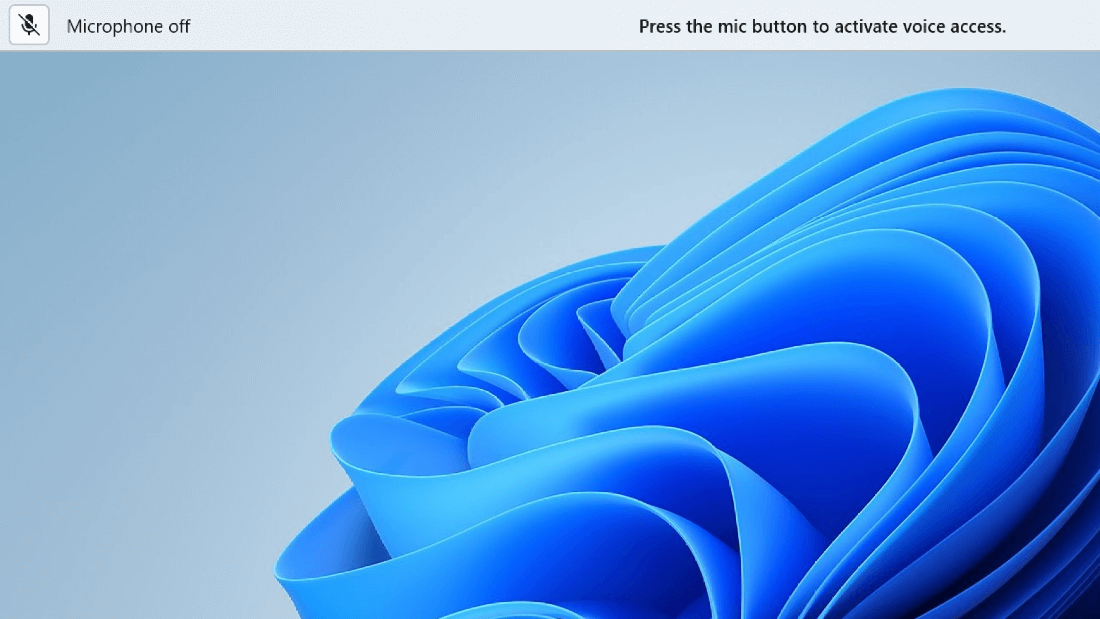
- Stanje isključenosti mikrofona: glasovni je pristup u ovom trenutku potpuno isključen i ne sluša vaš govor. Da biste ga prebacili u stanje slušanja, morate kliknuti gumb Mikrofon.
Postoje tri načina na koje se možete prebacivati između stanja:
- Putem glasovnih naredbi
- Tipkovni prečaci
- Klikovima mišem
| Akcija | Glasovna naredba | Tipkovni prečac | Klikovi mišem (na gumbu mikrofona) |
|---|---|---|---|
| Uključivanje glasovnog pristupa. | "Glasovni pristup se budi" "Uključi zvuk" |
Alt+Shift+B | Izlazak iz stanja mirovanja: klik lijevom tipkom miša Iz stanja isključenosti mikrofona: dugi pritisak |
| Postavite glasovni pristup u stanje mirovanja. | "Stanje mirovanja za glasovni pristup" "Isključi zvuk" |
Alt+Shift+B | Iz stanja slušanja: klik lijevom tipkom miša |
| Isključite mikrofon. | "Isključi mikrofon" | Alt + Shift + C | Iz stanja slušanja: dugi pritisak |
| Uključite mikrofon. | Nije dostupno | Alt + Shift + C | Klik lijevom tipkom miša |
Napomena
Ako vam je potrebna pomoć s postavljanjem i testiranjem mikrofona, pogledajte odjeljak Kako postaviti i testirati mikrofone u sustavu Windows.
Vizualne povratne informacije
Glasovni pristup ima robusne sustave povratnih informacija koji vam pomažu da razumijete što se događa od trenutka kada nešto kažete do trenutka kada glasovni pristup to obradi i izvrši.
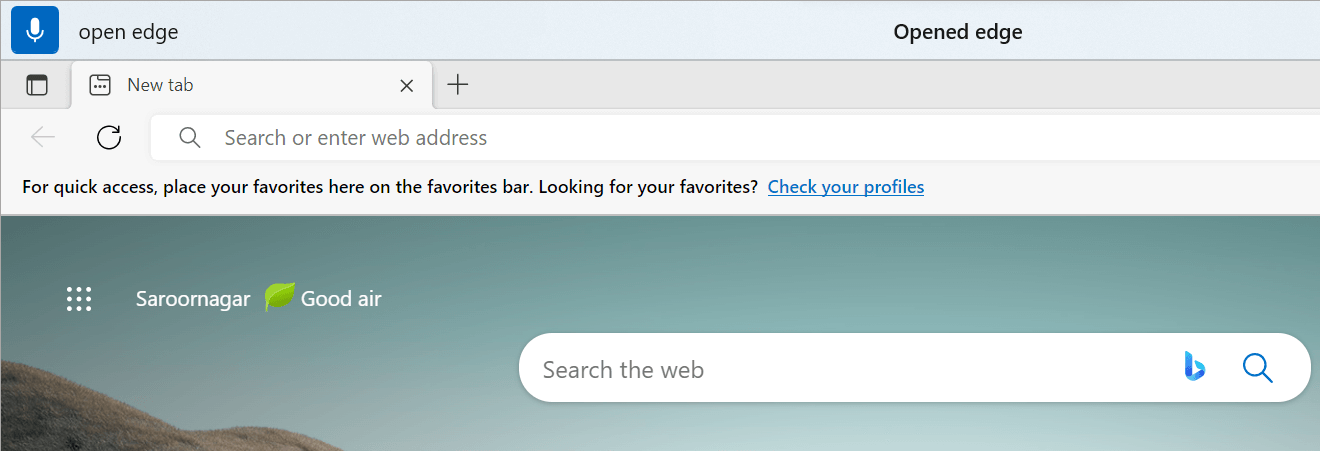
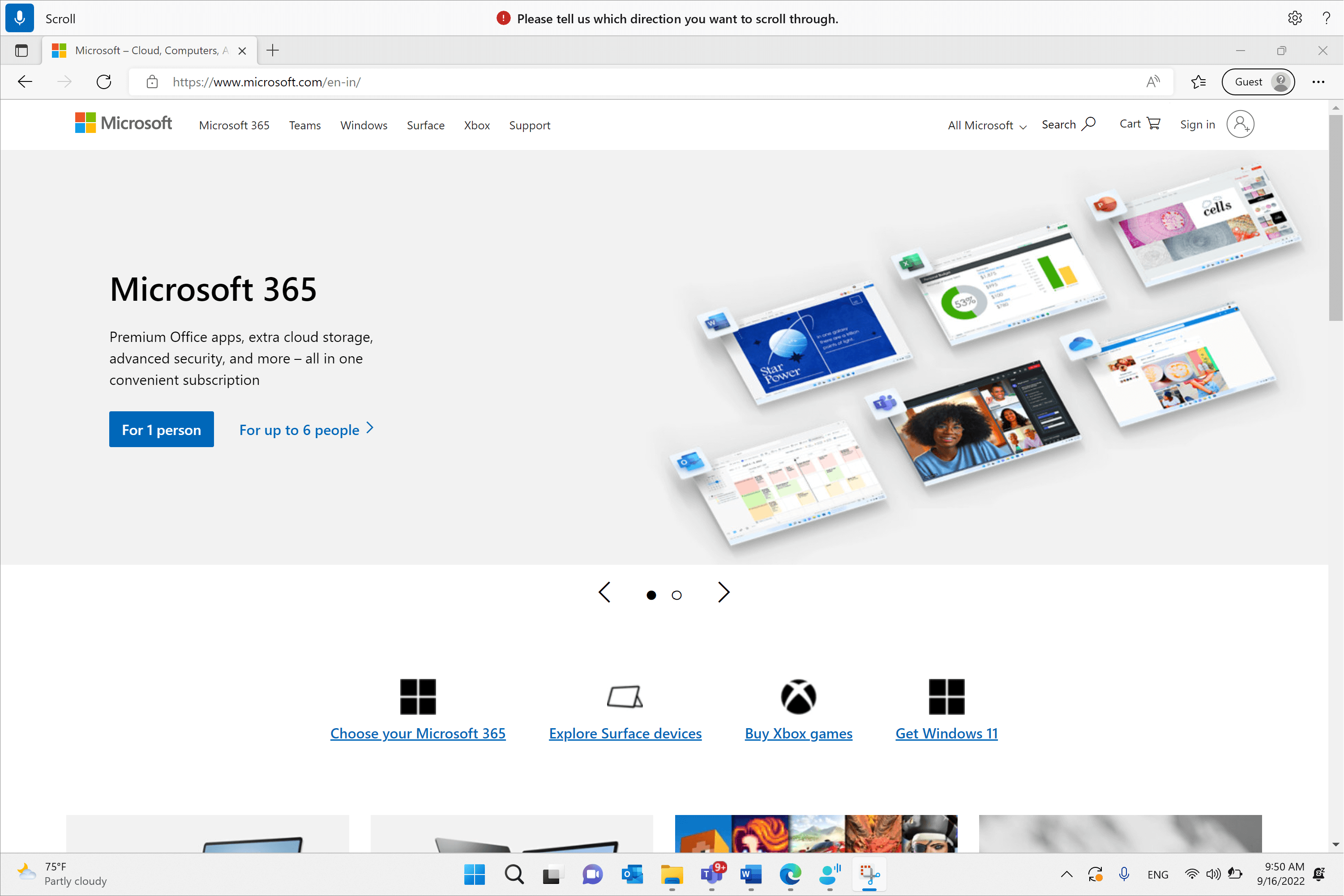
- Povratne informacije u stvarnom vremenu: kada je glasovni pristup u stanju slušanja, ono što govorite prikazuje se na lijevoj strani korisničkog sučelja za glasovni pristup. To je transkripcija vašeg govora u tekst. Pogledajte ovo da biste saznali što je glasovni pristup čuo.
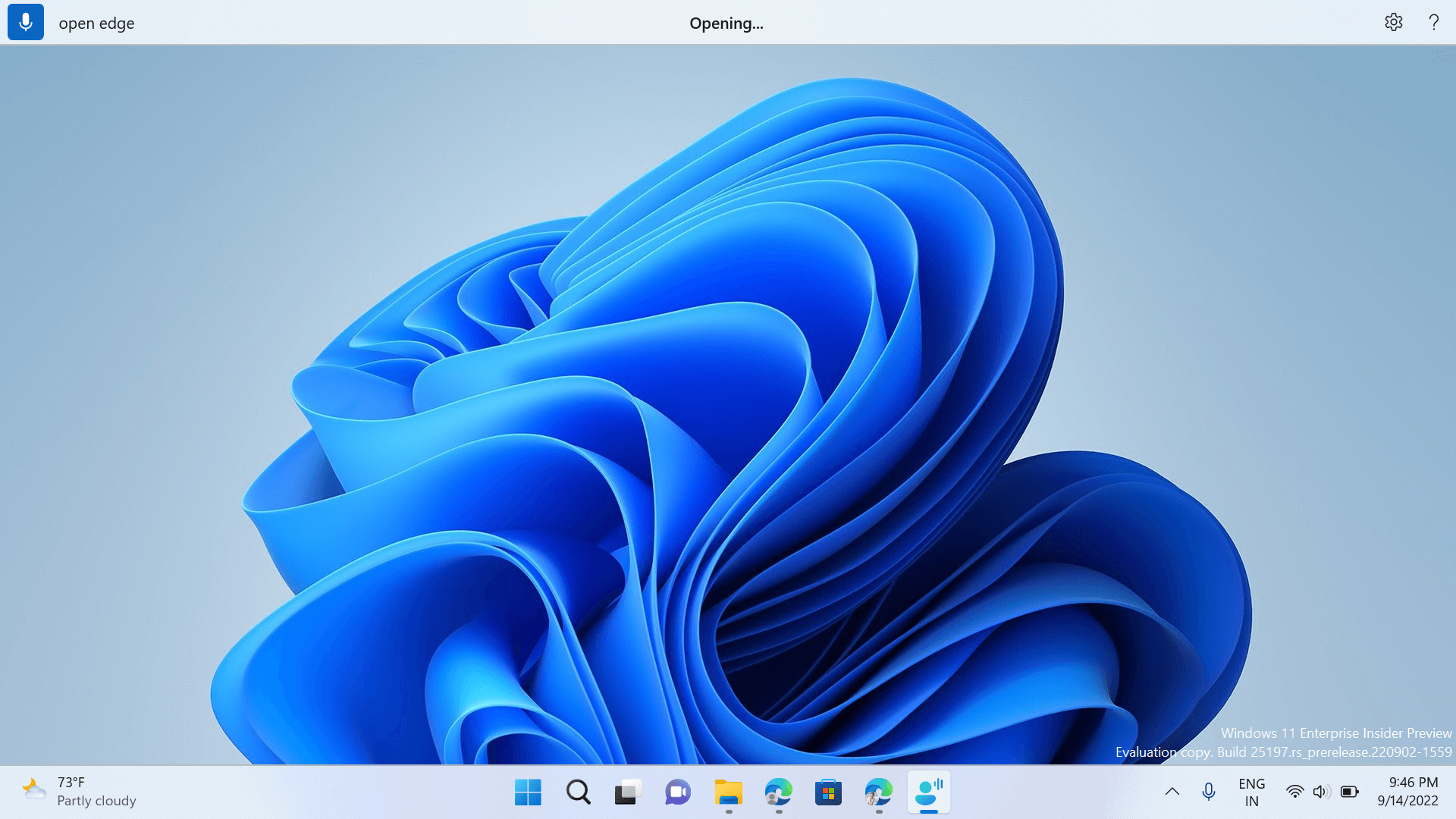
- Status izvršenja naredbe: to su povratne informacije koje se prikazuju u središtu korisničkog sučelja za glasovni pristup. Kada izgovorite naredbu, ovdje vam glasovni pristup daje do znanja da se radi o obradi vašeg govora.
- Povratne informacije o izvršenju naredbe: Kada glasovni pristup obradi vaš govor, ako je to valjana naredba, on izvodi tu radnju. U suprotnom prikazuje poruku o pogrešci. Te se povratne informacije prikazuju kada se poduzima radnja ili kada glasovni pristup ne može izvršiti određenu akciju.
Postavke glasovnog pristupa
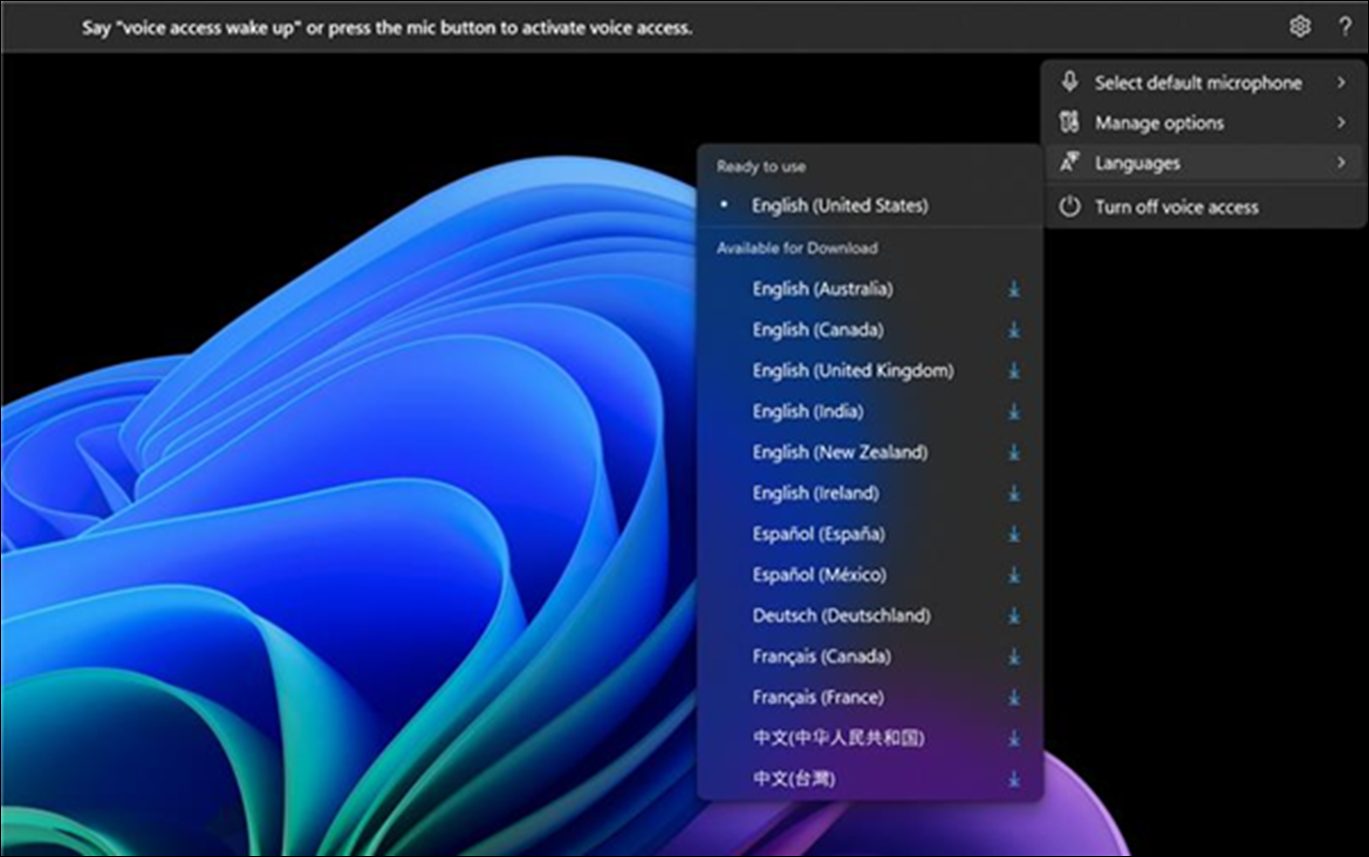
Kada kliknete gumb Postavke, dostupne su sljedeće mogućnosti:
Odabir zadanog mikrofona: Ovaj izbornik omogućuje prebacivanje na drugi mikrofon od onog koji koristite ili dodavanje novog mikrofona ako ne pronađete mikrofon koji tražite. S tog izbornika imate i brz pristup postavkama zvuka u sustavu Windows.
Upravljanje mogućnostima: Taj izbornik sadrži sljedeće mogućnosti:
- Fluidno diktiranje: Ta je značajka trenutačno dostupna na engleskom jeziku i samo na Copilot+ PC uređajima. Da biste saznali više, pročitajte Fluidno diktiranje.
- Uključivanje automatske interpunkcije: Pogledajte Uključivanje automatske interpunkcije.
- Filtriranje vulgarizama: pogledajte Upotreba filtriranja vulgarizama.
- Postavka automatskog pokretanja: Time se otvara odjeljak Govor u odjeljku Postavke pristupačnosti , ovdje možete omogućiti automatsko pokretanje glasovnog pristupa prije ili nakon prijave na računalo.
Jezici: Taj izbornik sadrži popis jezika na kojima možete koristiti glasovni pristup. Postoje jezici "spremni za korištenje" na koje možete odmah prijeći i jezici "dostupni za preuzimanje" za koje morate preuzeti paket za značajku govora da biste ga mogli početi koristiti.
Vrijeme čekanja prije akcije: Odaberite neku od različitih mogućnosti da biste odabrali vrijeme čekanja koje odgovara vašem tempu govora. Glasovni pristup započet će obrađivati vašu naredbu ili unos nakon što pričekaju vrijeme koje ste postavili. Po zadanom je postavljena na Medium (0,5 sekundi).
Dodajte u vokabular: Dodajte vlastite riječi, uključujući riječi koje se teško izgovaraju, u rječnik u značajci glasovnog pristupa radi poboljšanja točnosti diktiranja. Povećava vjerojatnost točnijeg prepoznavanja ovih riječi stvaranjem pristranosti koja pomaže glasovnom pristupu da postane svjesniji konteksta i proaktivnije razumijevanje vašeg specifičnog vokabulara. To možete učiniti i izravno pomoću glasovne naredbe "Dodaj u vokabular".
Isključite glasovni pristup: time se uklanja korisničko sučelje za glasovni pristup s vrha zaslona i zatvara glasovni pristup. Da biste ponovno pokrenuli glasovni pristup, otvorite Postavke>pristupačnosti>Govor.
Pomoć za glasovni pristup
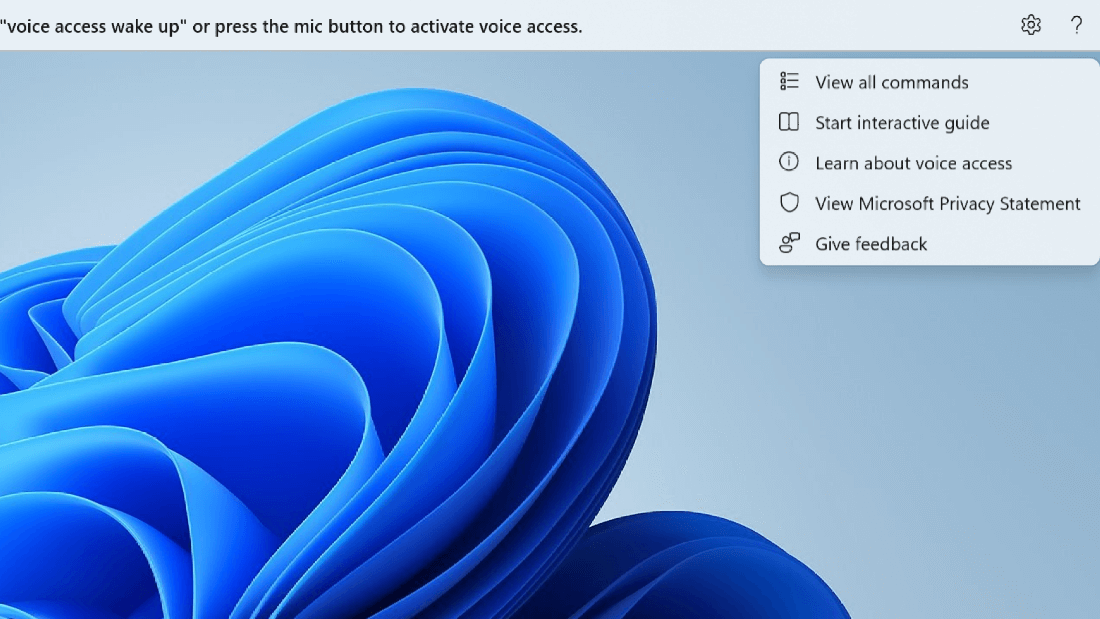
Kada kliknete gumb Pomoć, dostupne su sljedeće mogućnosti:
Prikaz svih naredbi: Ovo će vas odvesti na popis svih naredbi za glasovni pristup koji će vam pomoći dok radite s glasovnim pristupom u izvođenju različitih zadataka. Svaku potrebnu naredbu možete potražiti na popisu kategorija naredbi na lijevoj strani, a možete i pomoću trake za pretraživanje brzo upisati ono što vam je potrebno.
Savjet
Popis pomoći za naredbe možete otvoriti i tako da kažete "What can I say" (Što mogu reći) ili "Show all commands" (Pokaži sve naredbe).
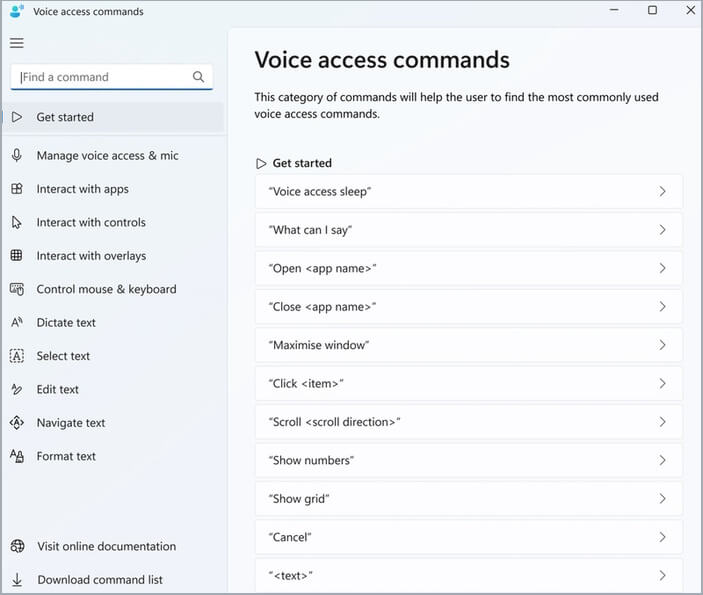
Da biste saznali više o značenju određene naredbe, kako se može koristiti te da biste vidjeli primjere, kliknite naredbu na stranici pomoći.Pokreni interaktivni vodič: Izvlači se isti vodič koji se otvara kada prvi put pokrenete i postavite glasovni pristup. Pomoću njega možete uvježbavati rad s različitim glasovnim naredbama.
Savjet
Vodič možete otvoriti i tako da izgovorite "Open Voice access guide" (Otvori vodič za glasovni pristup).
Saznajte više o glasovnom pristupu: Uz tu mogućnost možete brzo pristupiti dokumentaciji o glasovnom pristupu.
Prikažite Microsoftovu izjavu o zaštiti privatnosti: Pomoću ove mogućnosti možete pristupiti i pregledati Microsoftovu izjavu o zaštiti privatnosti.
Pošaljite povratne informacije: to će vas odvesti u Centar za povratne informacije gdje možete zabilježiti sve probleme na koje naiđete prilikom rada s glasovnim pristupom ili poslati prijedloge za poboljšanje proizvoda koje imate za nas.
Napomena
Korisničko sučelje za glasovni pristup uklanja se kada isključite glasovni pristup. To možete učiniti iz izbornika postavki ili pomoću glasovne naredbe "Isključi glasovni pristup" ili "Zaustavi glasovni pristup".
Različiti načini u glasovnom pristupu
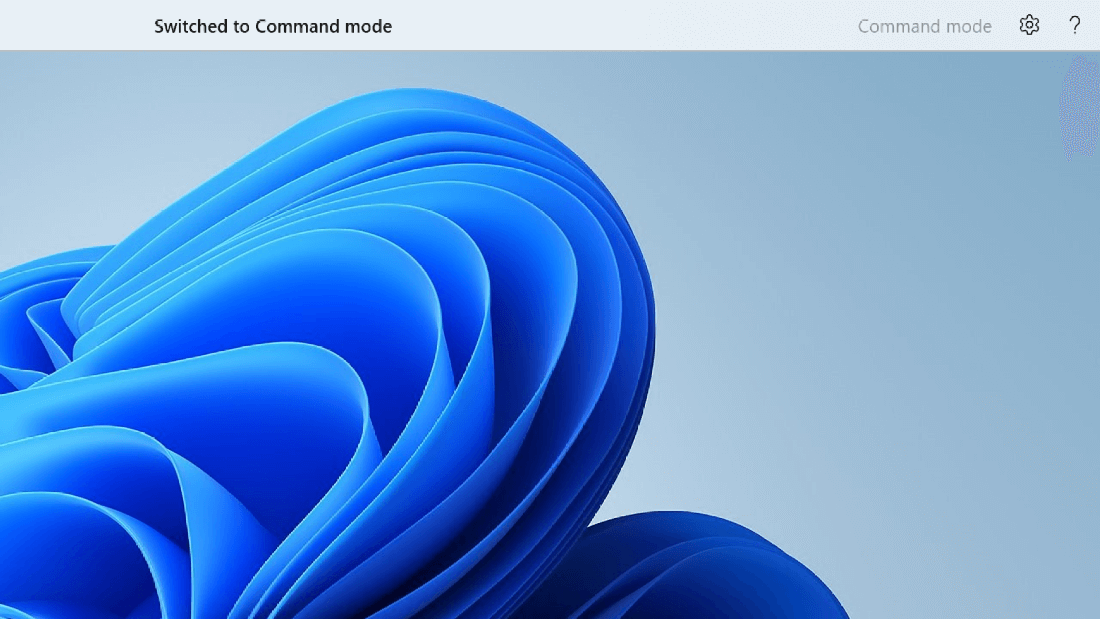
Možete raditi u tri različita načina rada, ovisno o zadacima koje želite obaviti. U zadanom načinu rada možete se jednostavno prebacivati između naredbi i stvaranja teksta. Ako želite izdati samo naredbe za izvođenje svih zadataka, no ne i za diktiranje, koristite način rada s naredbama. Ako želite moći diktirati tekst i ne izdavati naredbe, koristite način diktiranja, u kojem se svaki unos smatra unesenim u polje koje se može uređivati.
| Funkcija | Naredba |
|---|---|
| Prijeđite u način rada samo za naredbe. | "Način rada naredbi" |
| Prebacite se na način rada samo za diktiranje. | "Način diktiranja" |
| Prebacivanje na zadani način rada (naredbe & diktiranje). | "Zadani način rada" |
Napomena
Glasovni pristup ujedno vam vizualno podskazuje u kojem je načinu rada. Ako je u načinu rada naredbi ili diktat, vidjet ćete način rada u korisničkom sučelju. Ako je u zadanom načinu rada, u korisničkom sučelju neće biti nikakve određene poruke.
Vidi također
Korištenje glasa za rad s prozorima i aplikacijama
Korištenje glasa za interakciju sa stavkama na zaslonu
Najčešća pitanja o govornom pristupu
Tehnička podrška za korisnike s posebnim potrebama
Microsoft želi omogućiti najbolje moguće okruženje svim korisnicima. Ako imate posebne potrebe ili imate pitanja vezana uz pristupačnost, za tehničku pomoć obratite se Microsoftovoj službi Answer Desk za osobe s posebnim potrebama . Tim za podršku u informativnoj službi za osobe s invaliditetom obučen je za korištenje brojnih popularnih pomoćnih tehnologija te može pružiti pomoć na engleskom, španjolskom, francuskom i američkom znakovnom jeziku.. Da biste pronašli podatke za kontakt za svoju regiju, posjetite Microsoftov Answer Desk za osobe s invaliditetom.
Ako ste korisnik iz državne ustanove, komercijalni korisnik ili korisnik iz velike tvrtke, obratite se službi Answer Desk za osobe s invaliditetom za velike tvrtke.