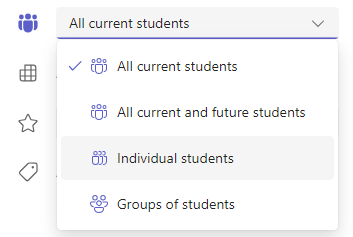
Pomoću grupa u aplikaciji Microsoft Teams za obrazovanje organizirajte učenike i dodjeljujte zadatke iz jednog zadatka. Odaberite vrstu grupe koja odgovara načinu na koji će učenici raditi:
- Grupe za suradnju: Učenici zajedno rade na jednom zajedničkom podnesku koji se može zajednički ocjenjivati.
- Grupe za učenje: Učenici mogu dobiti različite resurse na temelju svoje grupe, ali dovršavaju, predaju i ocjenjuju se na temelju vlastitog rada. Nazivi grupa i članstvo u njima vidljivi su samo predavačima.
Rad možete dodijeliti i pojedinačnim učenicima.

Stvaranje novog zadatka
- Navigirajte do željenog razrednog tima i odaberite Zadaci.
- Odaberite Stvori > zadatak.
Dodatne informacije:
Stvaranje grupe za suradnju
Odaberite padajući izbornik učenika u odjeljku Dodijeli. Po zadanom je odabrana mogućnost Svi učenici . Odaberite grupe za suradnju.

Odaberite želite li grupe stvarati ručno, nasumično ili ponovno koristi postojeće.

Ako odaberete Nasumično grupiranje učenika
Unesite broj grupa, a zatim odaberite Stvori grupe.
Pregledajte grupe koje ste stvorili.

Odaberite ikonu Uređivanje
 da biste promijenili nazive ili članove grupe. Grupu možete i izbrisati.
Odaberite Ponovno stvori grupe da biste počeli ispočetka.
Odaberite + Nova grupa da biste dodali novu grupu.
Napomena
Da biste dodali novu grupu s učenicima, najprije uklonite te učenike iz njihovih trenutnih grupa. Svaki učenik može biti samo u jednoj grupi za suradnju.
Kada sve izgleda u redu, odaberite Gotovo.
Ako morate napraviti više izmjena, vratite se na obrazac za stvaranje zadatka i odaberite Grupe za suradnju koje želite pregledati.
Dovršite dodavanje pojedinosti o svom zadatku, a zatim odaberite Dodijeli.
Savjet
Kako će vaš zadatak izgledati studentima, možete pretpregledati tako da otvorite zadatak i odaberete Više opcija
 > Prikaz učenika.

Ako odaberete Ručno grupiranje učenika
Odaberite stvaranje grupa.
Ako želite, uredite zadani naziv grupe.
Pronađite učenike na bilo koji od sljedećih načina:
- Pomoću okvira za pretraživanje pronađite određene učenike po imenu.
- Pregledajte cijeli popis razreda.
Zatim potvrdite okvire pokraj učenika koje želite dodati u tu grupu.

Odaberite Stvori.
Kada završite, odaberite + Nova grupa i ponavljajte 2. i 3. korak dok svi učenici ne budu dodijeljeni grupi.
Pregledajte grupe koje ste stvorili.
Da biste promijenili nazive ili članove grupe, odaberite ikonu za uređivanje
. Ovdje možete i izbrisati grupu.Da biste počeli ispočetka, odaberite Ponovno stvori grupe.
Kada sve izgleda u redu, odaberite Gotovo.
Ako morate napraviti više izmjena, vratite se na obrazac za stvaranje zadatka i odaberite Grupe za suradnju koje želite pregledati.
Dovršite dodavanje pojedinosti o svom zadatku, a zatim odaberite Dodijeli.
Ako odaberete Ponovno koristi postojeće
Uštedite vrijeme ponovnim korištenjem grupa za suradnju iz prethodnog zadatka umjesto da svaki put stvarate nove grupe.
Preduvjet: Ponovna upotreba postojećih funkcionira samo ako ste već izradili prethodni zadatak s grupama za suradnju. Ako je ovo vaš prvi grupni zadatak, odaberite Ručno ili Nasumično.
Kako funkcionira ponovna upotreba: Ponovno korištenje kopira cijelu strukturu grupe i učeničko članstvo iz prethodnog zadatka.
- Odaberite Koristi grupe iz prethodnog zadatka.
- Odaberite zadatak s grupama za suradnju koje želite ponovno koristiti.
- Pregledajte i potvrdite grupe.
- Ako je potrebno, odaberite Uredi da biste ažurirali nazive grupa ili članstvo.
- Kada sve izgleda u redu, odaberite Gotovo.
- Dovršite dodavanje pojedinosti u zadatak i odaberite Dodijeli.
Premještanje učenika iz jedne grupe u drugu (prije predaje)
Važno
Kada bilo koji učenik u grupi za suradnju preda rad, članstvo se u toj grupi zaključava. Učenike možete premještati između grupa samo prije početka predaje.
- Otvorite zadatak.
- Odaberite Upravljanje grupama za suradnju.
- Odaberite učenika kojeg želite premjestiti.
- Odaberite njihovu novu grupu s padajućeg izbornika.
- Odaberite Spremi.
Učenik će dobiti obavijest o promjeni i njegov će se podnesak povezati s novom grupom.