Prepoznajte potrebe za podrškom i pratite učenje učenika s prikazima prosjeka i raspodjele ocjena, statusa napretka zadataka i još mnogo toga u izvješću Zadaci i ocjene u značajci Insights za obrazovanje. Svi podaci mogu biti organizirani na razini razreda, od strane pojedinačnih učenika ili od zadatka do zadatka, što vam pomaže da informirate i prilagodite svoju strategiju podučavanja holističkim pogledima svakog učenika.
Za pronalaženje podataka o zadatku i ocjeni:
- Navigirajte do željenog razreda i odaberite karticu Nadzorni vidi .
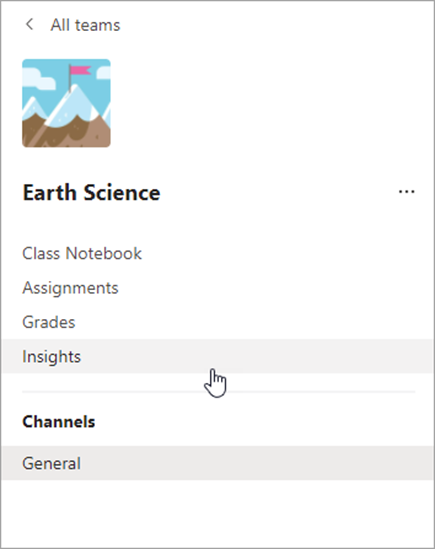
2. Na stranici s pregledom razreda odaberite Zadaci iz izvješća.

3. Kada uđete u izvješće Zadaci i ocjene, ono će automatski prikazati sve učenike, sve zadatke, sve kategorije.

- Odaberite padajući izbornik kalendara da biste suzili ili proširili vremenski okvir.
- U okvir Pretraži učenika unesite ime učenika da biste suzili podatke tako da odražavaju konkretnog učenika.
- Odaberite Svi zadaci, zatim odaberite zadatak kako biste suzili podatke na uspjeh učenika na tom zadatku.
- Odaberite Sve oznake da biste otvorili padajući izbornik svih dostupnih oznaka. Saznajte kako sami stvarati oznake prilikom izrade zadatka.
Pomoću kartica u nastavku istražite prikaze dostupne u izvješću Zadaci i ocjene.
Zadaci
Ploča sa zadacima sadrži nekoliko kartica koje omogućuju utvrđivanje gdje se učenici nalaze i kome je možda potrebna podrška u razumijevanju zadatka ili poticaj prije nego što propuste rok.

Ocjene
Odaberite karticu Ocjene za prikaz prosječne ocjene po zadatku Žuta boja označava zadatke koje barem jedan učenik još nije predao. Odabirom žute podatkovne točke otvara se popis zadataka koje tek treba ocijeniti i vratiti učenicima.
Status napretka
Odaberite karticu statusa napretka da biste vidjeli na kojem se koraku u dovršavanju zadatka nalaze vaši učenici.
Zelena boja označava da je korak završen za sve učenike.
Žuta boja označava da je nešto potrebno poduzeti uskoro.
- U stupcu Gledali učenici žuta boja znači da je krajnji rok u roku od 24 sata, pa podsjetnik može biti koristan ako mnogi studenti još nisu pogledali zadatak.

Statistika predaje
Odaberite karticu Statistika predaje da biste jednostavno vidjeli koji zadaci nedostaju, koji su zadaci predani kasno i svi zadaci koji su vraćeni na reviziju. Klikom na bilo koji broj u grafikonu otvorit će se popis učenika u toj kategoriji.

Prosječna ocjena
Prikažite prosjeke ocjena za cijeli razred u obliku raspodjele ili trenda .
Distribucija
Odaberite karticu Raspodjela da biste vidjeli prosječne ocjene učenika u pojedinim razredima. Odaberite bilo koju traku na grafikonu da biste pogledali popis učenika u tom rasponu. Odaberite bilo kojeg učenika s popisa da biste mu poslali poruku.

Trend
Odaberite karticu Trend da biste vidjeli grafikon uspješnosti učenika na zadacima tijekom vremena. Zadržite pokazivač iznad bilo koje podatkovne točke za dodatne pojedinosti o zadatku.
Rubrike
Ciljana podrška utvrđivanjem uspješnosti učenika u određenim kriterijima ocjenjivanja u svim zadacima s rubrikama. Zadržite pokazivač miša na bilo kojoj traci s kriterijima da biste pogledali postotak učeničkih uspjeha na svakoj razini. Ako su bodovi utvrđeni u rubrici, možete vidjeti i prosječnu ocjenu za svaki kriterij. Saznajte više o rubrikama.

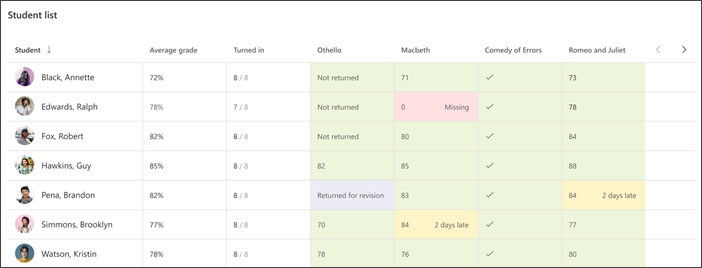
Popis učenika
Steknite brzi pregled uspješnosti učenika u vašem razredu i gdje im je potrebna podrška s popisom učenika.