Izrađujte, šaljite i ocjenjujte zadatke, sve u aplikaciji Microsoft Teams.
Stvaranje zadatka
- Navigirajte do razrednog tima i odaberite Zadaci.
- Odaberite Stvori > zadatak.


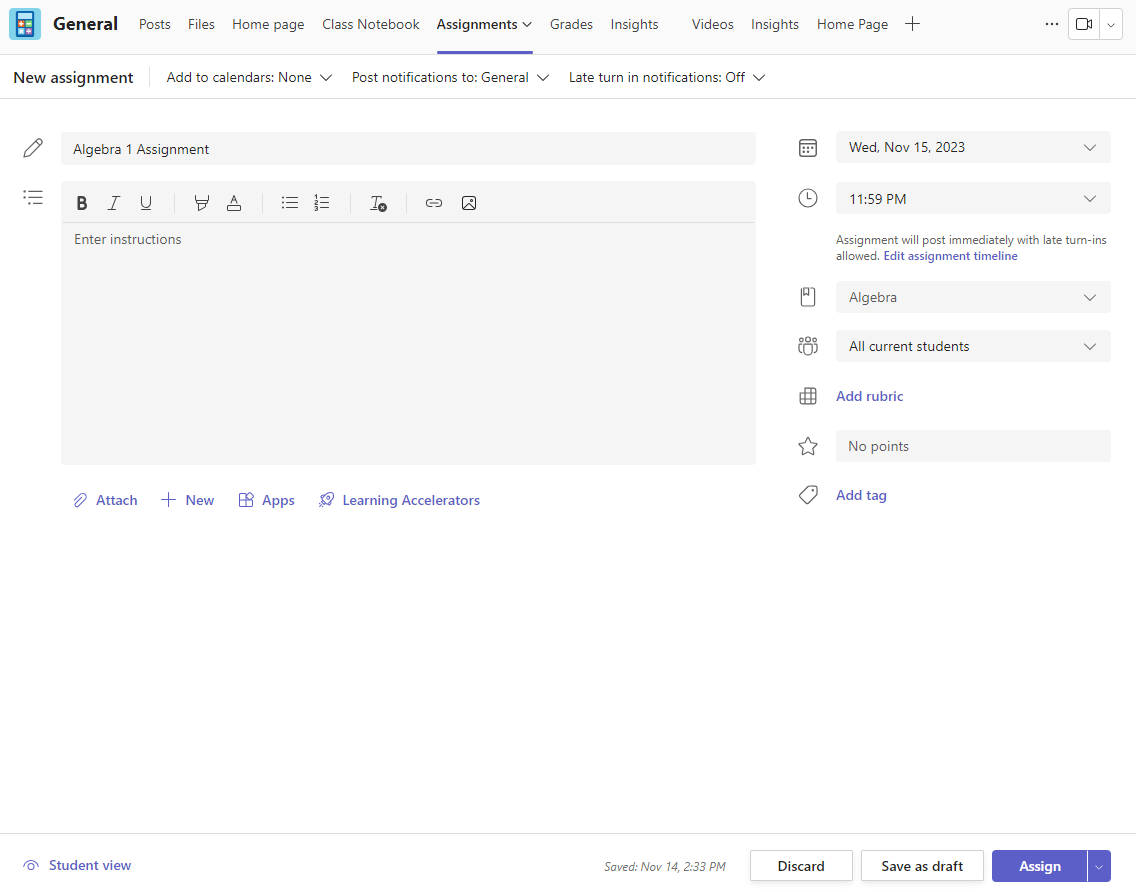
Dodavanje pojedinosti u zadatak
Jedino što vaš zadatak mora biti spreman je naslov. Sva ostala polja nisu obavezna.
- Naslov (obavezno)
- Odaberite više razreda ili pojedine učenike u jednom razredu kojem ćete se dodijeliti.
- Dodavanje dodatnih uputa
- Dodajte resurse. (Pogledajte u nastavku.)
- Odaberite datum i vrijeme krajnjeg roka. (Pogledajte u nastavku.)
- Dostupni bodovi
- Dodajte rubriku ocjenjivanja.
- Dodajte kategoriju.
Savjet
Pročitajte više detaljnih uputa za ponovno korištenje zadataka, dodjelu testova i više.
Kada završite, odaberite Dodijeli. Za spremanje zadatka kao skice odaberite Spremi.
Dodatne informacije o dodavanju resursa
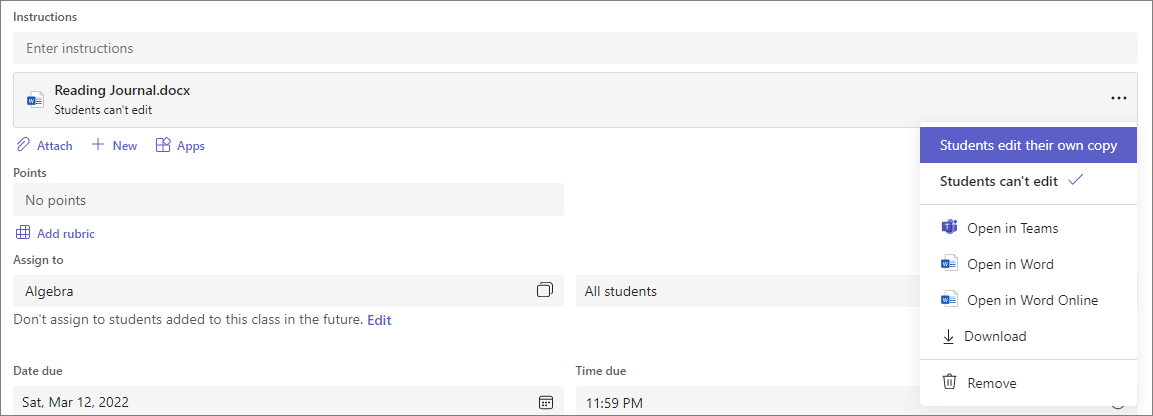
- Odaberite Dodaj resurse da biste odabrali postojeću datoteku ili stvorili prazan dokument okruženja Microsoft 365 koji ćete dodijeliti svakom učeniku.
- Odaberite Priloži.
- Zadana će postavka za datoteku biti Učenici ne mogu uređivati, što znači da je dokument samo za čitanje. Ovo je izvrsna opcija za referentne materijale.
- Odaberite Više opcija
 > Više opcijaUčenici uređuju vlastitu kopiju kako bi svakom učeniku distribuirali identičan dokument radi uređivanja i predaje.
Odabir vremenske crte zadatka
- Da biste postavili datum buduće dodjele ili spriječili studente da predaju zadatke koji kasne, odaberite Uredi ispod polja krajnjeg roka.
- Odaberite što želite i odaberite Gotovo.
Napomena
Prema zadanim postavkama, datumi zatvaranja nisu odabrani, što učenicima omogućuje predaju zadataka u zadacima.

Prikaz ocjena
Pratite napredak učenika i pristupajte ocjenama u razredima.
- Navigirajte do razrednog tima i odaberite Ocjene.
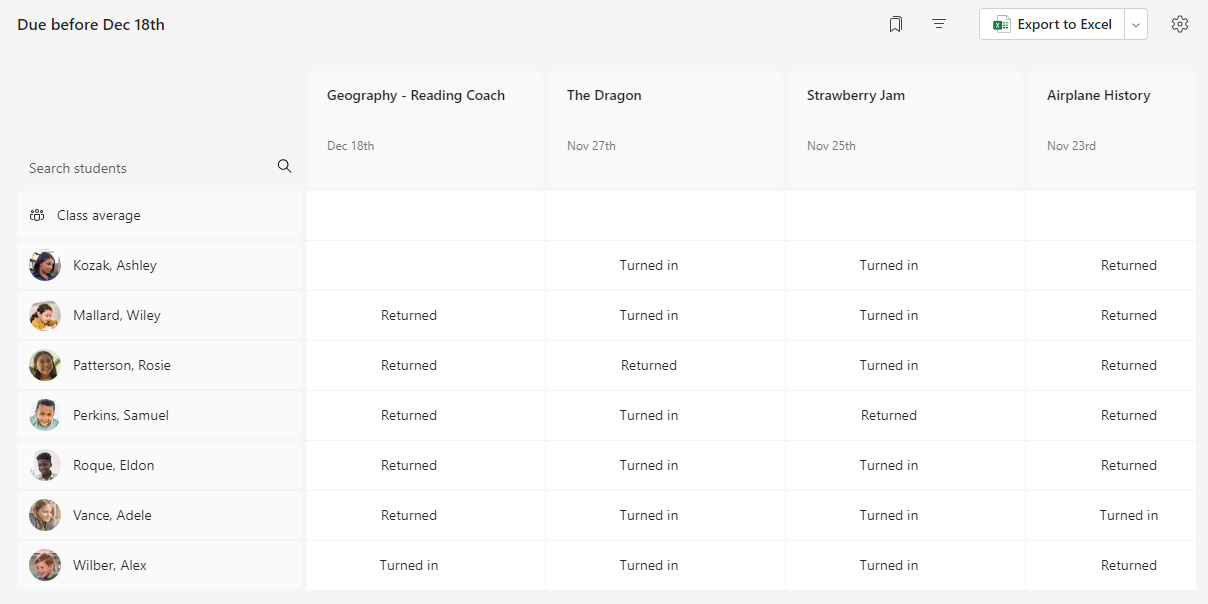
Zadaci se pojavljuju u recima, a vaši učenici u stupcu. Zadaci su navedeni redoslijedom do najranijeg krajnjeg roka. Pomaknite se dolje ili poprečno za prikaz svih zadataka.
Možete prikazati i statuse zadataka učenika:
- Prikazano – učenik je otvorio i pregledao zadatak.
- Predano – učenik je predao zadatak i rad je spreman za ocjenjivanje.
- Vraćeni bodovi – kada ocijenite učeničke radove, prikazat će se dodijeljeni bodovi. Ako zadatak ne sadrži bodove, vidjet ćete Vraćeno.
- Prazno – na zadatku još nije poduzeta nikakva radnja.

Početak ocjenjivanja
Da biste je uredili, na kartici Ocjene možete odabrati bilo koju ćeliju.
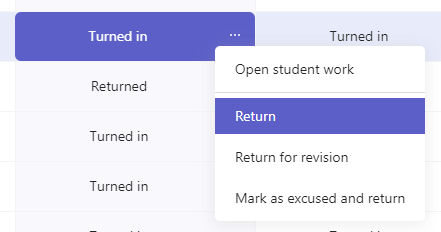
- Da biste započeli ocjenjivanje, odaberite gumb Više opcija ćeliji, a zatim Otvorite učenički rad.
- Time će se otvoriti zadatak učenika s poljem Povratne informacije i Bodovi koje možete ispuniti.
- Da biste unijeli komentare na sam dokument, odaberite Uredi dokument pa odaberite uređivanje u aplikaciji za stolnom računalu ili pregledniku.
- Odaberite strelice pored imena učenika za navigaciju između učeničkih zadataka.
- Odaberite Vrati,Vrati>ili Vrati za reviziju kada završite s ocjenjivanjem i želite vratiti zadatak studentu. Primit će obavijest i moći će vidjeti vaše povratne informacije.


Vraćanje više ocjena odjednom
- Da biste istovremeno prikazali više učeničkih ocjena, odaberite Zadaci.
- Odaberite zadatak.
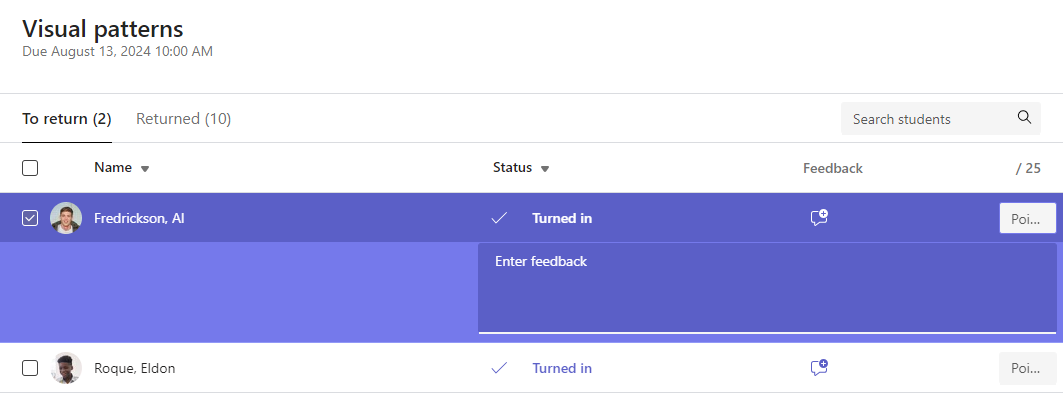
- Ovdje možete unijeti povratne informacije i bodove bez otvaranja učeničkih radova.
- Potvrdite okvire da biste naveli učeničke radove koje želite vratiti ili odaberite sve.
- Kliknite Return>Return ili Return for revision.
Savjet
Saznajte više o kartici Ocjene i pregledu učeničkih radova.