
Komunicirajte sa svojim razredom pomoću aplikacije Microsoft Teams za obrazovanje! Veze u razredu sada mogu ići mnogo dalje od zidova učionice sa sastancima, čavrljanjima i objavama u kanalima u timovima predmeta.
Organizirajte virtualne sastanke predmeta da biste pregledali nastavne planove i vodili smislene rasprave u razredu. Saznajte kako implementirati sobe za pojedinačne sastanke u svoje sastanke predmeta kako biste olakšali razgovore i projekte u malim grupama.
Pošaljite izravne poruke polaznicima i predavačima kako biste pregledali pitanja ili komentare o trenutnim lekcijama, nadolazećim zadacima i napretku učenika u razredu. Zajamčite sigurnost učenika implementacijom postavki nadziranog čavrljanja !
Upotrijebite kanal tima predmeta za stvaranje objava s temama za raspravu, pitanjima i drugim zanimljivim informacijama koje bi timu predmeta mogle biti korisne!
Slanje poruke razredu
- Da biste stvorili poruku za cijeli razred, odaberite
 zatim idite do razrednog tima i kanala.
 - Odaberite Objave.
- Unesite poruku u okvir za sastavljanje i odaberite gumb Pošalji
 .
. - Upotrijebite @ i naziv predmeta da biste obavijestili sve o svojoj objavi. Primjer:@Algebra.
Započnite razgovor s jednim studentom ili grupom studenata
- Pri vrhu aplikacije odaberite Novo čavrljanje
 .
. - U polje Primatelj upišite ime učenika kojima želite poslati poruku.
- Upišite poruku u okvir za sastavljanje i odaberite gumb Pošalji .
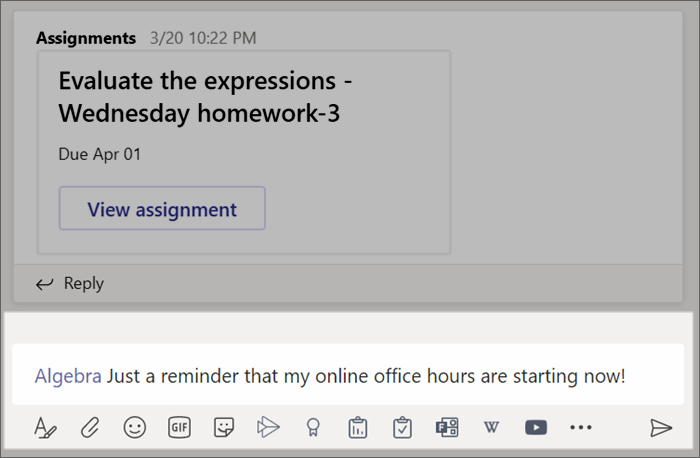

Odgovaranje na razgovor
Objave u kanalima sadrže niti slične objavama na društvenim mrežama. Odgovorite ispod izvorne objave da biste sve poruke u razgovoru zajedno organizirali.
- Pronađite nit razgovora na koju želite odgovoriti.
- Odaberite Odgovori, dodajte poruku pa odaberite Pošalji .

Najave
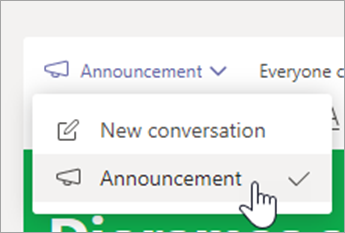
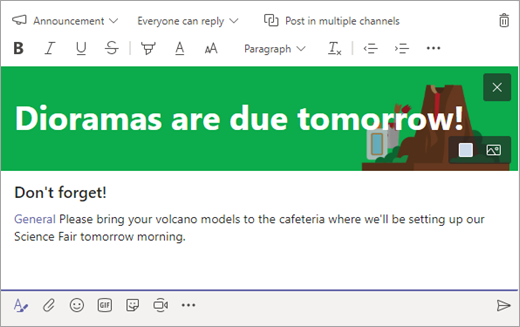
Koristite najave kako biste skrenuli pozornost učenika na važne objave.
-
Odaberite Oblikuj
 da biste proširili okvir Compose.
 - Odaberite Objava i Odaberite boju pozadine da biste prilagodili važnu objavu.
Dodajte malo zabave uz naljepnice i još mnogo toga
-
Odaberite
 ispod okvira za sastavljanje da biste odabrali neku od ponude prilagođenih Microsoft Education naljepnica!
 - Odaberite
 za različite izraze lica i gumb Giphy
 za animirane GIF-ove.

Zakazivanje virtualnog sastanka za svoj razred
Koristite sastanke u aplikaciji Microsoft Teams za zakazivanje virtualnih prezentacija i rasprava za cijeli razred.
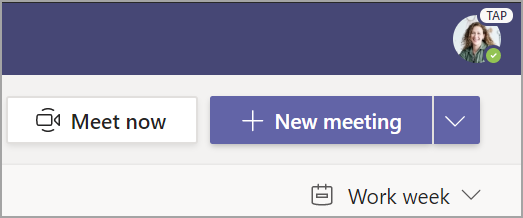
- Odaberite , a zatim

- Odaberite +Novi sastanak.
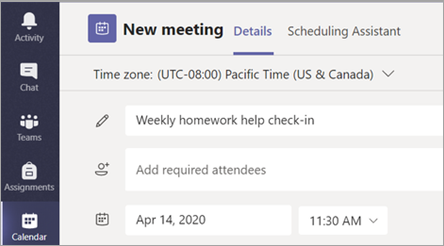
- Novom sastanku dodijelite naslov. Odredite datum i vrijeme te dodajte dodatne pojedinosti.
Savjet
Možete postaviti da se svaki sastanak ponavlja dnevno, tjedno, mjesečno, godišnje ili u prilagođenom ritmu.
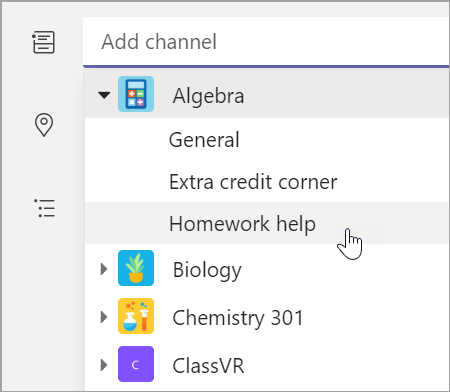
- Odaberite Dodaj kanal da biste vidjeli popis razrednih timova i njihovih kanala, a zatim odaberite kanal za sastanak.
Napomena
Kada u timu predmeta odaberete kanal za održavanje sastanka, svi studenti s pristupom kanalu mogu se uključiti u sastanak. Također, svi resursi koji se zajednički koriste i sve snimke snimljene tijekom sastanka spremaju se u kanal.
- Odvojite trenutak da biste pregledali pojedinosti o sastanku. Kad završite, odaberite Pošalji. Time ćete sastanak dodati u svoj kalendar i kalendare učenika.
Savjet
Saznajte više o najboljim praksama za vođenje sastanaka predmeta i održavanje sigurnosti tijekom sastanaka s učenicima.
Sastajanje s učenicima pomoću videopoziva ili audiopoziva
Koristite video ili audiočavrljanje u aplikaciji Teams za sastanke s pojedinačnim studentima ili grupama.
- Na traci aplikacije odaberite Čavrljanje .
- Odaberite Novo čavrljanje . U okvir Primatelj unesite ime jednog ili više učenika. Da biste grupirali učenike, odaberite strelicu padajućeg izbornika i unesite naziv grupe.
- Pošaljite pozdravnu poruku da biste započeli razgovor!
- Odaberite gumb Videopoziv
 za sastanak putem videopoziva ili audiopoziva
 ako želite koristiti samo zvuk.
Možete se i sastati uživo sa studentima u postojećem čavrljanju.
- Na traci aplikacije odaberite Čavrljanje , a zatim čavrljanje iz kojeg se želite susresti.
- Odaberite Videopoziv ili Audiopoziv za započinjanje sastanka s studentom ili grupom studenata.
Savjet
Da biste unaprijed zakazali sastanak, odaberite Calendar>+ Novi sastanak.
Napomena
Dobijte detaljne smjernice o sastancima s učenicima i sigurnosti sastanaka.


Uključivanje u sastanak i upravljanje sastankom
Uključite se u sastanak koji ste zakazali ili na koji vas je netko drugi pozvao
- Odaberite i pomaknite se do sastanka kojem se želite pridružiti.
- Otvorite sastanak, a zatim odaberite Pridruži se.
- Dvaput provjerite audio i videoulaz, uključite kameru i uključite zvuk mikrofona da bi vas se čulo. Odaberite Pridruži se odmah da biste se uključili u sastanak.


