
Excel je izuzetno napredan alat koji omogućuje pronalaženje pravilnosti u ogromnim količinama podataka. No koristan je i za jednostavne izračune i praćenje gotovo bilo koje vrste informacija. Mreža ćelija ključ je za maksimalno iskorištavanje mogućnosti programa Excel. Ćelije mogu sadržavati brojeve, tekst ili formule. Podatke unosite u ćelije te ih grupirate u retke i stupce. To vam omogućuje da podatke zbrajate, sortirate i filtrirate, stavljate u tablice i stvarate grafikone dojmljivog izgleda. Prođimo osnovne korake da biste mogli započeti s radom.
Stvaranje nove radne knjige
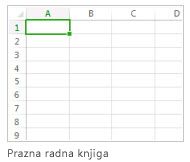
Dokumenti programa Excel nazivaju se radnim knjigama. Svaka radna knjiga sadrži listove koji se obično nazivaju proračunskim tablicama. U radnu knjigu možete dodati proizvoljan broj listova, a možete stvoriti i nove radne knjige da biste na taj način razdvojili podatke.
- Kliknite Datoteka, a zatim Novo.
- U odjeljku Novo kliknite Prazna radna knjiga.
Unos podataka
- Kliknite praznu ćeliju,
primjerice ćeliju A1 na novom listu. Nazivi ćelija označavaju mjesto u retku i stupcu na listu pa je ćelija A1 u prvom retku stupca A. - Unesite tekst i broj u ćeliju.
- Pritisnite tipku Enter ili Tab da biste se prebacili u sljedeću ćeliju.
Primjena obruba ćelija
- Odaberite ćeliju ili raspon ćelija na koje želite dodati obrub.
- Na kartici Polazno u grupi Font kliknite strelicu uz Obrubi pa kliknite željeni stil obruba.

Dodatne informacije potražite u članku Primjena i uklanjanje obruba ćelija na radnom listu .
Primjena sjenčanja ćelija
- Odaberite ćeliju ili raspon ćelija na koje želite primijeniti sjenčanje.
- Na kartici Polazno u grupi Font odaberite strelicu uz
 ispune, a zatim u odjeljku Boje teme ili Standard boje odaberite željenu boju.
Dodatne informacije o primjeni oblikovanja na radni list potražite u odjeljku Oblikovanje radnog lista.
Korištenje automatskog zbroja za zbrajanje podataka
Nakon što na list dodate brojeve, možda ćete ih htjeti zbrojiti. To ćete najbrže učiniti pomoću funkcije Automatski zbroj.
- Odaberite ćeliju zdesna ili ispod brojeva koje želite zbrojiti.
- Kliknite karticu Polazno, a zatim kliknite Automatski zbroj u grupi Uređivanje.

Automatski zbroj zbraja brojeve i prikazuje rezultat u odabranoj ćeliji.
Dodatne informacije potražite u članku Zbrajanje brojeva pomoću naredbe za automatski zbroj
Stvaranje jednostavne formule
Zbrajanje brojeva samo je jedna od dostupnih mogućnosti, no Excel zna i druge računske operacije. Isprobajte jednostavne formule za dodavanje, oduzimanje, množenje ili dijeljenje brojeva.
- Odaberite ćeliju, a zatim upišite znak jednakosti (=).
Excel po tome zna da će ta ćelija sadržavati formulu. - Unesite kombinaciju brojeva i računskih operatora, kao što je znak plus (+) za zbrajanje, znak minus (-) za oduzimanje, zvjezdica (*) za množenje ili kosa crta (/) za dijeljenje.
Na primjer, unesite =2+4, =4-2, =2*4 ili =4/2. - Pritisnite Enter.
To će pokrenuti izračun.
Možete i pritisnuti Ctrl+Enter ako želite da pokazivač ostane u aktivnoj ćeliji.
Dodatne informacije potražite u članku Stvaranje jednostavne formule.
Primjena oblika broja
Da biste razlikovali različite vrste brojeva, dodajte oblikovanje, na primjer valutu, postotke ili datume.
- Odaberite ćelije koje sadrže brojeve želite oblikovati.
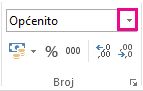
- Kliknite karticu Polazno , a zatim strelicu u okviru Općenito .
- Odabir oblika broja
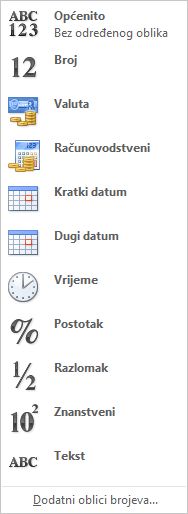
Ako ne vidite oblik broja koji tražite, kliknite Više oblika broja. Dodatne informacije potražite u članku Dostupni oblici brojeva.
Unos podataka u tablicu
Jednostavan način na koji možete iskoristiti mogućnosti programa Excel jest stavljanje podataka u tablicu. Tako možete brzo filtrirati i sortirati podatke.
- Odaberite podatke klikom nu prvu ćeliju, a zatim povucite mišem do zadnje ćelije s podacima.
Podatke možete odabrati i pomoću tipkovnice tako da pritisnete tipku Shift te istovremeno pritišćete tipke sa strelicama. - Kliknite gumb Brza analiza
 u donjem desnom kutu odabira.
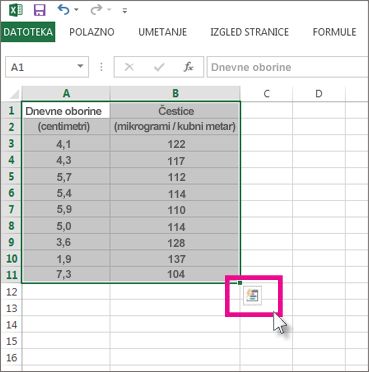
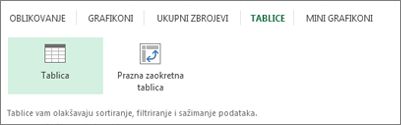
- Kliknite Tablice, zatim pomaknite pokazivač na gumb Tablica radi pretpregleda podataka, a potom kliknite gumb Tablica.
- Kliknite
 u tabličnom zaglavlju nekog stupca.
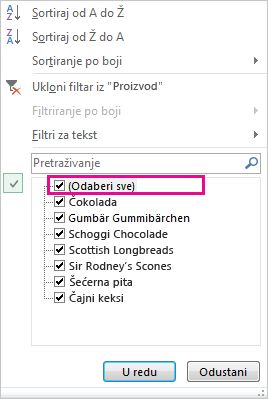
 - Da biste filtrirali podatke, poništite okvir Odaberi sve, a zatim odaberite podatke koje želite prikazati u tablici.
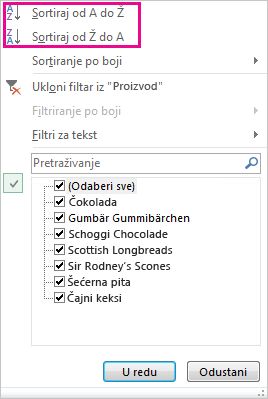
- Da biste sortirali podatke, kliknite Sortiraj od A do Z ili Sortiraj od Z do A.
- Kliknite U redu.
Dodatne informacije potražite u odjeljku Stvaranje ili brisanje tablice programa Excel
Prikaz ukupnog zbroja pomoću brze analize
Alat za brzu analizu (Excel 2016) omogućuje brzo zbrajanje brojeva. Bez obzira je li riječ o ukupnom zbroju, prosjeku ili prebrojavanju, Excel prikazuje rezultate izračuna neposredno ispod ili pokraj brojeva.
- Odaberite ćelije koje sadrže brojeve koje želite zbrojiti ili prebrojati.
- Kliknite gumb Brza analiza u donjem desnom kutu odabira.
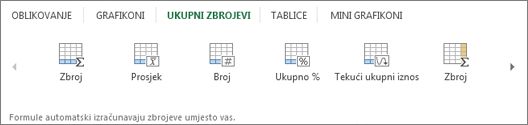
- Kliknite Ukupni zbrojevi, zatim pomaknite pokazivač miša preko gumbi da biste vidjeli rezultate izračuna podataka, a potom kliknite gumb da biste primijenili ukupne zbrojeve.
Razumijevanje podataka pomoću brze analize
Uvjetno oblikovanje ili minigrafikoni omogućuju vam da istaknete najvažnije podatke ili prikažete trendove podataka. Isprobajte ih pomoću alata za brzu analizu (Excel 2016) za pretpregled uživo.
- Odaberite podatke koje želite pažljivije istražiti.
- Kliknite gumb Brza analiza
 donjem desnom kutu odabira.
 - Istražite mogućnosti na karticama Oblikovanje i Mini grafikoni da biste vidjeli kako prikazuju podatke.

Na primjer, pomoću skale boja u galeriji Oblikovanje razlikujte visoke, srednje i niske temperature.
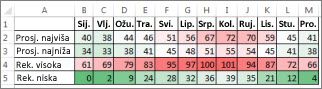
- Kada vam se svidi ono što vidite, kliknite tu mogućnost.
Saznajte više o analizi trendova u podacima pomoću minigrafikona.
Prikaz podataka na grafikonu pomoću brze analize
Alat za brzu analizu (Excel 2016) preporučuje odgovarajući grafikon za vaše podatke i omogućuje grafički prikaz u samo nekoliko klikova.
Odaberite ćelije koje sadrže podatke koje želite prikazati na grafikonu.
Kliknite gumb Brza analiza
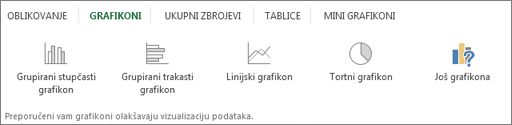
donjem desnom kutu odabira.Kliknite karticu Grafikoni pa se pomičite po preporučenim grafikonima da biste vidjeli koji najbolje odgovara vašim podacima, a potom kliknite željeni grafikon.
Napomena
Excel u toj galeriji prikazuje različite grafikone ovisno o tome što je preporučeno za vaše podatke.
Saznajte više o ostalim načinima stvaranja grafikona.
Sortiranje podataka
Brzo sortiranje podataka
- Odaberite raspon podataka, npr. A1:L5 (više redaka i stupaca) ili C1:C80 (jedan stupac). Raspon može sadržavati naslove koje ste stvorili da biste označili stupce ili retke.
- Odaberite jednu ćeliju u stupcu koji želite sortirati.
-
 radi sortiranja uzlaznim postupkom (od A do Ž ili od najmanjeg do najvećeg broja).
 -
 radi sortiranja silazno (od Ž do A ili od najvećeg do najmanjeg broja).
Sortiranje po određenom kriteriju
- Odaberite jednu ćeliju bilo gdje unutar raspona koji želite sortirati.
- Na kartici Podaci u grupi Sortiranje & Filtar odaberite Sortiraj.
- Pojavljuje se dijaloški okvir Sortiranje.
- Na popisu Sortiraj po odaberite prvi stupac na kojem želite izvršiti sortiranje.
- Na popisu Sortiraj prema odaberite između mogućnosti Vrijednosti, Boja ćelije, Boja fonta i Ikona ćelije.
- Na popisu Redoslijed odaberite redoslijed koji želite primijeniti na radnju sortiranja – abecedno ili brojčano uzlazno ili silazno (tj. od A do Ž ili od Ž do A za tekst ili od manjih do većih ili od većih do manjih za brojeve).
Dodatne informacije o sortiranju podataka potražite u članku Sortiranje podataka u rasponu ili tablici .
Filtriranje podataka
- Odaberite podatke koje želite filtrirati.
- Na kartici Podaci u grupi Sortiranje i filtriranje kliknite Filtar.
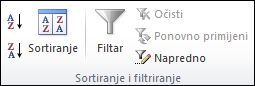
- Kliknite u zaglavlju stupca da biste prikazali popis na kojemu možete odabrati filtar.
- Da biste birali prema vrijednostima, na popisu poništite potvrdni okvir (Odaberi sve). Time uklanjate kvačice iz svih potvrdnih okvira. Zatim odaberite vrijednosti koje želite vidjeti pa kliknite U redu da biste vidjeli rezultate.
Dodatne informacije o filtriranju podataka potražite u odjeljku Filtriranje podataka u rasponu ili tablici.
Spremanje rezultata rada
Pritiskom na gumb Spremi na alatnoj traci za brzi pristup ili pritisnite CTRL+S.

Ako ste prije spremili svoj rad, gotovi ste.Ako je to prvo spremanje datoteke:
- U odjeljku Spremanje u obliku odaberite mjesto gdje želite spremiti radnju knjigu, a zatim prijeđite do mape.
- U okvir Naziv datoteke unesite naziv radne knjige.
- Kliknite Spremi.
Ispis rezultata
- Kliknite Datoteka pa Ispis ili pritisnite Ctrl+P.
- Pretpregledajte stranice tako da kliknete strelice Sljedeća stranica i Prethodna stranica.

Prozor pretpregleda prikazuje stranice u crno-bijeloj boji ili u boji, ovisno o postavkama pisača.
Ako vam se ne sviđa kako će se ispisati stranice, možete promijeniti margine stranica ili dodati prijelome stranica. - Kliknite Ispis.
Aktiviranje i korištenje dodataka
- Na kartici Datoteka odaberite Mogućnosti, a zatim kategoriju Dodaci .
- Pri dnu dijaloškog okvira Mogućnosti programa Excel obavezno u okviru Upravljanje potvrdite stavku Dodaci programa Excel, a zatim kliknite Idi.
- U dijaloškom okviru Dostupni dodaci potvrdite okvir pokraj programskog dodatka koji želite koristiti, a zatim kliknite U redu.
Ako Excel prikaže poruku da pokretanje dodataka nije moguće i zatraži da ih instalirate, instalirajte ih klikom na Da.
Dodatne informacije o korištenju dodataka potražite u odjeljku Dodavanje i uklanjanje dodataka.
Traženje i primjena predloška
Excel omogućuje primjenu ugrađenih predložaka, primjenu vlastitih prilagođenih predložaka i pretraživanje skupa različitih predložaka na Office.com. Office.com nudi velik izbor popularnih predložaka programa Excel, uključujući one za proračune.
Dodatne informacije o traženju i primjeni predložaka potražite u članku Preuzimanje besplatnih, unaprijed ugrađenih predložaka.