
|
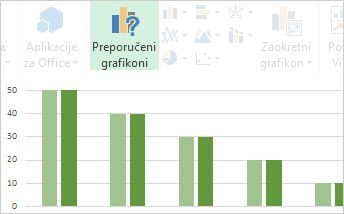
Stvaranje grafikona nikad nije bio proces sastavljen od jednog koraka, ali smo mu pojednostavnili prolazak svih koraka u programu Excel 2013. Počnite s radom s grafikonom koji se preporučuje za vaše podatke, a zatim ga finalizirajte u sljedećih nekoliko koraka da bi grafikon izgledao profesionalno i sadržavao sve detalje koje želite prikazati. |
|---|
Savjeti prije početka
- Neka Excel to učini umjesto vas Ako ste zatrpani brojnim mogućnostima grafikona ili ako vam promakne čarobnjak za grafikone koji je bio dostupan u starijim verzijama programa Excel, pokušajte početi s preporučenim grafikonom u programu Excel.
- Precizna prilagodba grafikona u nekoliko koraka Uz grafikon se nalaze tri gumba koja vam omogućuju dodavanje elemenata grafikona poput naslova i natpisa nad podacima, promjenu izgleda i rasporeda grafikona te definiranje podataka koje želite prikazati bez potrebe za pronalaženjem željenog sadržaja pomoću vrpce alata za grafikone.
- Kopiranje grafikona u druge programe Iako grafikone možete stvarati izravno u drugim programima sustava Office, kao što su Word i PowerPoint, kopiranje grafikona iz programa Excel u drugi program, bez obzira na to je li veza na podatke u programu Excel ili ne, često je brz i učinkovit način dodavanja grafikona u druge datoteke.
- Stvaranje grafikona pomoću dodatka Power View Ako imate Office Professional Plus, pokušajte koristiti dodatak za Power View. Power View omogućuje pretvaranje podataka iz tablice programa Excel u grafikone i druge vizualizacije te ih prezentira u napredna, interaktivna izvješća koja izgledaju profesionalno.
Stvaranje grafikona
| Dostupne vrste grafikona | Ako ste novi u izradi grafikona, započnite istraživanjem grafikona koje možete stvoriti u programu Excel i saznajte nešto više o najboljim načinima razmještaja podataka za svaki od njih. |
|---|---|
| Odabir podataka za grafikon | Zatim unesite podatke na željeni način pa ih odaberite da biste stvorili grafikon. |
| Stvaranje grafikona | Kada budete spremni stvoriti grafikon, odaberite podatke i odaberite željeni grafikon s popisa preporučenih grafikona. |
| Stvaranje zaokretnog grafikona | Ako imate mnogo podataka i želite stupati u interakciju s njima u grafikonu, stvorite zasebni (odvojeni) zaokretni grafikon. Raspolaže interaktivnim kontrolama filtriranja koje omogućuju analizu podskupova podataka. Excel vam može preporučiti zaokretni grafikon za vaše podatke, a da biste uz njega mogli stvarati zaokretnu tablicu, ne morate stvarati zaokretnu tablicu. |
Precizna prilagodba grafikona
| Dodavanje naslova grafikona | Naslov grafikona za rezervirano mjesto možete zamijeniti odgovarajućim naslovom, oblikovati ga prema želji ili ga premjestiti na neko drugo mjesto na grafikonu. |
|---|---|
| Dodavanje natpisa nad podacima na grafikon | Pojednostavnite razumijevanje grafikona dodavanjem natpisa nad podacima koji prikazuju pojedinosti o podatkovnim nizovima ili pojedinačnim podatkovnim točkama. |
| Promjena natpisa osi na grafikonu | Natpisi osi prikazuju se za bilo koju vodoravnu, okomitu i dubinsku os na grafikonu. Natpisi automatski prikazuju tekst iz izvorišnih podataka koji opisuje prikazane podatke, ali umjesto njega možete koristiti vlastiti tekst. |
| Dodavanje traka pogreške na grafikon | Na trakama pogrešaka na prvi pogled se prikazuje granica pogreške. Možete ih dodati svim točkama podataka u nizu podataka kao standardni iznos pogreške, postotak ili standardnu devijaciju. |
| Dodavanje crte trenda ili pokretnog prosjeka na grafikon | Prikažite trendove podataka ili pomične prosjeke dodavanjem crte trenda na grafikon. Crta trenda olakšava predviđanje budućih vrijednosti jer prikazuje uzlazne ili silazne trendove. |
| Dodavanje ili uklanjanje sekundarne osi na grafikonu | Kada se brojevi na grafikonu jako razlikuju ili kada imate kombinirane vrste podataka (npr. cijenu i količinu), vrijednosti jednog ili više nizova podataka možete iscrtati na drugoj okomitoj osi. |
| Promjena boje ili stila grafikona | Ako vam se ne sviđaju standardne boje i stilovi grafikona, možete ih jednostavno promijeniti. Ono što vam se sviđa možete brzo odabrati iz brojnog raspona mogućnosti u galeriji boja i stilova. |
| Oblikovanje elemenata grafikona | Okno zadatka za oblikovanje pojednostavnjuje oblikovanje bilo kojeg elementa grafikona. Da biste ga otvorili, desnom tipkom miša kliknite bilo koji element grafikona. |
| Spremanje prilagođenog grafikona u obliku predloška | Ako planirate ponovno koristiti grafikon koji ste stvorili, možete ga spremiti kao predložak koji možete primijeniti kao bilo koji drugi grafikon. |
Promjena podataka u grafikonu
| Dodavanje nizova podataka na grafikon | Kada na radni list unesete više podataka, možete ih brzo uvrstiti u grafikon. |
|---|---|
| Promjena niza podataka na grafikonu | Da biste promijenili podatke prikazane na grafikonu, pomoću filtara grafikona prikažite ili sakrijte nizove podataka. Pomoću okvira Odabir izvora podataka možete i uređivati i razmještati podatke u nizovima podataka. |
Korištenje grafikona u drugom programu
| Kopiranje grafikona programa Excel u drugi program sustava Office | Da biste grafikon programa Excel prikazali u prezentaciji programa PowerPoint, dokumentu programa Word ili poruci programa Outlook, kopirajte ga i pomoću mogućnosti lijepljenja u drugom programu sustava Office umetnite grafikon na nekoliko načina. |
|---|---|
| Umetanje grafikona iz proračunske tablice programa Excel u Word | Ako nemate mnogo podataka za iscrtavanje, pokušajte stvoriti grafikon izravno u programu Word – ne morate prije toga otvarati Excel. No ako želite iscrtati veliku količinu podataka ili se podaci redovito mijenjaju i želite grafikon održavati ažurnim, preporučujemo da grafikon stvorite u programu Excel i kopirate ga u dokument. |
Stvaranje interaktivnih grafikona pomoću dodatka Power View
| Pokretanje dodatka Power View u programu Excel 2013 | Ako koristite Office Professional Plus, već ste instalirali dodatak Power View. Jednostavno kliknite Umetni>Power View da biste ga pokrenuli. |
|---|---|
| Stvaranje grafikona i drugih vizualizacija u programu Power View | Stvorite grafikone i druge vizualizacije na listu programa Power View nalik nadzornoj ploči, a zatim se pozabavite svojim podacima. Upotrijebite jednu od vizualizacija na listu i pogledajte kako ona unakrsno filtrira ostale te na taj način istakne odnose koje možda prije niste vidjeli. Važno: Grafikoni i drugi vizualni prikazi dodatka Power View funkcioniraju samo u značajci Power View. Ne možete ih kopirati s lista značajke Power View u list programa Excel. Na list dodatka Power View ne možete kopirati ni grafikone ni zaokretne grafikone programa Excel. |
| Pogledajte videozapise o dodatku Power View | Ako videozapisi odgovaraju vašem stilu učenja, svidjet će vam se ova zbirka videozapisa o stvaranju i interakciji s različitim vrstama vizualizacija u dodatku Power View. |