

Zaista je sjajan osjećaj kada konačno postavite izvore podataka i oblikujete podatke baš onako kako želite. Nadamo se da će se nakon osvježavanja podataka iz vanjskog izvora podataka operacija odvijati bez poteškoća. Ali to nije uvijek slučaj. Promjene u tijeku podataka tijekom podataka tijekom puta mogu uzrokovati probleme koji se pojavljuju kao pogreške prilikom pokušaja osvježavanja podataka. Neke je pogreške jednostavno ispraviti, neke mogu biti prolazne, a neke je teško dijagnosticirati. Slijedi niz strategija za rješavanje pogrešaka koje se pojave.
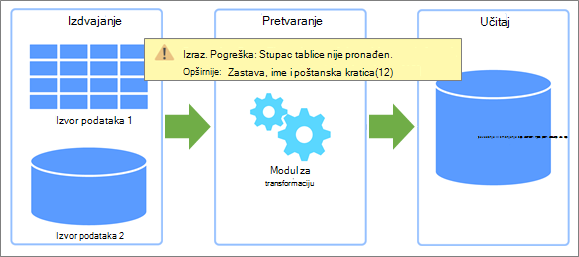
Dvije vrste pogrešaka
Prilikom osvježavanja podataka mogu se pojaviti dvije vrste pogrešaka.
Lokalno Ako se u radnoj knjizi programa Excel pojavi pogreška, tada je barem nekoliko napora vezanih uz otklanjanje poteškoća ograničeno i lakše ćete njime upravljati. Možda su osvježeni podaci uzrokovali pogrešku u funkciji ili su podaci stvorili uvjet koji nije valjan na padajućem popisu. Te su pogreške vrlo naporne, ali ih je prilično jednostavno pronaći, prepoznati i ispraviti. Excel ima i poboljšano rukovanje pogreškama s jasnijim porukama i kontekstnim vezama na ciljane teme pomoći koje olakšavaju otkrivanje i rješavanje problema.
Daljinski upravljač Međutim, pogreška koja dolazi iz udaljenog vanjskog izvora podataka sasvim je druga stvar. Nešto se dogodilo u sustavu koji se možda nalazi preko puta, na drugom kraju svijeta ili u oblaku. Za takve vrste pogrešaka potreban je drugačiji pristup. Uobičajene udaljene pogreške obuhvaćaju sljedeće:
- Povezivanje sa servisom ili resursom nije uspjelo. Provjerite vezu.
- Datoteku kojoj pokušavate pristupiti nije moguće pronaći.
- Poslužitelj ne reagira i možda je na održavanju.
- Ovaj sadržaj nije dostupan. Možda je uklonjena ili privremeno nije dostupna.
- Pričekajte... Podaci se učitavaju.
Istraživanje pogrešaka
U nastavku je nekoliko prijedloga koji će vam pomoći da se nosite s pogreškama na koje možete naići.
Pronalaženje i spremanje određene pogreške Najprije pregledajte okno Upiti & veze(odaberite>podatkovne upite & veze, odaberite vezu, a zatim prikažite potpaletu). Pogledajte koje su se pogreške pri pristupu podacima pojavile i zabilježite sve navedene dodatne pojedinosti. Zatim otvorite upit da biste vidjeli konkretne pogreške sa svakim korakom upita. Sve su pogreške prikazane sa žutom pozadinom radi lakše identifikacije. Zapišite ili snimite zaslon informacija iz poruke o pogrešci, čak i ako ih ne razumijete u potpunosti. Kolega, administrator ili služba za podršku u tvrtki ili ustanovi mogu vam pomoći da shvatite što se dogodilo i predložiti rješenje. Dodatne informacije potražite u članku Rješavanje pogrešaka u dodatku Power Query.
Pristup informacijama za pomoć Pretražite web-mjesto za pomoć i obuku za Office . To ne sadrži samo opsežan sadržaj pomoći, već i informacije o otklanjanju poteškoća. Dodatne informacije potražite u odjeljku Popravci i zaobilazna rješenja za nedavne probleme u programu Excel za Windows.
Iskoristite prednosti tehničke zajednice Web-mjesta zajednice Microsoft Community omogućuju traženje rasprava koje se odnose izravno na vaš problem. Velika je vjerojatnost da niste prva osoba koja je iskusila problem, drugi se nose s njim, a možda su čak pronašli rješenje. Dodatne informacije potražite u zajednici korisnika programa Microsoft Excel i zajednica s odgovorima o sustavu Office.
Pretraživanje weba Upotrijebite željenu tražilicu da biste potražili dodatna web-mjesta na webu koja vam mogu ponuditi relevantne rasprave ili tragove. To može oduzimati mnogo vremena, ali to je način da se baci šira mreža kako bi se potražili odgovori na posebno problematična pitanja.
Obratite se podršci za Office U ovom trenutku vjerojatno puno bolje razumijete problem. To vam može pomoći da se usredotočite na razgovor i skratite vrijeme provedeno s Microsoftovom podrškom. Dodatne informacije potražite u podršci za korisnike sustava Microsoft 365 i Office.
Objašnjenje pogrešaka izvora podataka
Iako možda nećete moći riješiti problem, možete saznati u čemu je točno problem kako biste drugima pomogli razumjeti situaciju i riješiti je umjesto vas.
Problemi sa servisima i poslužiteljima Povremene pogreške u mreži i komunikaciji vjerojatni su krivac. Najbolje što možete učiniti je pričekati i pokušati ponovno. Ponekad problem jednostavno nestane.
Promjene lokacije ili dostupnosti Baza podataka ili datoteka premještena, oštećena, uklonjena s mreže radi održavanja ili se baza podataka srušila. Diskovni uređaji mogu se oštetiti, a datoteke se mogu izgubiti. Dodatne informacije potražite u članku Oporavak izgubljenih datoteka u sustavu Windows 10.
Promjene provjere autentičnosti i zaštite privatnosti Iznenada se može dogoditi da dozvola više ne funkcionira ili da je promijenjena postavka privatnosti. Oba događaja mogu spriječiti pristup vanjskom izvoru podataka. Da biste saznali što se promijenilo, obratite se administratoru ili administratoru vanjskog izvora podataka. Dodatne informacije potražite u člancima Upravljanje postavkama i dozvolama izvora podataka te Postavljanje razina privatnosti.
otvorene ili zaključane datoteke Ako je otvoren tekst, CSV ili radna knjiga, promjene datoteke neće biti obuhvaćene osvježavanjem dok se datoteka ne spremi. Također, ako je datoteka otvorena, možda je zaključana i nije joj moguće pristupiti dok je ne zatvorite. To se može dogoditi kada druga osoba koristi nepretplatničku verziju programa Excel. Zamolite ih da zatvore datoteku ili je prijave. Dodatne informacije potražite u članku Otključavanje datoteke koja je bila zaključana radi uređivanja.
Promjene shema u pozadini Netko je promijenio naziv tablice, naziv stupca ili vrstu podataka. To gotovo nikad nije mudro, može imati ogroman utjecaj, a posebno je opasno za baze podataka. Nadajmo se da je tim za upravljanje bazom podataka postavio odgovarajuće kontrole da bi to spriječio, ali dolazi do pogrešaka.
Blokiranje pogrešaka zbog presavijanja upita Power Query pokušava poboljšati performanse kad god može. Često je bolje pokrenuti upit baze podataka na poslužitelju da biste iskoristili bolje performanse i kapacitet. Taj se postupak naziva preklapanje upita. No Power Query blokira upit ako postoji mogućnost ugrožavanja podataka. Na primjer, spajanje je definirano između tablice radne knjige i tablice sustava SQL Server. Zaštita privatnosti podataka radne knjige postavljena je na postavku Privatnost, ali podaci sustava SQL Server postavljeni su na Organizacijsko. Budući da je zaštita privatnosti restriktivnija od zaštite privatnosti tvrtke ili ustanove, Power Query blokira razmjenu informacija između izvora podataka. Presavijanje upita događa se u pozadini, pa vas može iznenaditi pogreška blokiranja. Dodatne informacije potražite u članku Osnove preklapanja upita, preklapanja upita te preklapanja upitapomoću dijagnostike upita.
Objašnjenje pogrešaka Power Query
Uz Power Query često možete saznati u čemu je problem i sami ga riješiti.
Preimenovane tablice i stupci Promjene izvornih naziva tablica i stupaca ili zaglavlja stupaca gotovo će sigurno uzrokovati probleme prilikom osvježavanja podataka. Upiti se za oblikovanje podataka u gotovo svakom koraku oslanjanju na nazive tablica i stupaca. Izbjegavajte promjenu ni uklanjanje izvornih naziva tablica i stupaca, osim ako ih ne želite uskladiti s izvorom podataka.
Promjene vrsta podataka Promjene vrste podataka katkad mogu uzrokovati pogreške ili neželjene rezultate, osobito u funkcijama koje zahtijevaju navedenu određenu vrstu podataka u argumentima. Primjeri obuhvaćaju zamjenu vrste podataka Tekst u funkciji broja ili pokušaj izračuna na nenumeričkoj vrsti podataka. Dodatne informacije potražite u članku Dodavanje i promjena vrsta podataka.
Pogreške na razini ćelije Te vrste pogrešaka neće spriječiti učitavanje upita, ali će u ćeliji prikazati pogrešku . Da biste vidjeli poruku, odaberite razmak u ćeliji tablice koja sadrži Pogreška. Pogreške možete ukloniti, zamijeniti ili jednostavno zadržati. Primjeri pogrešaka ćelija obuhvaćaju sljedeće:
- Pretvorba Ćeliju koja sadrži N/D pokušali ćete pretvoriti u cijeli broj.
- Matematički podaci Pokušavate pomnožiti tekstnu vrijednost brojčanom vrijednošću.
- Operatori povezivanja Pokušali ste kombinirati nizove, ali jedan je od njih numerički.
Sigurno eksperimentirajte i iterirajte Ako niste sigurni može li pretvorba imati negativan učinak, kopirajte upit, testirajte promjene i iterirajte varijacije naredbe Power Query. Ako naredba ne funkcionira, jednostavno izbrišite korak koji ste stvorili i pokušajte ponovno. Da biste brzo stvorili ogledne podatke iste sheme i strukture, stvorite tablicu programa Excel koja sadrži nekoliko stupaca i redaka, a zatim ih uvezite (Odabir podataka>iz tablice/raspona). Dodatne informacije potražite u stvaranju tablice i uvozu iz tablice programa Excel.
Mudra transformacija
Možda ćete se osjećati kao dijete u slastičarnici kada prvi put shvatite što možete učiniti s podacima u uređivač dodatka Power Query. Ali oduprite se iskušenju da pojedete sve slatkiše. Želite izbjeći pretvaranja koja bi nehotice mogla uzrokovati pogreške prilikom osvježavanja. Neke su operacije jednostavne, kao što je premještanje stupaca na drugi položaj u tablici, i ne bi trebale kasnije dovesti do pogrešaka osvježavanja jer Power Query stupce prati prema nazivu stupaca.
Druge operacije mogu dovesti do pogrešaka osvježavanja. Jedno opće pravilo može biti vaše svjetlo vodilja. Izbjegavajte značajnije promjene izvornih stupaca. Da biste igrali sigurno, kopirajte izvorni stupac pomoću naredbe (Dodaj stupac, Prilagođeni stupac, Dupliciraj stupac i tako dalje), a zatim unesite promjene u kopiranu verziju izvornog stupca. Slijede radnje koje ponekad mogu dovesti do pogrešaka prilikom osvježavanja i nekoliko najboljih praksi za jednostavnije poslovanje.
| Operacija | Smjernice |
|---|---|
| Filtriranje | Povećajte učinkovitost tako da što prije filtrirate podatke u upitu i uklonite nepotrebne podatke da biste smanjili broj nepotrebne obrade. Automatski filtar možete koristiti i da biste potražili ili odabrali određene vrijednosti te iskoristite filtre specifične za vrstu koji su dostupni u stupcima datuma, datuma i vremenske zone (kao što su mjesec, tjedan, dan). |
| Vrste podataka i zaglavlja stupaca | Power Query automatski dodaje dva koraka u upit odmah nakon prvog izvorišnog koraka: Povećana zaglavlja, koja promakne prvi redak tablice kao zaglavlje stupca, i Promijenjena vrsta, koja pretvara vrijednosti iz bilo koje vrste podataka u vrstu podataka na temelju provjere vrijednosti iz svakog stupca. To je korisna pogodnost, no katkad ćete htjeti izričito kontrolirati takvo ponašanje da biste spriječili slučajne pogreške osvježavanja. Dodatne informacije potražite u člancima Dodavanje i promjena vrsta podataka te Povećanje i smanjenje razine zaglavlja redaka i stupaca. |
| Preimenovanje stupca | Izbjegavajte preimenovanje izvornih stupaca. Naredbu Preimenuj koristite za stupce koje dodaju druge naredbe ili akcije. Dodatne informacije potražite u članku Preimenovanje stupca. |
| Podijeli stupac | Razdvajanje kopija izvornog stupca, a ne izvornog stupca. Dodatne informacije potražite u članku Podjela stupaca s tekstom. |
| Spajanje stupaca | Spojite kopije izvornih stupaca, a ne i izvornih stupaca. Dodatne informacije potražite u članku Spajanje stupaca. |
| Uklanjanje stupca | Ako želite zadržati mali broj stupaca, pomoću mogućnosti Odabir stupca zadržite željene stupce. Razmislite koja je razlika između uklanjanja stupca i uklanjanja drugih stupaca. Kada odaberete uklanjanje drugih stupaca i osvježite podatke, novi stupci koji su dodani u izvor podataka nakon zadnjeg osvježavanja možda neće biti otkriveni jer bi se smatrali drugim stupcima kada se korak uklanjanja stupca ponovno izvrši u upitu. Do toga neće doći ako izričito uklonite stupac. Savjet Nema naredbe za skrivanje stupca (kao u programu Excel). No ako imate mnogo stupaca i želite sakriti mnoge od njih da biste se usredotočili na posao, možete učiniti sljedeće: uklonite stupce, zapamtite korak koji ste stvorili, a zatim uklonite taj korak prije ponovnog učitavanja upita na radni list. Dodatne informacije potražite u odjeljku Uklanjanje stupaca. |
| Zamjena vrijednosti | Kada zamijenite vrijednost, ne uređujete izvor podataka. Mijenjate vrijednosti u upitu. Kada sljedeći put osvježite podatke, tražena vrijednost možda će se malo promijeniti ili više ne postoji, pa naredba Zamijeni možda neće funkcionirati na izvorni način. Dodatne informacije potražite u članku Zamjena vrijednosti. |
| Zaokretanje i poništavanje zaokretanja | Kada koristite naredbu Zaokretni stupac , može doći do pogreške kada zaokrenete stupac, ne zbrojite vrijednosti, ali se vrati više od jedne vrijednosti. To može nastupiti nakon operacije osvježavanja koja mijenja podatke na nepredviđeni način. Koristite naredbu Poništi zaokretanje Ostali stupci kada nisu poznati svi stupci, a želite da se i novi stupci dodaju tijekom postupka osvježavanja također poništite zaokretanje. Naredbu Poništi zaokretanje samo odabranih stupacakoristite kada ne znate broj stupaca u izvoru podataka i želite osigurati da odabrani stupci ostanu nezaokrenuti nakon osvježavanja. Dodatne informacije potražite u odjeljku Zaokretni stupci i Poništavanje zaokretanja stupaca. |
Prednost prednosti
Sprječavanje pojavljivanja pogrešaka Ako vanjskim izvorom podataka upravlja neka druga grupa u tvrtki ili ustanovi, ona mora biti svjesna vaše ovisnosti o njima i izbjegavati promjene njihovih sustava koje mogu uzrokovati probleme u budućnosti. Bilježite utjecaje na podatke, izvješća, grafikone i druge artefakte koji ovise o podacima. Postavite komunikacijske linije kako biste bili sigurni da razumiju njihov utjecaj i poduzeti potrebne korake kako bi sve teklo bez poteškoća. Pronađite načine za stvaranje kontrola koje minimiziraju nepotrebne promjene i predviđaju posljedice potrebnih promjena. Doduše, to je lako reći, a ponekad i teško učiniti.
Spremni za promjene u budućnosti uz parametre upita Pomoću parametara upita ublažite promjene, primjerice, mjesta podataka. Parametar upita možete dizajnirati tako da ga zamijeni novim mjestom, primjerice stazom mape, nazivom datoteke ili URL-om. Postoje dodatni načini korištenja parametara upita za ublažavanje problema. Dodatne informacije potražite u članku Stvaranje parametarskog upita.