
Vođena podrška u pregledniku može pružiti digitalna rješenja za probleme sustava Office.
Ako aktivacija sustava Microsoft 365 ili Office ne uspije, dobit ćete poruku Nelicencirani proizvod ili Nekomercijalna upotreba / Nelicencirani proizvod na naslovnoj traci aplikacija sustava Microsoft 365 ili Office i većina značajki sustava Microsoft 365 ili Office bit će onemogućena. Da biste vratili sve značajke sustava Microsoft 365 ili Office, morat ćete otkloniti problem zbog kojeg aktivacija ne uspijeva.
1. korak: prijava u sustav Office pomoću odgovarajućeg računa
Ako Office od vas zatraži da se prijavite, unesite račun koji ste koristili za kupnju sustava Office. Ako koristite krivu adresu, prikazat će se poruka "Nismo uspjeli pronaći nijedan proizvod sustava Office".
Isprobajte ovo: Prijava u Office
Drugi korak: provjerite imate li više kopija sustava Office
Možda niste svjesni da imate instalirano više kopija. Dvije instalacije mogu uzrokovati sukobe aktivacije.
Isprobajte ovo: Provjerite imate li više kopija sustava Office
Treći korak: provjera statusa pretplate
Ako vam je pretplata istekla, prikazat će vam se poruka "Nismo uspjeli pronaći nijedan proizvod sustava Office". Obnovite svoju pretplatu da biste upotrebljavali Microsoft 365.
Isprobajte ovo: Provjera statusa pretplate
Četvrti korak: otklanjanje pogrešaka s aktivacijom
Ako Office još uvijek nije aktiviran, odaberite svoju verziju sustava Office radi dodatne pomoći pri otklanjanju poteškoća.
Napomena
Ako koristite Office u sustavu Windows 7 (koji više nije podržan, prijeđite na završetak podrške za Windows 7 i Office), provjerite je li TLS 1.2 omogućen prema zadanim postavkama. Otvorite odjeljak Ažuriranje da biste omogućili TLS 1.1 i TLS 1.2 kao zadane sigurne protokole u programu WinHTTP u sustavu Windows.
Prvi korak: prijavite se pomoću odgovarajućeg računa
Pokušajte se prijaviti pomoću svih svojih osobnih adresa e-pošte u slučaju da ste Office kupili pomoću neke druge adrese e-pošte. Ako ste na poslu ili u obrazovnoj ustanovi, možda ćete se morati prijaviti pomoću računa tvrtke ili obrazovne ustanove, a ne pomoću osobnog računa e-pošte.
Da biste provjerili je li Microsoftov račun povezan sa sustavom Office, prijavite se na servise & pretplate. Ondje bi trebao biti naveden vaš proizvod sustava Office ili pretplata na Microsoft 365. Ako to nije slučaj, vaša adresa e-pošte neće funkcionirati za prijavu u Office.
2. korak: Provjerite imate li više kopija sustava Microsoft 365 ili Office
Aktivacija možda neće uspjeti ako imate instalirano više kopija sustava Microsoft 365 Office. Prije nego nastavimo s otklanjanjem poteškoća, deinstalirajte sve verzije sustava Microsoft 365 ili Office koje ne koristite.
U sustavu Windows 11 ili Windows 10 otvorite Upravljačka ploča. Idite na gumb Start pa upišite Upravljačka ploča u okvir Pretraživanje aplikacija. Odaberite Upravljačka ploča u rezultatima pretraživanja, odaberite Programi, a zatim Programi i značajke.
U okvir Pretraživanje programa i značajki (u gornjem kutu) odjeljka Programi i značajke potražite riječ office.
Možda ćete instalirati više verzija npr.: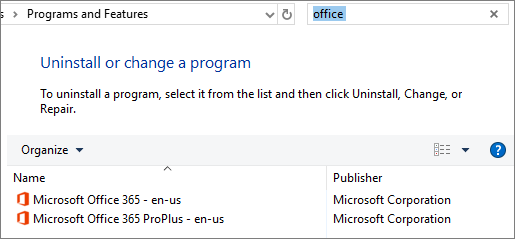
Ako se prikaže više verzija, desnom tipkom miša kliknite verziju koju ne koristite pa odaberite Deinstaliraj.
Ako je navedena samo jedna verzija, idite na korak 3: Provjerite status pretplate na Microsoft 365.Kada deinstalacija završi, ponovno pokrenite računalo.
Otvorite aplikaciju sustava Microsoft 365 ili Office i prijavite se ako se to od vas zatraži.
Ako Microsoft 365 ili Office i dalje nije aktiviran, pokušajte pokrenuti internetski popravak kao što je opisano u članku Popravak aplikacije sustava Office da biste popravili preostalu instalaciju sustava Microsoft 365 ili Office. Ako ga i dalje ne možete aktivirati, prijeđite na sljedeći korak.
3. korak: provjera statusa pretplate na Microsoft 365
Ako imate pretplatu na Microsoft 365 za kućnu upotrebu, provjerimo je li još uvijek aktivna i po potrebi obnovite vašu pretplatu.
Ako nemate Microsoft 365, možete prijeći na četvrti korak: otklanjanje poteškoća s aktivacijom sustava Office.
Zatvorite sve aplikacije okruženja Microsoft 365.
Otvorite stranicu Servisi & pretplate .
Ako se to od vas zatraži, odaberite Prijava i unesite adresu e-pošte i lozinku Microsoftova računa povezane s vašom pretplatom na Microsoft 365.
Pregledajte pojedinosti u odjeljcima Pretplate ili Otkazane pretplate.
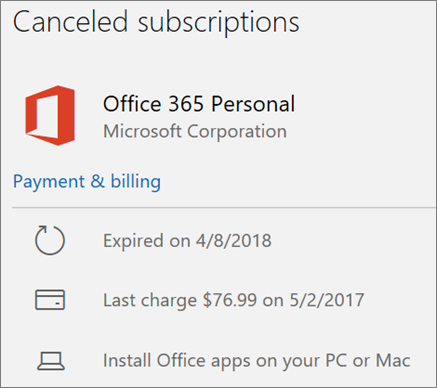
Ako je pretplata istekla, možete je obnoviti slijedeći korake u odjeljku Obnova pretplate na Microsoft 365 Family.
Kada obnovite pretplatu, po potrebi možete ponovno pokrenuti aplikacije sustava Microsoft 365. Ako Microsoft 365 i dalje nije aktiviran, prijeđite na sljedeći korak.
4. korak: otklanjanje poteškoća s aktivacijom sustava Microsoft 365 ili Office
Odaberite svoju verziju sustava Microsoft 365 ili Office da biste vidjeli korake za otklanjanje poteškoća:
Office 2024, Office 2021, Office 2019 i Office 2016
Microsoft 365: Upotrijebite alat za otklanjanje poteškoća s aktivacijom okruženja Microsoft 365
Alat za otklanjanje poteškoća s aktivacijom okruženja Microsoft 365 pokreće se na PC-jevima sa sustavom Windows i može vam pomoći prepoznati i riješiti probleme s aktivacijom sustava Microsoft 365.
Odaberite gumb u nastavku kako biste pokrenuli alat za otklanjanje poteškoća s aktivacijom okruženja Microsoft 365.
Kliknite Otvori ako otvorite skočni prozor koji upućuje na to da ovo web-mjesto pokušava otvoriti mogućnost Zatražite pomoć.
Slijedite upute da biste otklonili poteškoće s aktivacijom sustava Office.
Važno
- Pokrenite alat koji uklanja pogreške na istom PC-ju sa sustavom Windows uz instalaciju sustava Microsoft 365.
- Potrebno je imati verziju Windows 10 ili veću kako biste pokrenuli alat za uklanjanje pogrešaka.
Ako Microsoft 365 i dalje nije aktiviran nakon pokretanja alata koji uklanja pogreške, možete sami popraviti pogreške Nelicencirani proizvod.
Samostalno otklanjanje pogreške Nelicencirani proizvod
Ako ste isprobali prethodne korake za otklanjanje poteškoća, a Microsoft 365 i dalje nije licenciran, možete sami otkloniti poteškoće s aktivacijom.
Najprije isprobajte sljedeće
Provjera datuma, vremena i vremenske zone računala
Provjera datuma, vremena i vremenske zone na računalu u sustavu Windows 10 ili 11
Ako te postavke nisu točne, aktivacija sustava Microsoft 365 ili Office možda neće uspjeti. Slijedite korake u nastavku:
- Zatvorite sve aplikacije sustava Office.
- U donjem desnom kutu zaslona odaberite datum ili vrijeme.
- Odaberite Postavke datuma i vremena.
- Odaberite Automatski postavi vrijeme i, ako se prikazuje, Automatski postavi vremensku zonu. Ako ne vidite mogućnost za automatsko postavljanje vremenske zone, provjerite je li u odjeljku Vremenska zona navedena vaša lokalna vremenska zona.
- Ponovno pokrenite aplikaciju sustava Office.
Pokrenite Microsoft 365 ili Office kao administrator u sustavu Windows 10 ili 11
Pokretanje sustava Microsoft 365 ili Office u ulozi administrator omogućuje rješavanje problema s dozvolama koji mogu uzrokovati pogrešku prilikom aktivacije sustava Microsoft 365 ili Office. Slijedite korake u nastavku:
- Zatvorite sve aplikacije sustava Office.
- Pritisnite gumb Start u donjem lijevom kutu zaslona.
- Upišite naziv aplikacije, npr. Word. Ikona programa Word prikazat će se u rezultatima pretraživanja.
- Desnom tipkom miša kliknite ikonu programa Word, a zatim odaberite Pokreni kao administrator.
- Odaberite Da da biste dopustili sustavu Office da se pokrene u ulozi administratora.
Ažuriranje sustava Office
Najnovija ažuriranja za Office mogu sadržavati rješenja problema s aktivacijom. Da biste saznali kako ažurirati Office, pročitajte članak Instaliranje ažuriranja sustava Office.
Provjera vatrozida
Vatrozid za Windows možete uključiti ili isključiti za Windows 11 i Windows 10. Ako koristite vatrozid drugog proizvođača, posjetite njegovo web-mjesto da biste saznali kako privremeno onemogućiti vatrozid.
Provjera antivirusnog softvera
Za informacije o isključivanju antivirusnog softvera, posjetite web-mjesto proizvođača antivirusnog softvera. Pomoći može i deinstaliranje antivirusnog softvera. Nemojte ga zaboraviti ponovno instalirati kad završite s instalacijom sustava Office, a ako te ga isključili, obavezno ga ponovno uključite.
Ako niste sigurni koji antivirusni softver imate, pratite sljedeće upute da biste otvorili upravljačku ploču i na njoj pronašli naziv antivirusnog softvera.
Na izborniku Start Start sustava
 u sustavu Windows 10 ili Windows 11 unesite Upravljačka ploča u okvir za pretraživanje i odaberite Upravljačka ploča iz rezultata.
Učinite nešto od sljedećeg:
- Uprikazu kategorija odaberite Sustav i sigurnost>Sigurnost i održavanje, a zatim strelicu dolje uz stavku Sigurnost.
- U prikazu Velike ikone ili Male ikone odaberite Sigurnost i održavanje, a zatim strelicu dolje uz stavku Sigurnost.
Ako Windows može prepoznati vaš antivirusni softver, bit će naveden u odjeljku Zaštita od virusa.
Provjera postavki proxyja
Ako uređaj upotrebljavate i kod kuće i na poslu, pokušajte isključiti postavke proxyja u pregledniku Microsoft Edge prije nego što instalirate Microsoft 365. Ako koristite neki drugi preglednik, provjerite pomoć da biste saznali kako isključiti postavke proxyja.
Microsoft Edge
- Odaberite tipku Start (u donjem lijevom kutu) i odaberite Postavke.
- Odaberite Mreža & internet, a zatim odaberite Proxy.
- U odjeljku Automatsko postavljanje proxyja uključite postavke Automatsko otkrivanje ili odaberite Postavi za korištenje skripte za postavljanje.
- U odjeljku Ručno postavljanje proxyja možete odabrati proxy poslužitelj. On će u većini slučajeva biti isključen, pa ako klizač pomaknete u položaj Uključeno, obavezno odaberite Spremi. Ako je pak po zadanom bio isključen prije nego što ste ga uključili, obavezno klizač vratite u položaj Isključeno nakon korištenja.
Napomena
Mogu postojati i druge postavke proxyja koje je potrebno zaobići. Ako to ne pomogne, a Office instalirate na poslu ili u školi, obratite se IT odjelu i zatražite dodatne informacije. Dodatne informacije za IT administratore potražite u URL-ovima i rasponima IP adresa za Microsoft 365.
Potrebna vam je dodatna pomoć? Obratite se podršci
Ako ste isprobali sve navedeno u ovom članku, a i dalje vam je potrebna pomoć, obratite se podršci za Office.
Povezani članak
Gumb Ažuriraj licencu u aplikacijama okruženja Microsoft 365