
Što je gumb Ažuriraj licencu? Funkcija
Gumb Ažuriraj licencu pojavljuje se u prikazu Backstage aplikacije okruženja Microsoft 365. U aplikaciji kao što je Word, Excel ili PowerPoint odaberite izbornik Datoteka, a zatim Račun. U odjeljku Informacije o proizvodu odaberite gumb Ažuriraj licencu.
Napomena
Gumb Ažuriraj licencu nalazi se na novom mjestu za verziju 2404 (međuverziju 17531.20000) i novije verzije.
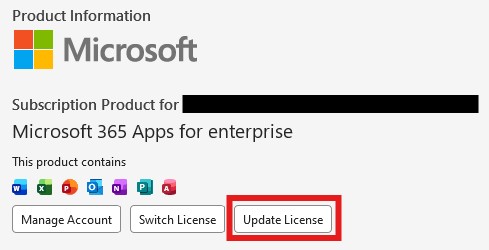
Kada odaberete gumb Ažuriraj licencu , bit ćete provedeni kroz nekoliko jednostavnih koraka da biste bili sigurni da je licenca na uređaju ažurna. To može biti korisno odmah nakon nove kupnje ili novog prava.
Zašto se prikazuje gumb Ažuriraj licencu? Znači li to da mi je licenca istekla?
Gumb Ažuriraj licencu pojavljuje se u svim aplikacijama okruženja Microsoft 365 počevši od verzije 2401 (međuverzije 17231.20194). Prisutnost tog gumba ne znači da je trenutna licenca zastarjela. Gumb se možda neće prikazati za određene načine aktivacije, kao što je način licenciranja aktivacije zajedničkog računala.
Obično će se licenca proizvoda za aplikacije okruženja Microsoft 365 automatski osvježiti u pozadini, ali može potrajati i 72 sata da bi se digitalne kupnje ili prava manifestirale. Gumb Ažuriraj licencu brz je i praktičan način trenutačnog ažuriranja licence.
Prikazuje mi se pogreška "Nije moguće ažurirati licencu" u sustavu Microsoft 365
Ako otvorite karticu Račun u aplikacijama okruženja Microsoft 365 i odaberete Ažuriraj licencu , možda će vam se prikazati poruka o pogrešci u kojoj piše Nije moguće ažurirati licencu i nudi kôd pogreške: 44. Do toga gotovo uvijek dolazi ako ste prijavljeni pomoću računa koji nije onaj s licencom koju pokušavate ažurirati.
Provjerite prijavljujete li se pomoću odgovarajućeg računa
Provjerite jeste li se u aplikacije okruženja Microsoft 365 prijavili računom s odgovarajućom licencom.
- Za pojedinačne (kućne) korisnike ... to znači da biste trebali imati pretplatu Microsoft 365 Personal, Family ili Premium.
- Za poslovne korisnike ... to znači da biste trebali imati pretplatu na Microsoft 365 Business Basic, Business Standard, Business Premium, E3, E5, F1 ili F3.
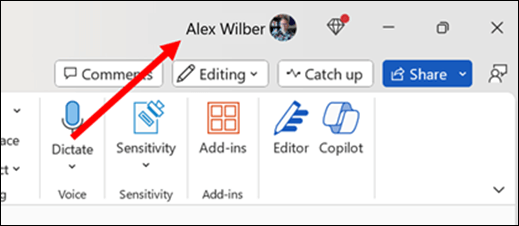
Ili u gornjem desnom kutu aplikacije Microsoft 365 provjerite jeste li prijavljeni pomoću odgovarajućeg računa.
Zašto se od mene traži da se prijavim?
Prijava je obavezna da bi se provjerilo koristi li se tijekom postupka ažuriranja licence odgovarajući račun povezan s ovom licencom.
Zašto moram ponovno pokrenuti aplikacije sustava Microsoft 365?
Zatvaranjem svih aplikacija i ponovnim pokretanjem osigurava se da sve aplikacije imaju pristup trenutačnoj licenci.
Kako mogu znati je li ažuriranje licence uspjelo?
Ako je uspješno, postupak ažuriranja licence zatražit će ponovno pokretanje svih otvorenih aplikacija sustava Microsoft 365. Ako se pojavio problem prilikom nabave ažurirane licence, prikazat će se dijaloški okvir s porukom o pogrešci i kodom pogreške.
Da biste potvrdili licencu proizvoda koja se trenutačno koristi u bilo kojoj aplikaciji okruženja Microsoft 365, otvorite izbornik Datoteka i odaberite Račun. U odjeljku Informacije o proizvodu bit će prikazan naziv trenutno licenciranog proizvoda i uključenih aplikacija.
Povezani članci
Pogreške zbog nelicenciranog proizvoda i pogreške s aktivacijom u sustavu Office