
Spremaju li se moje datoteke automatski kada ih prijavim?
Ne, odjavom datoteke mijenja se samo stanje datoteke te se samo vama omogućuje njezino uređivanje.
Ako odjavite datoteku, a ne spremite je kasnije, promjene se neće spremiti. Ako želite zadržati promjene, datoteku uvijek spremite.
Način spremanja datoteke ovisi o uređivaču ili alatu koji koristite. Ako uređujete tekstnu datoteku putem interneta, morate izričito kliknuti Spremi. No, ako uređujete u aplikaciji okruženja Microsoft 365, kao što su Word ili Excel, možete zatvoriti dokument i on će se automatski spremiti.
Ako odjavite datoteku, spremite je, a zatim odbacite odjavu, promjene se neće spremiti natrag u biblioteku.
Zašto mogu uređivati datoteku, a da je ne odjavim?
Po zadanom svatko s dozvolom za uređivanje u biblioteci dokumenata može promijeniti datoteku. No možete postaviti biblioteku tako da netko mora prvo odjaviti datoteku prije promjene.
Da biste koristili tu postavku, morate biti vlasnik biblioteke dokumenata ili administrator web-mjesta ili pak imati slične dozvole.
Otvorite biblioteku za koju želite zatražiti odjavu.
U sustavu SharePoint kliknite Postavke,
 , a zatim Postavke biblioteke.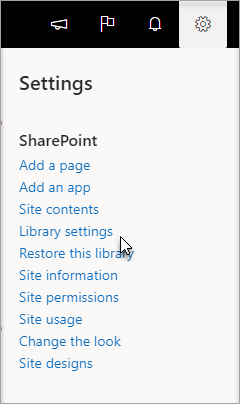
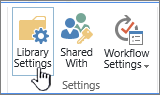
U sustavu SharePoint 2016 odaberite Stranica, a zatim Postavke biblioteke.
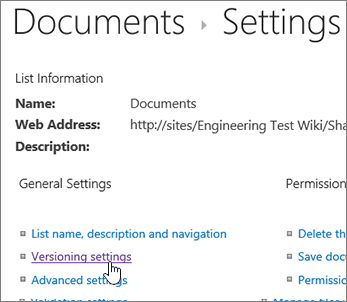
Na stranici Postavke odaberite Postavke za određivanje verzija.
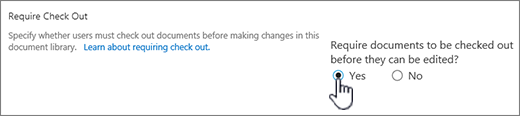
Na stranici Postavke određivanja verzija pomaknite se prema dolje i odaberite Da za mogućnost Potrebno je odjaviti dokumente prije uređivanja.
Kako mogu zahtijevati odjavu datoteka u biblioteci?
Biblioteka dokumenata članovima s dozvolama za uređivanje po zadanom omogućuje izmjenu i uređivanje datoteka bez odjave. Da biste to spriječili, u biblioteci omogućite obaveznu odjavu. Da biste koristili tu postavku, morate biti vlasnik biblioteke dokumenata ili administrator web-mjesta ili pak imati slične dozvole.
Otvorite biblioteku za koju želite zatražiti odjavu.
U sustavu SharePoint kliknite Postavke,
, a zatim Postavke biblioteke.
U sustavu SharePoint 2016 odaberite Stranica, a zatim Postavke biblioteke.
Na stranici Postavke odaberite Postavke verzije.
Na stranici Postavke određivanja verzija pomaknite se prema dolje i odaberite Da za mogućnost Potrebno je odjaviti dokumente prije uređivanja.
Kako provjeriti tko je odjavio datoteke?
Da biste brzo vidjeli tko je odjavio stupac, pokazivač miša postavite na ikonu Odjavljeno da bi vam se prikazao savjet koji vas obavještava tko je odjavio datoteku.
U zadani prikaz biblioteke možete dodati i stupac Odjavljeno . Tako svi jednostavno mogu vidjeti tko je odjavio dokument. Upute za dodavanje stupca Odjavio prema u sustavu SharePoint potražite u članku Stvaranje stupca na popisu ili u biblioteci.
Dodatne informacije
- Ako koristite SharePoint 2016, pročitajte članak Stvaranje, promjena i brisanje prikaza popisa ili biblioteke.
- Za SharePoint pročitajte Stvaranje prilagođenog prikaza biblioteke dokumenata.
Kako omogućiti određivanje verzija?
Određivanje verzija način je stvaranja povijesti promjena dokumenta za koji je potrebno kontrolirati ciklus objavljivanja glavnih verzija ili glavnih i radnih verzija.
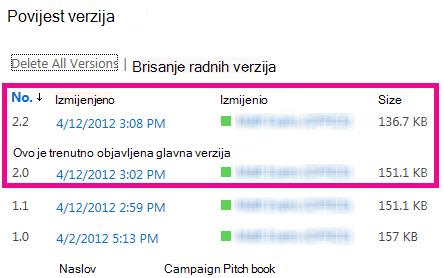
Uključivanje rada s verzijama
Da biste saznali kako uključiti određivanje verzija, pročitajte članak Omogućivanje i konfiguriranje određivanja verzija za popis i biblioteku.
Koji je najbolji način prijenosa datoteka?
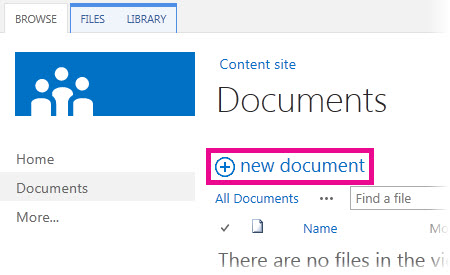
Pomoću povlačenja i ispuštanja
Korisnici datoteke najčešće prenose tako da ih povuku iz mape na računalu ili mreži u biblioteku dokumenata. Najprije otvorite biblioteku na web-mjestu. Zatim na računalu pronađite dokumente koje želite prenijeti, odaberite ih te ih povucite u prostor biblioteke u kojem piše povucite datoteke ovdje.
Ako ne vidite mogućnost za povlačenje i ispuštanje datoteka, instalirajte najnoviju verziju preglednika ili Microsoft 365. Za tu su značajku potreban barem Office 2016 ili najnovija verzija preglednika Microsoft Edge, Firefox ili Chrome.
Korištenje naredbe Otvori pomoću programa Explorer u sustavu SharePoint 2016
Tom se naredbom na računalu otvara Eksplorer za datoteke, ali se u njemu prikazuje struktura mapa na poslužiteljskom računalu na kojem se nalazi web-mjesto. Povremeno ćete morati kopirati ili premještati veći broj dokumenata iz jedne biblioteke u drugu.
Napomena
Otvaranje pomoću programa Explorer u sustavu SharePoint 2016 ili prikaz u Eksplorer za datoteke u sustavu SharePoint funkcionira samo u pregledniku Internet Explorer 11. Ne podržavaju je Microsoft Edge, Google Chrome ni Mozilla FireFox.
Možda ćete, primjerice, sve dokumente starije od godinu dana morati premjestiti iz jedne biblioteke u drugu da biste arhivirali podatke. A možda ćete prilikom promjene radnih grupa morati i kopirati dokumente iz biblioteke čiji ste vlasnik s jednog web-mjesta u drugu biblioteku na podmjestu.
Datotekama u mapi možete upravljati i tako da ih kopirate, preimenujete, izbrišete itd.
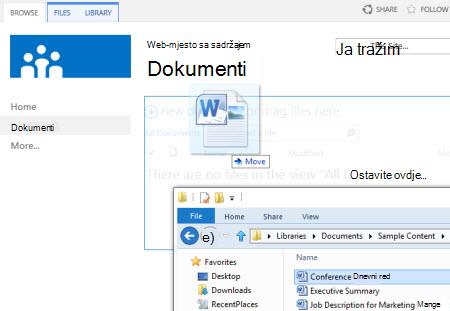
Korištenje naredbe Prijenos u sustavu SharePoint 2016
U biblioteci dokumenata odaberite Prenesi, a zatim odaberite Odaberi Files pa pregledajte da biste prenijeli pojedinačne datoteke.
Prednost je tog pristupa u tome što funkcionira bez obzira na vrstu ili verziju preglednika koji koristite.
Povezani savjeti o odjavi, prijavi i verzijama
Bez obzira na način na koji prenosite datoteke, imajte na umu sljedeće informacije o odjavi, prijavi i verzijama dok su te značajke omogućene:
- Ako datoteku prenosite u biblioteku u kojoj je obavezna odjava datoteka, ona je najprije odjavljena vama. Da bi je drugi mogli vidjeti i uređivati, datoteku morate prijaviti.
- Ako je biblioteka konfigurirana tako da prati verzije datoteka, prenesenu datoteku obično dodajete kao novu verziju koja zatim postaje dio povijesti verzija datoteke.
- Ako je u biblioteci obavezno dodavanje vrijednosti u neke stupce biblioteke, kao što su naziv odjela ili broj projekta, prije dovršetka operacije prijenosa svejedno morate urediti te vrijednosti i prijaviti dokument.
Dodatne informacije
- Ako koristite SharePoint 2016, pročitajte članak Prijenos datoteka i mapa u biblioteku.
- Ako koristite SharePoint i Microsoft 365, pročitajte odjeljke Prijenos, prikaz i uklanjanje projektnih datoteka ili dokumenata.
- Dodatne informacije o dokumentima potražite u videozapisu: Dodavanje dokumenata u biblioteku.
Kako dodati novi dokument kao verziju postojećeg?
Novi dokument možete dodati kao novu verziju tako da odjavite izlaznu verziju i sav sadržaj zamijenite novom. Kada se odjavljena verzija promijeni, ponovno je prijavite. SharePoint će stvoriti novu kopiju uz zadržavanje starijih verzija (pod uvjetom da ste ga za to konfigurirali). Dodatne informacije o upravljanju verzijama potražite u članku Kako određivanje verzija funkcionira na popisima i u bibliotekama.
Može li se dobiti podsjetnik da je dokument odjavljen nakon određenog vremena?
Ne, nažalost u okruženju sustava SharePoint ne postoji način postavljanja podsjetnika ili datuma odjave dokumenta. Postoje sučelja za programiranje aplikacija (API-ji) koja to omogućuju, no potrebno je napisati prilagođeni program. Obratite se administratoru ili dizajneru web-mjesta.
Kao vizualno zaobilazno rješenje potražite ikonu Odjavljeno ili dodavanje stupca Odjavio u biblioteku. Upute za dodavanje stupca Odjavio prema u sustavu SharePoint potražite u članku Stvaranje stupca na popisu ili u biblioteci.
Zašto drugi ne vide datoteke koje sam upravo prenio?
Ako datoteke prenesete u biblioteku u kojoj je obavezna odjava, datoteke su najprije odjavljene vama. Vi ih možete vidjeti, ali drugi ne mogu i to je lako previdjeti. Da bi drugi mogli vidjeti i uređivati datoteke, morate ispuniti sva obavezna svojstva pa prijaviti datoteke.
Dodatne informacije
- Dodatne informacije o prijavi i odjavi datoteka u sustavu SharePoint potražite u članku Odjava i prijava datoteka u biblioteci dokumenata.
- Dodatne informacije o prijavi i odjavi datoteka u sustavu SharePoint 2016 potražite u članku Odjava i prijava datoteka te odbacivanje promjena na datotekama u biblioteci sustava SharePoint.
- Upute za prijenos datoteka u SharePoint 2016 potražite u članku Prijenos datoteka i mapa u biblioteku.
- Da biste prenijeli datoteke na SharePoint, pročitajte članak Prijenos, prikaz i uklanjanje projektnih datoteka i dokumenata.
Nakon klika na vezu na dokument u poruci e-pošte otvorio se samo za čitanje – zašto?
Ako vam netko pošalje vezu na datoteku u sustavu SharePoint, a vi je odaberete, prije uređivanja obavezno provjerite nije li u traci naslova navedeno mjesto samo za čitanje. Ako vidite taj natpis, za biblioteku je omogućeno odjavljivanje pa morate odjaviti datoteku. Do biblioteke možete doći pomoću URL.a.
No ako je datoteka dokument sustava Office, npr. Word, Excel ili PowerPoint, to je puno jednostavnije. Najprije dokument postavite u način rada za uređivanje, odaberite karticu Datoteka , a zatim pronađite gumb Upravljanje verzijama pomoću kojeg možete odjaviti datoteku.
No imajte na umu da je datoteka možda već odjavljena drugom korisniku pa naredba Odjavi neće biti dostupna.
Trebam li koristiti lokalnu mapu za skice?
Koliko ste puta naišli na ovo?
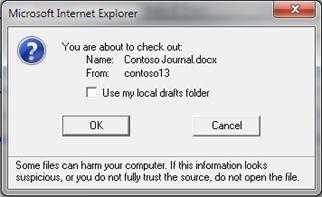
Značajka lokalnih skica postoji već kroz nekoliko verzija. Odabirom mogućnosti Koristi moju lokalnu mapu skica datoteku možete koristiti izvan mreže te je jednostavnije pronaći na računalu ako je naknadno morate otvoriti dok niste povezani s mrežom. Zadani je naziv mape Skice sustava SharePoint, a nalazi se u mapi Dokumenti ili Moji dokumenti . Imajte na umu da vam se taj dijaloški okvir neće prikazivati ako za odjavu odaberete dvije ili više datoteka.
No vremena su se promijenila. Ako na datotekama želite raditi izvan mreže, preporučujemo korištenje servisa OneDrive za tvrtke ili obrazovne ustanove, što vam omogućuje da bilo koju biblioteku dokumenata vrlo brzo prenesete izvanmrežno te automatski sinkronizirate promjene.
Dodatne informacije
- Sinkronizirajte biblioteke servisa OneDrive i druge biblioteke sustava SharePoint s računalom pomoću servisa OneDrive.
- Preuzmite besplatni klijent za Sinkronizacija sa servisom OneDrive.
Kako prijaviti datoteke u više mapa?
U zadanom prikazu biblioteke organizirane u mape najčešće se prikazuju sve mape. Ako želite prijaviti brojne datoteke u velik broj mapa, stvorite novi prikaz u kojem je biblioteka "izravnana" da biste u jednom prikazu vidjeli sve datoteke bez mapa. To učinite tako da na stranici Uređivanje prikaza u odjeljku Mape odaberete Pokaži sve stavke bez mapa. Dok to radite, možete odmah i povećati ograničenje broja datoteka da bi vam se odjednom prikazale sve datoteke povećanjem broja stavki koje će se prikazati u odjeljku Ograničenje stavki. Time ćete znatno pojednostavniti odabir svih datoteka koje morate prijaviti pomoću jedne operacije.
Dodatne informacije
- Ako koristite SharePoint 2016, pročitajte članak Stvaranje, promjena i brisanje prikaza popisa ili biblioteke.
- Za SharePoint pročitajte Stvaranje prilagođenog prikaza biblioteke dokumenata.
Zašto se u lokalnoj mapi servisa OneDrive za tvrtku ili obrazovnu ustanovu ne prikazuje ikona Odjavljeno?
Ako ste sinkronizirali biblioteku sa servisom OneDrive za tvrtku ili obrazovnu ustanovu, datoteke i dalje možete odjavljivati u pregledniku. Možete vidjeti ikonu Odjavljeno u pregledniku da biste označili je li datoteka odjavljena. No u lokalnoj mapi na uređaju na datoteci ne postoji ikona za odjavu jer ta lokalna mapa ne prepoznaje stanje odjave ili prijave datoteke u sustavu SharePoint.
No u lokalnoj mapi možete učiniti sljedeće:
- Desnom tipkom miša kliknite naziv datoteke.
- Odaberite Prikaz na mreži ili OneDrive za tvrtku ili obrazovnu ustanovu, a zatim odaberite Otvori preglednik.
Sad možete brzo dobiti pregled biblioteke sustava SharePoint te stanja prijave ili odjave bilo koje datoteke koja se u njoj nalazi.
Korisnik je otišao na godišnji, a datoteku ostavio odjavljenu. Što sad?
Ne morate čekati da se vrate.
Administrator web-mjesta ili biblioteke može iskoristiti dozvolu Promijeni odjavu koja mu omogućuje prijavljivanje dokumenta ili odbacivanje tuđe odjave dokumenta. No morate biti svjesni posljedica te radnje. Suradnik koji je na godišnjem odmoru može lokalnu kopiju s promjenama ponovno dodati u dokument u biblioteci pa ćete te dvije verzije morati usklađivati ručno ili pomoću alata za usporedbu, kao što su oni u programima Word i Excel.
Dodatne informacije
- Objašnjenje razina dozvola u sustavu SharePoint.
- Usporedite dvije verzije radne knjige pomoću usporedbe proračunskih tablica.
- Kombiniranje revizija dokumenta
Treba li omogućiti odjavu i prijavu datoteka?
Jednostavno rečeno, odjava i prijava način su zaključavanja datoteke radi ekskluzivnog uređivanja te ponovnog otključavanja da bi je drugi mogli koristiti. Prilikom stvaranja biblioteka, organiziranja datoteka i odlučivanja o najboljem načinu u obzir uzmite način na koji surađujete. S drugima na dokumentima možete surađivati na više načina. Tablica u nastavku može vam pojednostavniti donošenje odluke o načinu koji je za vas najprikladniji.
| Stil suradnje | Uobičajene primjene | Najbolja praksa |
|---|---|---|
| Neformalan | Svakodnevni timski dokumenti, jednostavno i rijetko uređivanje te povremeni sukobi u uređivanju. | Onemogućite obaveznu odjavu (to je zadana postavka biblioteke), ali po potrebi i dalje možete odjavljivati pojedinačne datoteke. |
| Suautorstvo | Jednostavna suradnja na dokumentu u stvarnom vremenu pomoću proizvoda iz sustava Office na klijentskim računalima i pomoću sustava Office za web | Onemogućite obaveznu odjavu i izbjegavajte odjavljivanje datoteka jer ono nije kompatibilno sa suautorstvom. |
| Formalan | Komentiranje, pregled dokumenta i odobrenje dokumenta jedno za drugim. | Omogućite obaveznu odjavu. |
Evo još nekih savjeta i preporuka za biblioteke za koje je omogućena odjava:
- Izbjegavajte dugotrajno odjavljivanje datoteka.
- Dodajte stupac Odjavio u zadani prikaz biblioteke. Na taj će način drugi jednostavno moći vidjeti tko je odjavio dokument. Ako se taj stupac ne nalazi u prikazu, i dalje možete zadržati pokazivač iznad ikone Odjavljeno da bi vam se prikazao savjet koji vas obavještava tko je odjavio datoteku.
- Upitajte prije nadjačavanja tuđe odjave.
- Izbjegavajte uređivanje datoteka koje su već odjavljene.
- Imajte na umu da promjene nisu vidljive drugima dok ih ne prijavite.
Dodatne informacije
- Postavite biblioteku tako da bude obavezna odjava datoteka.
- suradnja i suautorstvo na dokumentima.
- Stvorite stupac na popisu ili u biblioteci.
- Stvaranje, promjena i brisanje prikaza popisa ili biblioteke.
Sve sam pročitao i pokušao, ali ništa ne pomaže. Što sada?
Ako i dalje imate problema ili nailazite na neočekivano ponašanje, možda je vrijeme da ispunite zahtjev za uslugu.
Obraćanje podršci za poslovne proizvode – pomoć za Administrator