
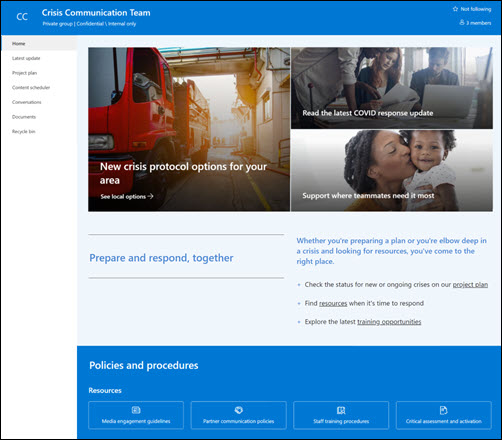
Predložak web-mjesta tima za kriznu komunikaciju sustava SharePoint timsko je web-mjesto osmišljeno kao interna početna stranica tima za kriznu komunikaciju. Koordinirajte i planirajte pojedinosti događaja sa svojim timom i obavještavajući sve.
U ovom članku iznosimo sve elemente predloška web-mjesta tima za kriznu komunikaciju sustava SharePoint i razgovaramo o tome kako prilagoditi web-mjesto i učiniti ga svojim.
Napomena
- Ovaj je predložak povezan sa sustavom Microsoft 365. Kada se pomoću tog predloška izradi tim, povezani predložak sustava SharePoint primjenjuje se na web-mjesto i tim.
- Komponente sustava SharePoint kao što su stranice, popisi i integracije sa sustavom Power Platform automatski se dodaju i prikvačuju kao kartice na kanal Općenito u timu. Korisnici mogu uređivati te stranice i popise izravno iz aplikacije Microsoft Teams.
Značajke web-mjesta
- Prilagodljivo web-mjesto s unaprijed popunjenim slikama, web-dijelovima i sadržajem koji bi trebao potaknuti urednike web-mjesta da izvrše prilagodbe potrebama vašeg tima.
- Koristite Microsoft Lists za stvaranje alata za praćenje projekta i popisa za praćenje problema da biste lakše upravljali detaljima o projektu i pratili ih zajedno sa svojim timom.
Napomena
- Neke se funkcije tvrtkama ili ustanovama koje su pristupile programu ciljanog izdanja uvode postupno. To znači da vam se ta značajka možda neće prikazati ili da se možda neće podudarati s opisom u člancima pomoći.
- Kada predložak primijenite na postojeće web-mjesto, sadržaj se neće automatski spojiti s novim predloškom. Postojeći će se sadržaj pohraniti kao duplicirana stranica u sadržaju web-mjesta.
1. korak: dodavanje predloška web-mjesta tima za krizno komuniciranje
Najprije slijedite upute za dodavanje predloška web-mjesta na novo ili postojeće web-mjesto sustava SharePoint.
Napomena
Da biste na web-mjesto dodali taj predložak, morate imati dozvole za stvaranje web-mjesta.
Drugi korak: pregled unaprijed popunjenog sadržaja web-mjesta
Istražite unaprijed popunjen sadržaj web-mjesta, web-dijelove i stranice te odlučite koje su prilagodbe web-mjesta potrebne za usklađivanje s robnom markom, glasom i općim poslovnim ciljem vaše tvrtke ili ustanove.
Unaprijed popunjene stranice web-mjesta:
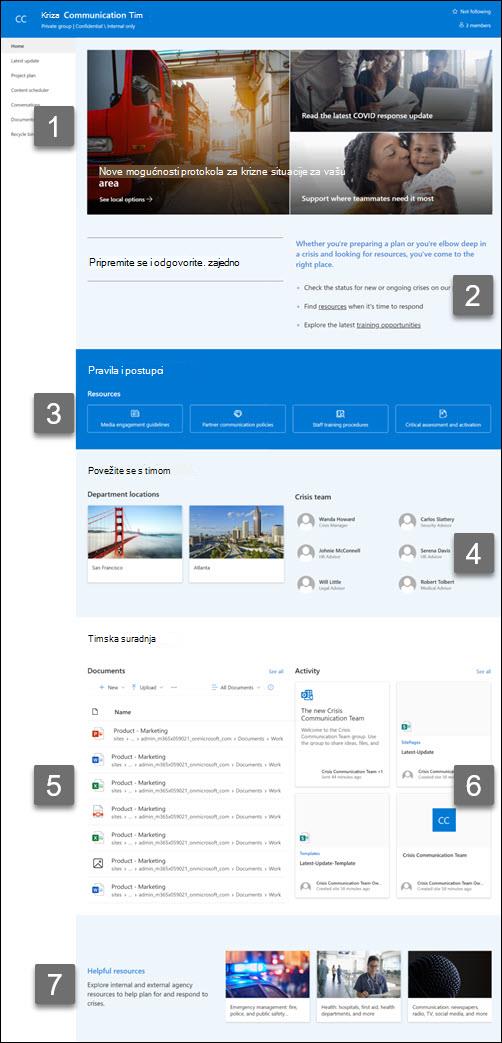
- Početna stranica – Pruža i odredišno mjesto za posjetitelje da pregledaju vijesti o tekućim krizama, ažuriranja odgovora, informacije o politikama i postupcima te korisne resurse.
- Najnovije ažuriranje – Ova stranica pruža prostor za dijeljenje aktualnih vijesti i ažuriranja vezanih uz krizne situacije i vašu organizaciju.
- Plan projekta – pratite sav napredak u radu vezan uz nadolazeće projekte. Prilagodite predložak popisa uređivanjem tekstnih polja popisa.
- Planer sadržaja – organizira sadržaj koji će se zajednički koristiti u vezi s nadolazećim događajima. Prilagodite popis uređivanjem predloška popisa.
- Razgovori – povezuje se sa zajedničkim pseudonimom tima i timskim kalendarom u programu Outlook. Povežite ovo web-mjesto s grupom okruženja Microsoft 365 da biste dodali čavrljanje u stvarnom vremenu u aplikaciji Microsoft Teams.
- Dokumenti – povezuje se sa zajedničkim pseudonimom tima i timskim kalendarom u programu Outlook. Povežite ovo web-mjesto s grupom okruženja Microsoft 365 da biste dodali čavrljanje u stvarnom vremenu u aplikaciji Microsoft Teams.
- Koš za smeće – omogućuje pristup nedavno odbačenom timskom sadržaju.
Treći korak: prilagodba web-mjesta
Kada dodate predložak web-mjesta tima za kriznu komunikaciju, vrijeme je da ga prilagodite i učinite svojim.
Napomena
Da biste uredili web-mjesto sustava SharePoint, morate biti vlasnik web-mjesta ili njegov član.
|
|
|---|
Prilagodite izgled web-mjesta, navigacijuweb-mjestom, web-dijelove i sadržaj u skladu s potrebama korisnika te tvrtke ili ustanove. Prilikom prilagodbe provjerite je li web-mjesto u načinu uređivanja tako da u gornjem desnom kutu web-mjesta odaberete Uredi . Dok radite možete spremiti promjene kao skicu ili ponovno objaviti da bi promjene bile vidljive korisnicima.
1. Pomoću web-dijela glavnog web-dijela istaknite krizne protokole, ažuriranja situacije i korisne resurse

- Najprije odaberite glavni web-dio, a zatim odaberite Uređivanje svojstava (
 ).
). - Zatim odaberite mogućnosti slojeva i pločica koje najviše odgovaraju potrebama tvrtke ili ustanove.
Pogledajte različite rasporede i dodatne informacije o uređivanju glavnog web-dijela.
2. Pomoću web-dijela za tekst dajte timu korisne informacije
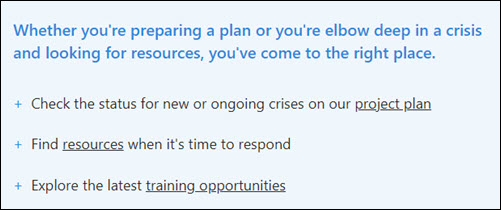
- Najprije odaberite web-dio teksta te odaberite Uredi svojstva ( ).
- Uredite tekst izravno u web-dijelu.
Saznajte više o uređivanju web-dijela teksta.
3. Korištenje web-dijela brzih veza za jednostavan pristup resursima za krizne situacije
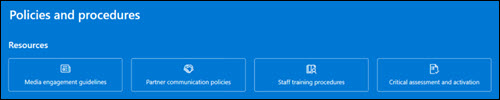
- Otvorite web-dio brzih veza, odaberite vezu, a zatim Uređivanje svojstava ( ).
- Ako je potrebno, uredite vezu, naslov, ikonu i opis.
- Da biste dodali vezu, odaberite + Dodaj veze.
Pogledajte različite rasporede i saznajte više o uređivanju web-dijela brzih veza.
4. Pomoću web-dijela People navedite ključne kontakte za krizni tim
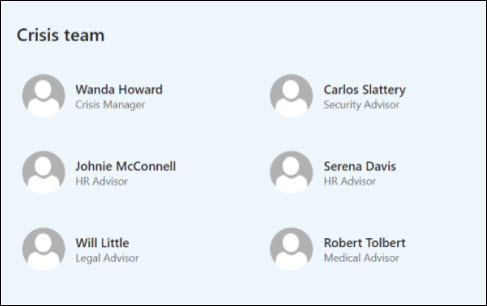
- Započnite brisanjem rezerviranog mjesta za web-dio People.
-
Pronađite alatni okvir (
 ) zdesna. Odaberite Pogledajte sve web-dijelove, a zatim odaberite ili povucite i ispustite People s popisa web-dijelova.
 - Odaberite Uređivanje svojstava ( ).
- Prilagodite raspored i unesite ime osobe ili naziv grupe, a zatim odaberite Spremi.
Saznajte više o web-dijelu People.
5. Pomoću web-dijela biblioteke dokumenata omogućite brz pristup resursima i dokumentima odjela
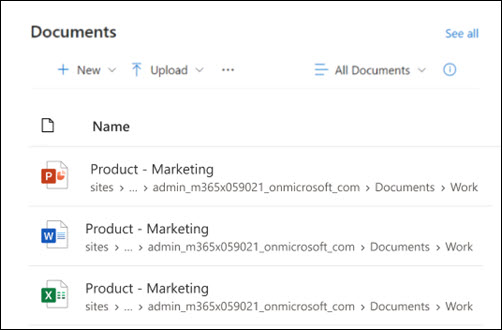
- Da biste promijenili prikaz ili izvor mape za web-dio biblioteke dokumenata, odaberite svojstva za uređivanje ( ).
- Da biste uredili mape biblioteke dokumenata, oznake i sadržaj, otiđite do biblioteke u sadržaju web-mjesta, izvršite uređivanje, a zatim ćete vidjeti ažuriranje sadržaja u web-dijelu.
Saznajte više o uređivanju web-dijela biblioteke dokumenata.
6. Korištenje web-dijela aktivnosti na web-mjestu da biste bili u tijeku s aktivnostima tima
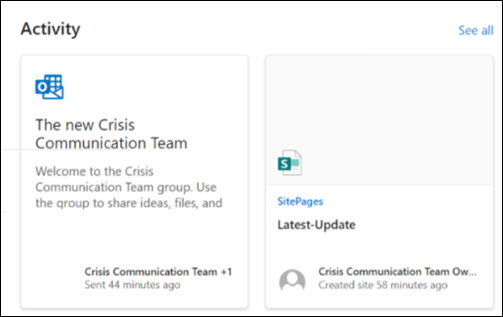
- Najprije odaberite web-dio Aktivnost web-mjesta i odaberite Uređivanje svojstava ( ).
- Unesite broj u alatni okvir u odjeljku Prikaži ovoliko stavki istodobno.
Saznajte više o korištenju web-dijela Aktivnost na web-mjestu.
7. Pomoću web-dijela Brze veze sastavite popis internih i vanjskih resursa agencije

- Najprije odaberite web-dio Brze veze, a zatim Uređivanje svojstava ( ).
- Ako je potrebno, uredite vezu, naslov, ikonu i opis.
- Da biste dodali vezu, odaberite + Dodaj veze.
Saznajte više o korištenju dijela za brze veze.
Prilagodba sljedećih stranica na web-mjestu
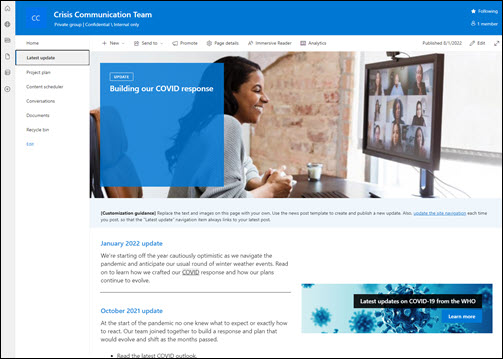
- Najnovije ažuriranje – pružajte ažuriranja o trenutnim krizama i odgovoru tima. Prilagodite stranicu uređivanjem web-dijelova Tekst i Poziv na akciju .
- Plan projekta – pratite sve probleme koji bi mogli ometati projekt. Prilagodite predložak popisa uređivanjem tekstnih polja popisa.
- Planer sadržaja – Organizira sadržaj koji će se zajednički koristiti prije događaja. Prilagodite popis uređivanjem predloška popisa.
Prilagodba izgleda i navigacije web-mjestom
Prije zajedničkog korištenja web-mjesta s drugima dovršite njegove detalje tako da korisnicima omogućite da ga pronađu, jednostavno se kreću kroz veze i stranice te brzo pristupe sadržaju na web-mjestu.
- Uređivanje biblioteka dokumenata ažuriranjem naziva mapa i prijenosom resursa.
- Uredite i prilagodite navigaciju web-mjestom.
- Promijenite izgled web-mjesta prilagodbom teme, logotipa, rasporeda zaglavlja i izgleda web-mjesta.
- Dodajte ili uklonite stranice na to web-mjesto ili navigaciju web-mjesta radi korištenja postojećeg sadržaja.
- Odaberite pridruživanje ovog web-mjesta sa središnjim web-mjestom u svojoj tvrtki ili ustanovi ili dodajte ovo web-mjesto u postojeću navigaciju središnjim web-mjestom ako je potrebno.
4. korak: zajedničko korištenje web-mjesta s drugima
Omogućite zajedničko korištenje web-mjesta s drugim korisnicima nakon što prilagodite web-mjesto, pregledate ga i objavite konačnu skicu.
- Odaberite Postavke , a zatim Dozvole web-mjesta.
- Potom odaberite Pozovi osobe pa Dodavanje članova u grupu , a potom Dodaj da biste odobrili puni pristup sadržaju timskog web-mjesta, zajedničkim resursima, kao što su timski kalendar programa Outlook, i prava na uređivanje web-mjesta.
- Zatim odaberite Pozovi osobe pa Zajednički koristi samo web-mjesto, a zatim Spremi da biste zajednički koristili web-mjesto, ali ne i omogućili zajedničko korištenje resursa ili prava za uređivanje web-mjesta.
Saznajte više o upravljanju postavkama timskog web-mjesta, informacijama o web-mjestu i dozvolama.
Peti korak: održavanje web-mjesta
Kada stvorite i pokrenete web-mjesto, sljedeća je važna faza održavanje sadržaja web-mjesta. Provjerite imate li plan za ažuriranje sadržaja i web-dijelova.
Najbolje prakse održavanja web-mjesta:
- Plan održavanja web-mjesta – dogovorite raspored pregledavanja sadržaja web-mjesta onoliko često koliko je potrebno da bi sadržaj i dalje bio točan i relevantan.
- Redovito objavljujte novosti – distribuirajte najnovije objave, informacije i status u tvrtki ili ustanovi. Saznajte kako na timsko web-mjesto ili komunikacijsko web-mjesto dodati objavu u novostima te drugim korisnicima koji će objavljivati najave pokazati kako mogu koristiti vijesti sustava SharePoint.
- Provjera veza i web-dijelova – redovito ažurirajte veze i web-dijelove da biste bili sigurni da iskorištavate punu vrijednost web-mjesta.
- Poboljšajte angažman pomoću analitike – pogledajte korištenje web-mjesta pomoću ugrađenog izvješća o podacima o korištenju radi dobivanja informacija o popularnom sadržaju, posjetama web-mjestima i još mnogo toga.
- Povremeno pregledavajte postavke web-mjesta – kada stvorite web-mjesto u sustavu SharePoint, možete mijenjati postavke, informacije o web-mjestu i dozvole za web-mjesto.
Dodatni resursi za prilagodbu
Saznajte više o planiranju, stvaranju i održavanju web-mjesta sustava SharePoint.
Pogledajte dodatne predloške web-mjesta sustava SharePoint.